
Sua impressora Wi-Fi sumiu da rede? Fica tranquilo! Antes de você perder a paciência e sair correndo atrás de um técnico, eu te mostro um guia rápido e fácil. Com dicas direto ao ponto, vamos fazer sua impressora ressurgir das cinzas (digitais) e voltar a imprimir rapidinho. Sem complicação, combinado?
Por Que Sua Impressora Se Escondeu e Como Trazê-la de Volta
Pois é, impressoras Wi-Fi às vezes dão um show de sumiço. Mas, na maioria das vezes, o problema está em alguma configuração que escapou, um driver desatualizado ou até mesmo a conexão da rede que resolveu dar um baile. Fica frio, porque resolver isso é mais fácil do que você imagina!
O segredo é ir por partes, como um bom detetive digital. Vamos verificar desde o básico – como cabos e roteador – até configurações mais específicas no seu computador. E claro, dar uma atenção especial para as ‘famílias’ de impressoras, como HP, Epson e Brother, que têm seus próprios macetes.
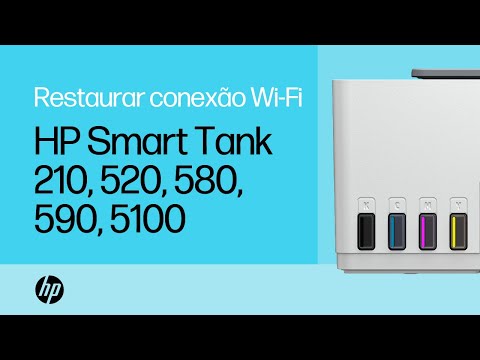
Confira este vídeo relacionado para mais detalhes:
Reinicie Tudo: O Jeito BR de Começar do Zero (Funciona Mesmo!)
Quando sua impressora não é detectada na rede sem fio, a primeira coisa que eu faço é dar um bom “reset” em tudo. Desligo a impressora, tiro da tomada por um minuto, e faço o mesmo com o roteador. Depois, ligo o roteador primeiro, espero ele conectar, e só então ligo a impressora. Essa sequência ajuda muito a reconhecer a rede wifi corretamente.
Se mesmo assim a impressora continuar aparecendo offline, o próximo passo é verificar a conexão Wi-Fi da impressora. Muita gente se enrola para configurar wifi impressora, e às vezes um simples deslize na senha ou na seleção da rede já causa o problema.
Outro ponto crucial é conferir se o driver impressora está atualizado. Drivers desatualizados são campeões em causar dores de cabeça, fazendo a impressora não aparecer na rede wifi de jeito nenhum. Eu costumo ir no site do fabricante, como HP com o HP Smart, ou Epson, e baixar a versão mais recente.
Já passei por situações em que a impressora não conectava porque o firmware impressora estava muito antigo. Se tiver a opção, atualizar o firmware da sua impressora pode resolver conflitos com a rede sem fio. Fica a dica de quem já quebrou a cabeça com isso.
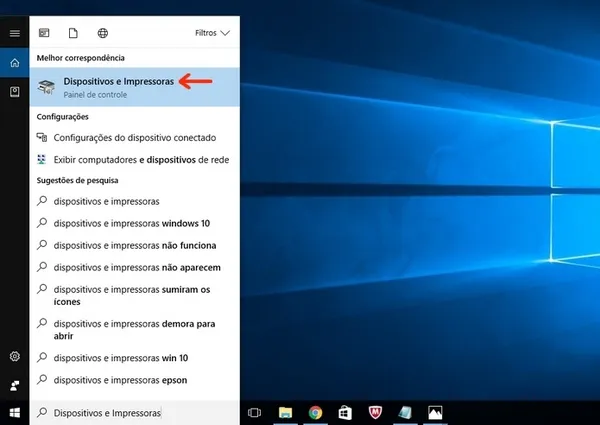
Se nada disso funcionar, vamos tentar reconectar a impressora manualmente à sua rede sem fio. Use o painel da impressora para isso ou o aplicativo do fabricante. Às vezes, você precisa ir nas configurações de rede do Windows e garantir que a impressora não está em um perfil de rede pública, que restringe a descoberta.
Dica Prática: Para solucionar problema impressora que teima em ficar offline, experimente usar o WPS. Se seu roteador e impressora tiverem essa função, apertar o botão WPS no roteador e na impressora pode facilitar a conexão automática sem precisar digitar senhas.

Mesma Rede, Sem Erro: Como Garantir Que Sua Impressora e PC Estão No Mesmo Barco
Sua impressora não aparece na rede Wi-Fi? Calma, isso acontece mais do que você imagina. Geralmente, o problema é mais simples do que parece. Uma impressora não detectada na rede sem fio pode ser frustrante, mas vamos resolver isso juntos.
Na maioria das vezes, a impressora e o PC precisam estar “conversando” na mesma rede Wi-Fi. Se um estiver na rede de 2.4GHz e o outro na de 5GHz, por exemplo, eles se perdem. Verificar essa conexão é o primeiro passo para solucionar problema impressora.
Às vezes, um simples reset impressora resolve. Desligar e ligar a impressora e o roteador pode restabelecer a comunicação. Se isso não funcionar, vamos configurar wifi impressora novamente. Certifique-se de que a rede sem fio que a impressora está usando é a mesma que seu computador acessa.
Se o problema persistir, o driver impressora pode estar desatualizado. Baixar o driver mais recente no site do fabricante ajuda muito. Para impressoras HP, o aplicativo HP Smart é uma mão na roda para conectar impressora wifi e gerenciar tudo.
Outra causa comum para a impressora offline é alguma configuração de rede no próprio computador. Verifique as configurações de compartilhamento e se a impressora está definida como padrão. Às vezes, o WPS (Wi-Fi Protected Setup) pode facilitar a conexão, mas nem sempre é o método mais estável.
Dica Prática: Se sua impressora tem firmware, verifique se há atualizações disponíveis. Um firmware de impressora desatualizado pode causar diversos problemas de conexão com a rede sem fio. Acessar o site do fabricante é o melhor caminho.
Wi-Fi Fraquinho? Chegue Mais Perto! (E Evite Paredes)
Quando a impressora não aparece na rede Wi-Fi, a primeira coisa que eu faço é dar um reset em tudo: reinicia o roteador, a impressora e o computador. Sabe, uma simples reinicialização resolve mais do que a gente imagina.
Depois disso, eu confiro se a impressora tá conectada na mesma rede sem fio que o seu computador. Às vezes, a gente se embola com redes de 2.4GHz e 5GHz. Verifique também se o WPS da impressora está ativo, caso você use essa função para conectar.
Se o problema persistir, é hora de reconfigurar a conexão Wi-Fi da sua impressora. Volte ao menu dela e refaça o processo de conexão, digitando a senha do seu Wi-Fi novamente. Tive um caso com uma Epson que só voltou a funcionar depois de resetar as configurações de rede dela. O aplicativo HP Smart, pra quem tem HP, também pode ajudar bastante a solucionar esses problemas de impressora offline ou não detectada.

Em alguns casos, pode ser necessário atualizar o driver da impressora. Acesse o site do fabricante e baixe a versão mais recente. Uma coisa que eu notei é que às vezes o firmware da impressora tá desatualizado, e isso causa um monte de dor de cabeça. Se você puder atualizar o firmware, vale muito a pena.
Dica Prática: Se a sua impressora fica longe do roteador, experimente aproximá-la temporariamente para ver se o sinal melhora e ela aparece na rede. Evite muitas paredes no caminho do sinal.

Reconectando a Impressora: Método WPS (Se Seu Roteador Tiver)
Sua impressora não aparece na rede Wi-Fi? Pois é, isso acontece com frequência. Às vezes, a impressora simplesmente se desconecta da rede sem fio e parece sumir. Geralmente, é um problema de configuração ou um pequeno lapso na conexão.
Vamos tentar o método WPS. É uma forma rápida de conectar sua impressora wifi ao roteador, sem precisar digitar senhas complicadas. Funciona se o seu roteador tiver o botão WPS.
Para usar o WPS, procure o botão “WPS” no seu roteador. Aperte-o e, logo em seguida, vá até a sua impressora e procure pela opção WPS no menu dela. Geralmente, você acessa isso pelas configurações de rede sem fio da impressora.
Com a impressora configurada para buscar a rede via WPS, ela deve se conectar automaticamente. Esse procedimento é ótimo para quem tem dificuldade em digitar a senha do Wi-Fi na impressora, especialmente em modelos mais antigos ou sem tela.
Se sua impressora não detectada ainda persistir, mas o WPS funcionar, ótimo! Caso contrário, pode ser preciso verificar drivers impressora ou até mesmo resetar impressora. O aplicativo HP Smart, por exemplo, ajuda a solucionar problemas de impressora offline.
Dica Prática: Verifique se o firmware da sua impressora está atualizado. Muitas vezes, atualizações corrigem problemas de conexão com a rede sem fio e evitam que a impressora fique offline com frequência.
Reset de Rede: A Última Trincheira Para Uma Nova Conexão (Passo a Passo)
Pois é, quando a impressora some da rede Wi-Fi, a gente logo pensa: “e agora?”. Fica tranquilo, o reset de rede é uma daquelas medidas que resolvem muita coisa. Geralmente, esse problema acontece por um simples deslize nas configurações ou alguma instabilidade na rede sem fio. Vamos tentar contornar isso juntos.
Verificar se a impressora está conectada à mesma rede Wi-Fi do seu computador é o primeiro passo. Às vezes, a impressora se conecta em uma rede 2.4GHz enquanto seu PC está na 5GHz, ou vice-versa. Um detalhe pequeno, mas que faz toda a diferença para que sua impressora não apareça na rede.
Se a conexão direta não funcionar, o próximo passo é dar um “sossega leão” no roteador e na própria impressora. Desligue os dois, espere um minuto e ligue de volta, começando pelo roteador. Isso ajuda a limpar as configurações temporárias e a restabelecer a comunicação. Depois, tente conectar a impressora ao Wi-Fi novamente. Usar o recurso WPS pode simplificar esse processo.
Se mesmo após o reset a impressora continuar offline, pode ser hora de reinstalar o driver impressora. Baixe a versão mais recente direto do site do fabricante. Essa etapa é crucial para garantir que o sistema operacional e a impressora se comuniquem perfeitamente pela rede sem fio.
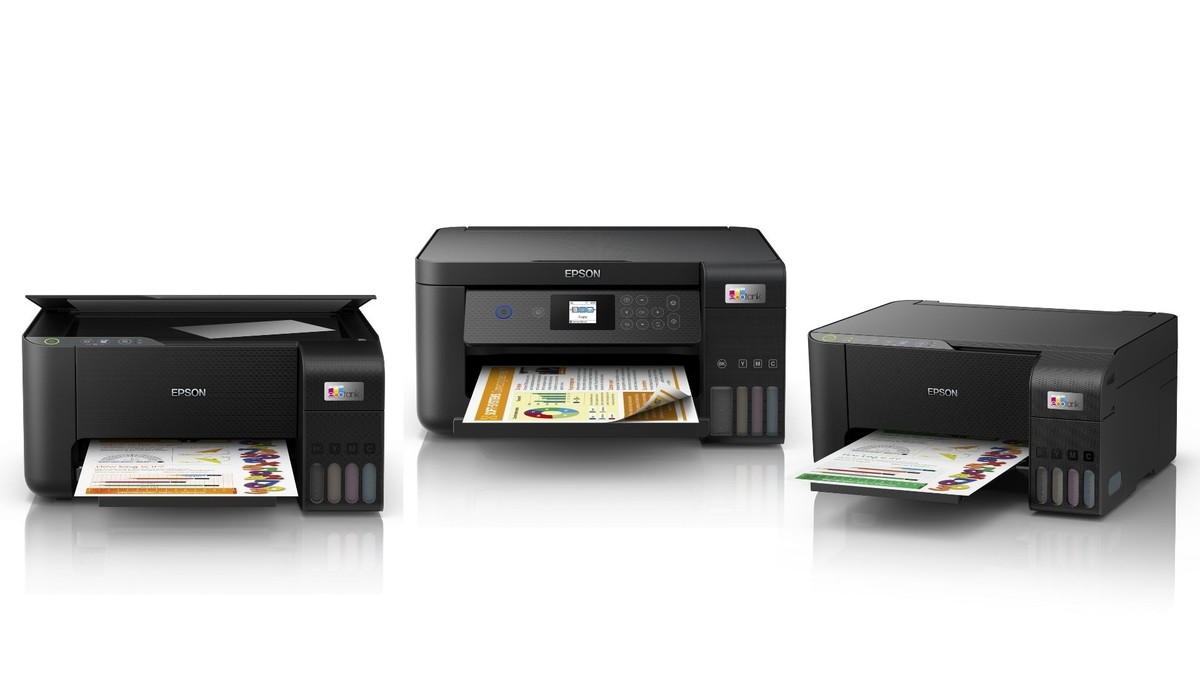
Em alguns casos, o aplicativo oficial do fabricante, como o HP Smart, pode ser seu maior aliado. Esses programas facilitam a configuração e o diagnóstico de problemas de conexão Wi-Fi da impressora. Eles te guiam passo a passo, tornando tudo mais simples, mesmo para quem não é expert em tecnologia.
Dica Prática: Se a impressora não for detectada de jeito nenhum, experimente conectar o cabo USB e usar o software do fabricante para realizar a configuração inicial do Wi-Fi. Depois, você pode desconectar o cabo e ela deve funcionar sem fio.

Windows Esperto: Deixe Sua Rede Privada Para Achar a Impressora
Quando sua impressora não aparece na rede Wi-Fi, a primeira coisa que eu faço é um teste simples: reiniciar tudo. Desligo a impressora, o roteador e o computador. Espero um minutinho e ligo tudo de volta. Muitas vezes, essa reinicialização resolve problemas de conexão e faz a impressora ser detectada. Se isso não resolver, é hora de olhar as configurações da rede sem fio.
Verifique se a sua impressora está conectada à mesma rede Wi-Fi que o seu computador. Parece bobo, mas é um erro comum. Se a impressora estiver em uma rede diferente, o Windows não vai achá-la de jeito nenhum. Confira no painel da impressora ou no aplicativo dela qual rede ela está usando.
Outro ponto crucial é o driver da impressora. Drivers desatualizados ou corrompidos são os vilões silenciosos que impedem a comunicação. Eu sempre recomendo baixar o driver mais recente diretamente do site do fabricante, seja HP, Epson ou Brother. Aplicativos como o HP Smart, por exemplo, facilitam muito essa etapa e ajudam a solucionar problemas específicos de impressoras HP.
Se mesmo assim a impressora continuar offline, vale a pena tentar reconfigurar a conexão Wi-Fi da impressora. Muitas delas têm um assistente de configuração que você pode acessar pelo painel. Às vezes, usar o WPS (Wi-Fi Protected Setup) pode simplificar o processo de conectar a impressora à rede sem fio.
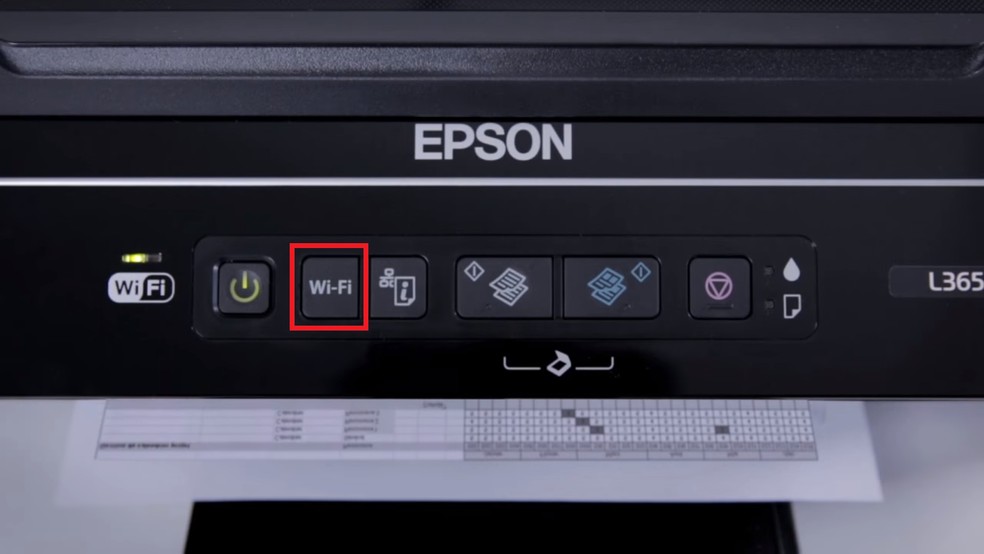
Se você já tentou de tudo e a impressora ainda não aparece, pode ser um problema mais profundo, como o firmware da impressora. Atualizar o firmware pode corrigir bugs e melhorar a conectividade. Consulte o manual ou o site do fabricante para saber como fazer essa atualização com segurança. Lembre-se, cada marca tem seus macetes.
Dica Prática: Se você usa Windows e a impressora está conectada na rede, mas não é encontrada, tente usar a ferramenta de solução de problemas do próprio Windows. Vá em “Configurações” > “Atualização e Segurança” > “Solução de problemas” > “Impressora”. Geralmente, ele oferece passos guiados para resolver o problema.
Solucionador de Problemas do Windows: Deixe a Microsoft Quebrar a Cabeça Por Você
Quando sua impressora não aparece na rede Wi-Fi, a primeira coisa a fazer é descartar os problemas mais simples. Muita gente esquece de reiniciar tudo: a própria impressora, o roteador e o computador. Uma reinicialização pode resolver falhas temporárias de conexão. Verifique também se a sua impressora está realmente conectada à mesma rede sem fio que o seu computador. Parece óbvio, mas já vi muita gente se confundir com redes de 2.4GHz e 5GHz.
Se a impressora ainda estiver “invisível”, vamos investigar o Windows. O Solucionador de Problemas de Impressoras, que vem nativo no sistema, é uma ferramenta que você deveria usar mais. Ele escaneia sua rede e o computador em busca de falhas comuns que impedem a detecção da impressora. Às vezes, ele acha a causa do problema e resolve tudo sozinho. Vale a pena rodar ele sempre que tiver um contratempo com a impressora offline.
Se o solucionador não resolver, pode ser um problema com o driver da impressora. Drivers desatualizados ou corrompidos são vilões conhecidos quando a impressora não é detectada. Você pode tentar reinstalar o driver. Acesse o site do fabricante da sua impressora (HP, Epson, Brother, o que for) e baixe a versão mais recente do driver para o seu modelo. Às vezes, vale a pena até desinstalar completamente o software da impressora no Windows e reinstalar tudo do zero.
Outra causa comum é a configuração Wi-Fi da própria impressora. Se ela foi desconectada ou a rede mudou, a impressora pode ter perdido a conexão. Verifique no painel da impressora se o Wi-Fi está ativado. Muitas impressoras modernas suportam WPS, que facilita a conexão sem precisar digitar a senha do Wi-Fi novamente. Se nada disso funcionar, talvez seja hora de resetar a impressora para as configurações de fábrica e refazer a configuração Wi-Fi do zero.

Em alguns casos, o problema pode ser mais sutil, ligado ao firmware da impressora. Fabricantes como a HP, por exemplo, com o app HP Smart, oferecem ferramentas que ajudam a gerenciar a conexão e atualizar o firmware da impressora diretamente pelo seu smartphone ou computador. Manter o firmware da impressora atualizado é uma prática que previne muitos problemas futuros de conectividade.
Dica Prática: Se você usa uma impressora HP, o aplicativo HP Smart é seu melhor amigo. Ele simplifica muito a configuração inicial e a solução de problemas com a rede Wi-Fi, encontrando a impressora mesmo quando o Windows parece não enxergar.
HP, Epson e Brother: Dicas Exclusivas Para Cada Família de Impressora
Quando sua impressora não aparece na rede Wi-Fi, o primeiro passo é não entrar em pânico. Geralmente, isso acontece por um pequeno desajuste nas configurações ou uma falha temporária na comunicação. Eu já passei por isso e, na maioria das vezes, uma simples reinicialização de tudo resolve. Desligue a impressora, o roteador e o computador. Espere um minutinho e ligue tudo de volta, começando pelo roteador. Isso força uma nova conexão de rede.
Outro ponto é verificar se a impressora está realmente conectada à sua rede sem fio. Se o Wi-Fi dela estiver desligado ou configurado para outra rede, claro que ela não vai aparecer. Confirme no visor da impressora se o ícone de Wi-Fi está aceso e indicando a rede correta.
Se a reinicialização não adiantou, vamos pensar em drivers e configurações. Um driver de impressora desatualizado pode causar muita dor de cabeça. Visite o site do fabricante (HP, Epson ou Brother) e baixe a versão mais recente para o seu modelo. Para as impressoras HP, o aplicativo HP Smart é um achado. Ele simplifica muito a configuração inicial e a solução de problemas com a rede Wi-Fi.
Verifique também as configurações do seu roteador. Às vezes, o WPS (Wi-Fi Protected Setup) pode ter algum conflito. Tente conectar a impressora manualmente, inserindo a senha da sua rede Wi-Fi diretamente no painel da impressora. Essa conexão manual costuma ser mais estável.
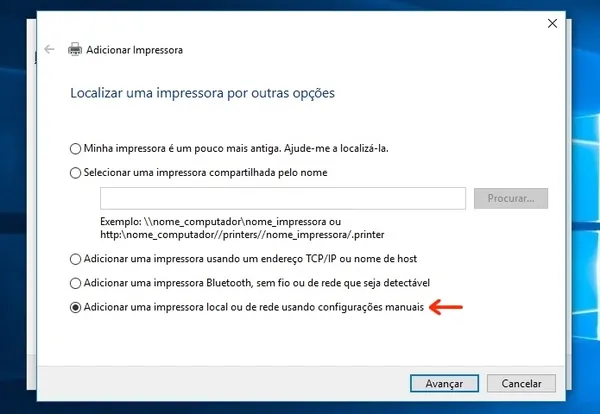
Problemas com impressora offline ou não detectada na rede podem indicar a necessidade de reconfigurar a conexão Wi-Fi da impressora. Cada marca tem seu jeito, mas o processo geral envolve acessar as configurações de rede da impressora e selecionar a sua rede sem fio novamente, inserindo a senha. Se a impressora não está aparecendo de jeito nenhum, um reset para as configurações de fábrica pode ser o caminho. Lembre-se que isso apagará todas as configurações atuais, e você terá que configurar tudo de novo.
Dica Prática: Se você usa Windows e a impressora está marcada como offline, clique com o botão direito sobre ela na lista de impressoras e procure por uma opção como “Usar Impressora Online”. Às vezes, é só um status incorreto no sistema operacional.
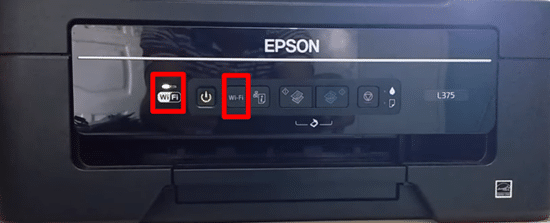
Firmware Atualizado: Impressora Feliz, Rede Feliz (Tutorial)
Sua impressora não aparece na rede Wi-Fi de jeito nenhum? Calma, isso é mais comum do que você pensa. Geralmente, o culpado é uma configuração que saiu do lugar ou, quem sabe, um driver da impressora que está precisando de um ar fresco. Fica tranquilo que a gente vai dar um jeito nisso.
Vamos começar com o básico: reiniciar tudo. Desligue a impressora, o roteador e o computador. Espere um minutinho e ligue tudo de volta na ordem. Às vezes, a rede só precisa desse “reset” para reconhecer a impressora wifi novamente. Verifique se o Wi-Fi da impressora está ativo e se ela está conectada à sua rede sem fio.
Se o reinício não resolver, o próximo passo é conferir a conexão Wi-Fi da impressora. Muitas impressoras mais novas permitem configurar o Wi-Fi diretamente pelo painel dela ou usando um aplicativo, como o HP Smart. Entrar nas configurações de rede da impressora e refazer a conexão pode ser o que falta para ela ser detectada. Uma impressora offline pode simplesmente ter perdido o sinal.
Para quem usa Windows, vale dar uma olhada nas configurações de rede e impressoras. Às vezes, o sistema operacional bloqueia a comunicação. Usar o WPS (Wi-Fi Protected Setup) também é uma mão na roda para conectar a impressora wifi sem complicações. É um método rápido para emparelhar.
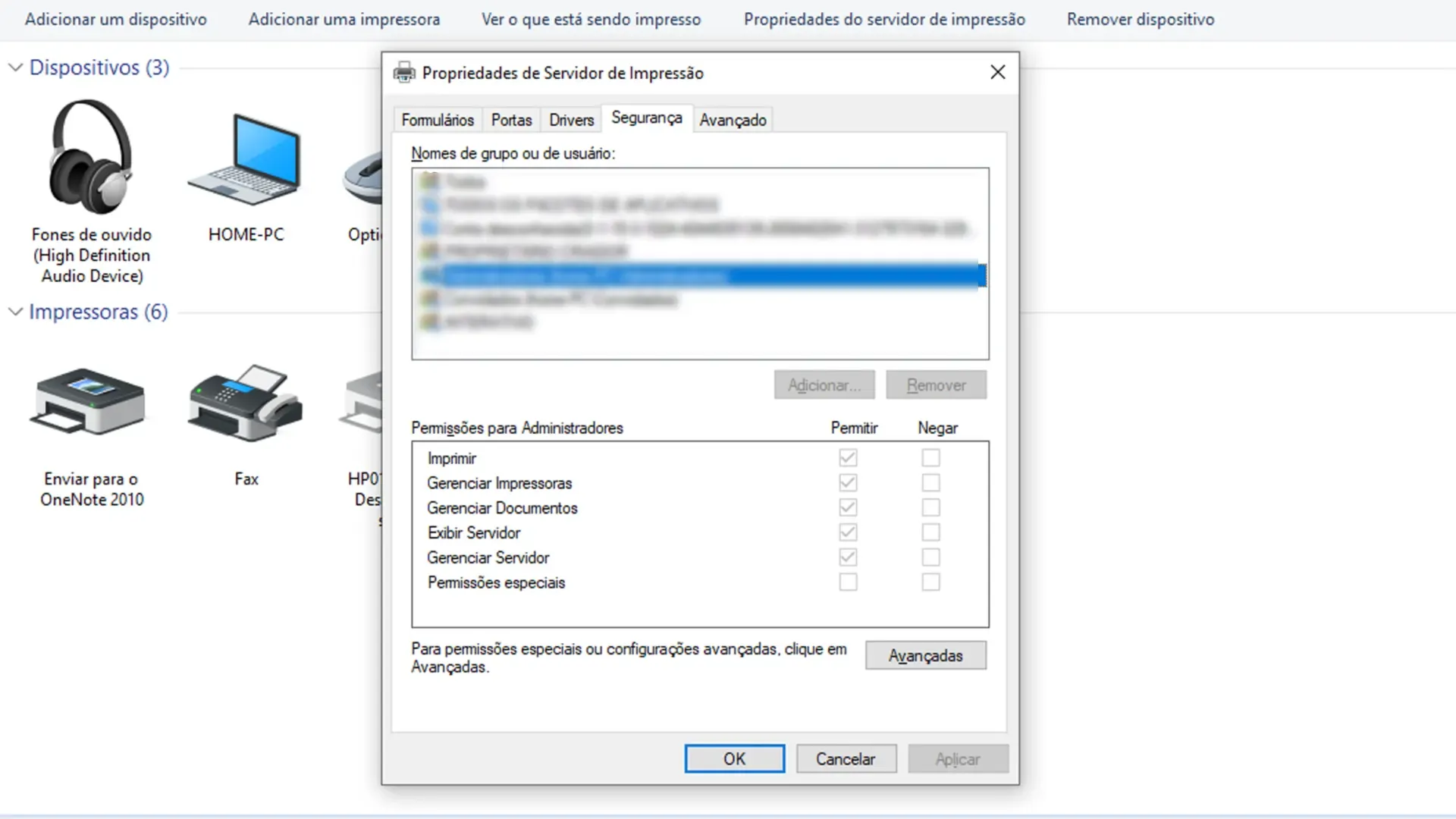
Pois é, quando nada mais parece funcionar, a culpa pode ser do firmware da impressora. Esse “cérebro” interno pode precisar de uma atualização para corrigir bugs e melhorar a comunicação com a rede. Acesse o site do fabricante da sua impressora, procure pelo modelo exato e veja se há um firmware mais recente para baixar e instalar. Isso pode resolver de vez o problema da impressora não detectada.
Dica Prática: Se você está sempre com problemas de impressora offline, experimente configurar o endereço IP da sua impressora para um IP fixo na sua rede. Assim, ela não muda de endereço a cada reinício do roteador, facilitando que os computadores a encontrem sempre.
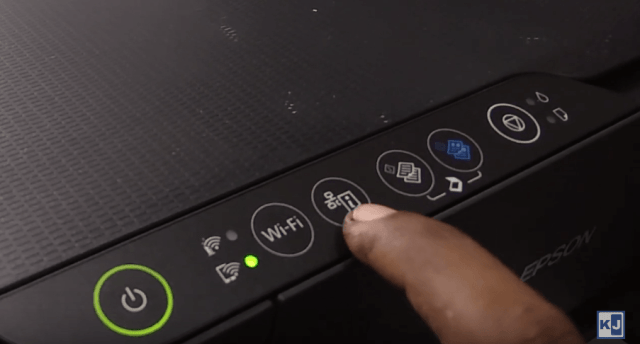
Trocando o Canal do Roteador: Quando a Frequência Causa Treta (Guia Prático)
Essa “treta” de impressora não aparecer na rede Wi-Fi geralmente acontece por causa do canal que seu roteador está usando. Pensa assim: o Wi-Fi tem “ruas” de comunicação, e se a sua impressora estiver numa rua muito movimentada, ela se perde. Tentar conectar a impressora Wi-Fi pode virar um teste de paciência nessas horas. Um canal sobrecarregado atrapalha a comunicação, e sua impressora fica offline.
Outro ponto é que drivers desatualizados ou configurações de rede sem fio malfeitas deixam a impressora não detectada. Quando a impressora some, é preciso investigar se o problema é o canal, um driver antigo ou algo na sua rede sem fio mesmo.
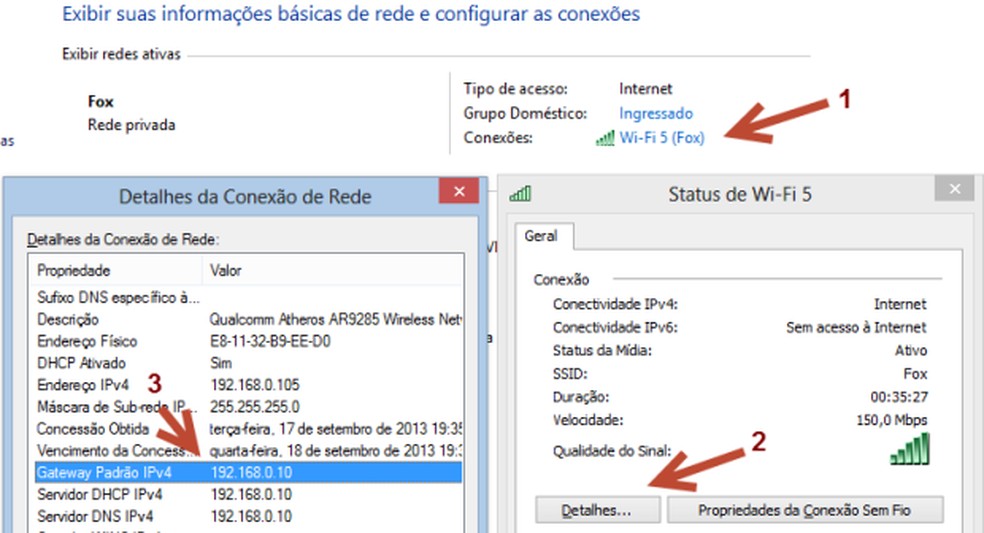
Mudar o canal do roteador é um passo inteligente. Eu já precisei fazer isso em casa e notei que a conexão ficou bem mais estável. Não é complicado. Você acessa a configuração do seu roteador – geralmente digitando um endereço como 192.168.0.1 no navegador – e procura pela seção de Wi-Fi. Lá você vai ver os canais disponíveis (1 a 11 são os mais comuns e recomendados no Brasil). Escolha um menos congestionado. Muitas vezes, o modo “automático” do roteador não é o ideal.
Se sua impressora é HP, por exemplo, o app HP Smart pode ajudar. Ele é bom para solucionar problemas e configurar o Wi-Fi da impressora de novo. O WPS também é um atalho, mas nem sempre funciona se a rede estiver instável.
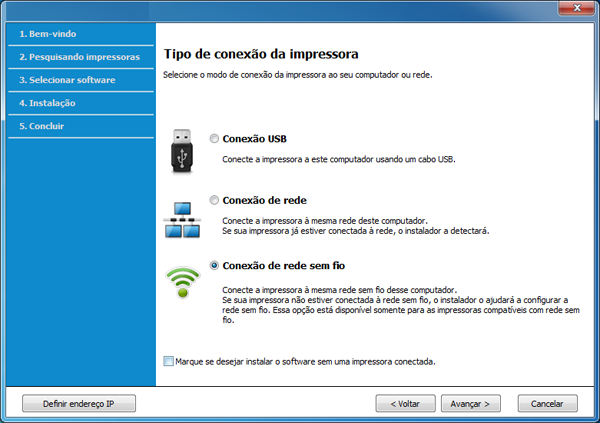
Quando a impressora não aparece na rede, além de verificar o canal do roteador, vale a pena fazer um reset na impressora. Isso limpa as configurações antigas e permite que ela se conecte novamente. Depois, tente configurar o Wi-Fi da impressora do zero. Às vezes, até um simples reiniciar de todos os aparelhos (impressora, roteador e computador) resolve a impressora offline.
Dica Prática: Se você usa impressora Wi-Fi há um tempo e ela começou a sumir, procure atualizações de firmware para sua impressora. Um firmware desatualizado pode causar problemas de conexão que um simples reset não resolve.
O Básico Que Funciona: Checklist Rápido Para Impressoras Desaparecidas
| Problema | Solução |
|---|---|
| Reinicie Tudo: O Jeito BR de Começar do Zero (Funciona Mesmo!) | Desligue a impressora, o roteador e o computador. Espere um minuto e ligue tudo de novo. Simples, mas resolve muita coisa! |
| Mesma Rede, Sem Erro: Como Garantir Que Sua Impressora e PC Estão No Mesmo Barco | Verifique se a impressora e o computador estão conectados à mesma rede Wi-Fi. Parece óbvio, mas vale a pena conferir. |
| Wi-Fi Fraquinho? Chegue Mais Perto! (E Evite Paredes) | Aproxime a impressora do roteador. Paredes e outros obstáculos podem enfraquecer o sinal Wi-Fi. |
| Reconectando a Impressora: Método WPS (Se Seu Roteador Tiver) | Use o botão WPS do roteador e da impressora para uma conexão rápida e fácil. Consulte o manual da impressora para saber como ativar o WPS. |
| Reset de Rede: A Última Trincheira Para Uma Nova Conexão (Passo a Passo) | Resete as configurações de rede da impressora para o padrão de fábrica. Geralmente, há um botão ou opção no menu da impressora para isso. |
| Windows Esperto: Deixe Sua Rede Privada Para Achar a Impressora | Certifique-se de que a rede Wi-Fi está definida como ‘Privada’ no Windows. Redes públicas podem ter restrições que impedem a impressora de ser detectada. |
| Solucionador de Problemas do Windows: Deixe a Microsoft Quebrar a Cabeça Por Você | Use a ferramenta de solução de problemas de impressora do Windows. Ela pode identificar e corrigir problemas automaticamente. |
| HP, Epson e Brother: Dicas Exclusivas Para Cada Família de Impressora | Cada marca tem seus próprios softwares e aplicativos para facilitar a configuração e solução de problemas. HP Smart, Epson iPrint e Brother Mobile Connect são ótimos exemplos. |
| Firmware Atualizado: Impressora Feliz, Rede Feliz (Tutorial) | Mantenha o firmware da impressora sempre atualizado. Novas versões corrigem bugs e melhoram a compatibilidade com a rede. |
| Trocando o Canal do Roteador: Quando a Frequência Causa Treta (Guia Prático) | Mude o canal do roteador Wi-Fi. Canais congestionados podem causar interferência e impedir a impressora de se conectar. |
Dicas Extras Que Ninguém Te Conta (Mas Que Salvam Vidas)
Além do básico, tem uns truques que aprendi na marra e que podem te ajudar. Anota aí:
- Cuidado com o firewall: Às vezes, o firewall do Windows bloqueia a comunicação da impressora. Dê uma olhada nas configurações e veja se a impressora está liberada.
- IP fixo na impressora: Se a impressora vive sumindo, configurar um IP fixo pode ser a solução. Consulte o manual da sua impressora para ver como faz.
- Aplicativos das fabricantes: HP Smart, Epson iPrint e Brother iPrint&Scan são seus aliados. Eles ajudam a configurar e diagnosticar problemas.
- Cabo USB para configurar: Se o Wi-Fi não colaborar, use o cabo USB para configurar a impressora na rede. Depois, ela deve funcionar sem fio.
Perguntas Que Não Querem Calar (As Suas e As de Todo Mundo)
Minha impressora não tem botão WPS, e agora?
Sem pânico! Use o método de reset de rede e configure via USB se precisar.
Aproximei a impressora do roteador e nada mudou. O que mais?
Verifique se não há barreiras físicas ou interferências de outros aparelhos.
Como eu sei se minha rede Wi-Fi está como pública ou privada no Windows?
Vá nas configurações de rede e veja o tipo de perfil da sua conexão.
O que é esse tal de firmware e como atualizo o da minha impressora?
É o software interno da impressora. Consulte o site do fabricante para baixar a versão mais recente.
Mudei a senha do Wi-Fi. Preciso fazer algo na impressora?
Com certeza! Você precisa reconfigurar a conexão Wi-Fi da impressora com a nova senha.
Veredito Final: Depois de anos sofrendo com impressoras sumindo da rede, aprendi que a paciência é fundamental. O checklist básico funciona na maioria das vezes, mas as dicas extras salvam quando a coisa fica feia. Se você não é muito chegado em tecnologia, vale a pena investir um tempo para entender o software da sua impressora – HP, Epson e Brother têm soluções que facilitam a vida. Mas, se o problema persistir, não hesite em chamar um técnico. Às vezes, o barato sai caro, né?
Pontos Importantes
- Reinicie a impressora e o roteador para resolver problemas de conexão.
- Verifique se a impressora e o computador estão na mesma rede Wi-Fi.
- Use o método WPS para reconectar a impressora ao roteador.
- Deixe sua rede Wi-Fi como privada no Windows para facilitar a descoberta da impressora.
- Mantenha o firmware da impressora sempre atualizado.
E aí, já sabe como compartilhar impressora na rede? Ou ainda está sofrendo com a sua ‘desaparecida’?