
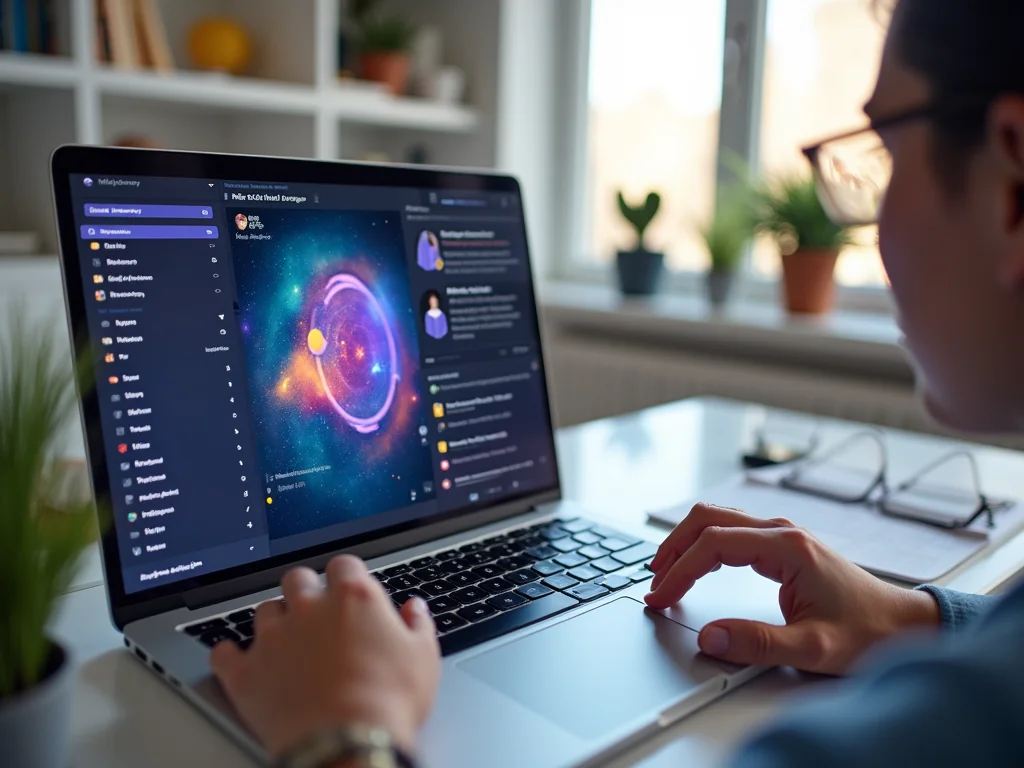
O Midjourney no Discord pode parecer confuso no início, mas usar essa ferramenta de criação de imagens é mais simples do que parece. Se você quer dominar como usar o Midjourney no Discord e parar de se perder em comandos, este guia é para você. Vamos desmistificar tudo e fazer você criar artes incríveis rapidinho.
Midjourney no Discord: Sua Nova Ferramenta Criativa Sem Sair de Casa
O Midjourney é uma ferramenta de inteligência artificial que cria imagens a partir de descrições de texto, e ele funciona direto no Discord. Você dá um comando com palavras, tipo “um astronauta cavalgando um unicórnio em Marte”, e o bot do Midjourney te devolve umas quatro opções de imagem em alta qualidade. É uma forma muito prática de visualizar ideias sem precisar ser um expert em design.
A beleza de usar o Midjourney no Discord é a acessibilidade. Não tem site complicado, nem software para instalar. Tudo acontece dentro do chat, onde você interage com o bot. É perfeito para quem quer testar conceitos visuais rapidamente, gerar artes para redes sociais ou simplesmente se divertir criando algo único. A comunidade dentro do Discord também ajuda, mostrando o que é possível fazer e inspirando novas ideias.
Confira este vídeo relacionado para mais detalhes:
Dominando o Midjourney no Discord: Um Guia Prático Passo a Passo

Primeiros Passos: Entendendo o Ambiente do Discord
Para começar a usar o Midjourney, o primeiro passo é entender o ambiente do Discord. Você vai precisar ter uma conta no Discord e entrar em um servidor que hospeda o bot do Midjourney. Geralmente, os servidores oficiais ou convites de amigos levam você direto para lá. Dentro desses servidores, existem canais específicos para interagir com o bot, onde você vai digitar seus comandos.

A interação com o Midjourney no Discord é feita através de comandos. O mais comum é o comando `/imagine`. Ao digitar isso em um dos canais designados, vai aparecer um campo para você descrever a imagem que quer criar. Seja detalhado no seu prompt, é ali que a mágica acontece. O bot vai processar sua descrição e gerar algumas opções de imagem.
Depois de gerar as imagens, você terá opções para aprimorá-las ou criar variações. O Midjourney oferece botões para isso. Se gostar de uma imagem, pode usar os botões “U” (Upscale) para aumentar a resolução ou os botões “V” (Variations) para gerar novas versões parecidas. É um processo de refino até chegar no resultado que você curtiu.
Dica Prática: Comece com descrições simples e vá adicionando mais detalhes aos poucos para entender como o Midjourney interpreta cada palavra.

Convidado de Honra: Entrando no Servidor Midjourney
Você quer gerar imagens incríveis usando inteligência artificial, certo? Então a porta de entrada para o Midjourney é o Discord. É como se fosse um clube exclusivo, mas super fácil de entrar. O primeiro passo é ter uma conta no Discord. Se ainda não tem, é rapidinho criar, é grátis e eles te dão um jeito simples de usar a plataforma. Depois de estar lá dentro do Discord, você vai procurar pelo servidor oficial do Midjourney. É lá que a mágica acontece.

Ao entrar no servidor, você vai notar que ele é bem organizado, com vários canais. Para começar a criar, o ideal é ir para um dos canais chamados “newbies” ou algo parecido. Esses são os espaços feitos para quem está começando agora. Pense neles como as salas de bate-papo onde todo mundo dá seus primeiros passos com o bot do Midjourney. É ali que você vai digitar os comandos para pedir suas artes.
A gente usa um comando específico para gerar imagens, o “/imagine”. Depois dele, você descreve o que quer ver. Quanto mais detalhada a descrição, mais perto do que você imaginou a imagem vai ficar. Por exemplo, “/imagine um gato astronauta flutuando no espaço, estilo pintura a óleo”. E aí é só esperar o Midjourney te apresentar as opções. É um processo de tentativa e erro que vira pura diversão.
Dica Prática: Comece com descrições mais simples para pegar o jeito. Depois, vá adicionando detalhes como estilo artístico, iluminação e cores. Experimente bastante!

Seu Primeiro Comando: A Mágica do ‘/imagine’
Seu primeiro passo para criar imagens incríveis com o Midjourney é dominar o comando ‘/imagine’. É aqui que a mágica começa. Ao digitar ‘/imagine’ no chat do Discord onde o bot do Midjourney está ativo, você verá uma caixa aparecer, pedindo para você descrever o que deseja. Pense nisso como dar instruções para um artista digital muito talentoso. Quanto mais detalhes você fornecer, mais perto a imagem gerada chegará da sua visão.

O funcionamento é simples: você digita o comando, escreve sua ideia (o prompt) e aperta Enter. O Midjourney, então, processa sua solicitação e apresenta quatro variações da imagem. Você pode gostar de uma delas, ou querer variações mais sutis. A partir dessas quatro imagens, você tem opções para criar variações de uma específica ou aumentar sua resolução (upscale). É um processo iterativo, onde você refina até chegar no resultado desejado.
Essa interação direta com o bot no Discord é fundamental para usar o Midjourney de forma eficiente. Explore diferentes estilos, temas e descrições. Não tenha medo de experimentar combinações inusitadas. O que pode parecer estranho na sua cabeça, pode render resultados espetaculares na tela.
Dica Prática: Comece com descrições claras e objetivas. Se você quer um “gato astronauta em Marte”, comece com isso. Depois, você pode adicionar detalhes como “estilo de pintura a óleo” ou “iluminação dramática” para refinar ainda mais.

Detalhando o Pedido: Como Descrever Suas Ideias
Para começar a usar o Midjourney no Discord, o ponto principal é o comando `/imagine`. É ali que você vai colocar toda a sua ideia. Pense nele como o seu “pedido” para o bot criar a imagem. Quanto mais detalhes você der, mais perto a IA vai chegar do que você tem em mente. Não tenha medo de descrever cores, estilos, iluminação, ou até mesmo o clima da imagem. Quer uma paisagem de montanha com neve ao amanhecer, em tons frios e com um estilo de pintura a óleo? É só descrever!

O segredo para um bom resultado no Midjourney está na clareza da sua descrição. Em vez de dizer “um cachorro”, tente “um golden retriever filhote brincando em um campo florido sob a luz do sol da tarde”. Se você busca um estilo específico, mencione-o. “Estilo cyberpunk”, “fotografia vintage”, “desenho animado dos anos 90”. Esses termos ajudam a IA a entender a estética que você procura. Pense nos elementos visuais que compõem a cena que você imagina. Quer adicionar detalhes de elementos específicos como árvores antigas e um rio sinuoso? Inclua esses elementos na sua descrição.
Depois de enviar seu prompt com `/imagine`, o Midjourney vai gerar quatro opções. A partir daí, você pode refinar. Se algo não saiu como esperado, ajuste o seu pedido original. Adicionar “em alta resolução” ou “detalhado” pode ajudar a melhorar a qualidade. Não se esqueça de que os parâmetros são seus amigos para controlar proporções e outras características. Experimente! É a melhor forma de aprender.
Dica Prática: Se você quer que a imagem tenha uma proporção específica, como a de uma tela de cinema, use `–ar 16:9` no final do seu prompt. Por exemplo: `/imagine prompt: um astronauta explorando um planeta alienígena –ar 16:9`.

Refinamento Visual: Usando os Botões de Variação e Upscale
Depois que o Midjourney te entrega aquelas quatro opções iniciais, a mágica continua. Sabe aqueles botões embaixo das imagens? Eles são seus melhores amigos agora. O “U” significa “Upscale”, que é basicamente para você escolher uma das quatro variações e pedir para o bot criar uma versão maior e mais detalhada dela. É aí que a qualidade da imagem realmente aparece.

Ao clicar em “U” (U1, U2, U3 ou U4), você seleciona a imagem que mais gostou. O Midjourney então vai processar e te dar uma versão final dessa imagem em alta resolução. O legal é que, em cima dessa nova imagem gerada, você ainda tem mais opções: a de fazer variações dessa imagem específica (que é o botão “V”) e a de refazer tudo (o botão de recarregar). O botão “V” é ótimo se você gostou da direção geral, mas quer experimentar pequenas mudanças.
Usar esses botões de variação e upscale é o que te permite ir refinando sua arte. Não se contente com a primeira leva de imagens. Explore as variações, veja qual delas chega mais perto do que você imaginou e depois use o upscale para ter a versão final com a melhor qualidade possível. É um ciclo de melhoria contínua.
Dica Prática: Se você gerou uma imagem com o upscale e ela ainda não está perfeita, use o botão “V” embaixo dela para criar novas variações daquela imagem já aprimorada. Assim, você economiza tempo e vai direto ao ponto.

Controle Criativo: Explorando Parâmetros de Estilo e Proporção
Muita gente usa o Midjourney e acha que é só digitar o que quer e pronto. Mas a verdade é que dá pra ir muito além. No Discord, você tem acesso a comandos que controlam o estilo das imagens e as proporções. Isso significa que você pode guiar o resultado para ficar mais parecido com o que você imaginou, sem ter que ficar gerando um monte de imagens aleatórias até acertar.

Os parâmetros de estilo, como `–style raw` ou as versões mais recentes, permitem que você influencie a estética geral da imagem gerada pelo Midjourney. E quando falamos de proporção, com o parâmetro `–ar` (de aspect ratio), você define se a imagem será quadrada, mais larga, mais alta, etc. Saber usar esses comandos faz toda a diferença para que a arte digital se encaixe perfeitamente no seu projeto.
Dominar esses comandos é o segredo para quem quer resultados mais consistentes e alinhados com a visão criativa. Você pode testar diferentes combinações para ver qual resultado agrada mais, ajustando a intensidade do estilo ou a proporção ideal para sua necessidade. Para usar o Midjourney no Discord de forma mais eficiente, explore os comandos de estilo e proporção sempre que for gerar uma nova imagem.
Dica Prática: Experimente usar `–ar 16:9` para paisagens cinematográficas ou `–ar 9:16` para conteúdo de redes sociais verticais. Isso pode economizar um tempo enorme.

O Poder do ‘Imagine’: Criando Variações de uma Imagem Existente
Você já viu uma imagem e pensou: “Queria algo parecido, mas com um detalhe diferente”? Pois é, o Midjourney faz isso com maestria. É como ter um artista particular que entende sua visão. Você sobe uma foto sua ou qualquer imagem que te inspire, e usa um comando específico para que o Midjourney “leia” essa imagem e comece a criar variações a partir dela. Não é mágica, é tecnologia trabalhando a seu favor!

O segredo aqui está em usar a opção “Image Prompt”. Você cola o link da imagem que quer usar como base diretamente no prompt, junto com o seu texto. Por exemplo, você pode colocar o link de uma foto sua e pedir para o Midjourney criar “uma versão dessa pessoa em estilo cyberpunk”. Ou usar a foto de uma paisagem e pedir “a mesma paisagem, mas durante uma nevasca”. As possibilidades são enormes, e o resultado costuma ser surpreendente.
Lembre-se que o Midjourney vai interpretar a imagem e o seu texto juntos. Se a sua descrição for clara e objetiva, o resultado vai ficar muito mais alinhado com o que você espera. É um processo de experimentação, mas a ferramenta é muito boa em captar a essência do que você quer mudar.
Dica Prática: Para um controle maior, use um peso diferente para a imagem. Adicione ::1 ao final do link da imagem e ::2 ao final do seu texto, por exemplo. Isso dá mais importância para o seu pedido escrito, mantendo a inspiração da imagem.

Desvendando o ‘Blend’: Combinando Imagens de Forma Inteligente
Você já viu aquelas imagens incríveis no Midjourney que parecem ser a mistura perfeita de duas ou mais referências? Isso é o que chamamos de ‘blend’, e é uma ferramenta super legal para criar algo único. Basicamente, você dá ao Midjourney duas ou mais imagens e pede para ele criar uma nova arte inspirada nelas. É como se você fosse um chef, misturando ingredientes para criar um prato novo e surpreendente. O resultado pode ir desde uma fusão sutil até uma nova criação totalmente inesperada.

Para usar o ‘blend’, o processo no Discord é bem direto. Você vai usar o comando `/blend`. Depois de digitar o comando, o Midjourney vai pedir para você arrastar e soltar ou selecionar as imagens que quer combinar. Pode ser duas, três ou até quatro imagens! A ordem em que você as coloca pode influenciar o resultado, então vale a pena experimentar. Pense nas características de cada imagem que você quer que apareçam na arte final. O Midjourney vai interpretar essas referências para gerar a imagem nova.
É importante entender que o ‘blend’ não é uma simples sobreposição. O algoritmo do Midjourney analisa o conteúdo e o estilo de cada imagem que você envia e tenta criar algo que capture a essência de todas elas. Às vezes, ele foca mais na composição de uma, no estilo de outra e nas cores de uma terceira. O segredo está em escolher bem suas imagens de referência e em observar os resultados para refinar seus pedidos. Experimentar com diferentes combinações é a chave.
Dica Prática: Se você quer que uma imagem específica influencie mais o resultado final, tente colocá-la como a primeira imagem no comando `/blend`.

Gerenciando Suas Criações: Salvando e Compartilhando Arte
Depois de gerar aquelas artes incríveis no Midjourney, a primeira coisa que você quer fazer é guardar seu trabalho. No Discord, o processo é bem simples. Cada imagem que você cria aparece no chat. Para salvar, é só clicar na imagem para abri-la em tamanho maior e depois usar a opção de download do seu navegador ou do aplicativo Discord. Fica guardadinho no seu dispositivo.

E se você quiser mostrar pra galera? Compartilhar é tão fácil quanto salvar. Você pode simplesmente arrastar e soltar o arquivo da imagem baixada em qualquer outro chat do Discord, ou em outra plataforma. Ou, se preferir, use o link direto da imagem. O Midjourney gera um link único para cada imagem que você cria, facilitando o compartilhamento online sem precisar fazer upload de novo.
Pois é, essa parte de gerenciar suas artes é fundamental. Saber onde estão e como compartilhar faz toda a diferença. Lembra que você pode interagir com as variações e upscale diretamente pelas reações que o bot do Midjourney adiciona às suas imagens. Use isso a seu favor para refinar e salvar exatamente o que você curtiu.
Dica Prática: Para organizar melhor, crie um canal privado no seu servidor Discord apenas para suas artes geradas. Assim, você tem tudo separado e fácil de achar.

Dicas de Ouro: Explorando Prompts Criativos e Eficazes
Para usar o Midjourney no Discord, o primeiro passo é entrar no servidor oficial ou em um servidor onde o bot do Midjourney esteja presente. Depois de aceitar os convites, você vai encontrar canais chamados “newbies” ou similares. É ali que a mágica acontece. Você digita o comando `/imagine` e, logo em seguida, escreve o que você quer ver. Pensa nisso como dar instruções claras para um artista incrivelmente rápido.

A chave para imagens incríveis está na sua descrição, no que a gente chama de “prompt”. Quanto mais detalhado você for, melhor o resultado. Em vez de pedir “um cachorro”, tente “um golden retriever filhote brincando em um campo de girassóis ao pôr do sol, estilo pintura a óleo”. Você pode adicionar detalhes sobre iluminação, estilo artístico, cores e até mesmo a emoção que a imagem deve transmitir. Essa é a parte onde sua criatividade realmente brilha.
Lembre-se que o Midjourney interpreta suas palavras. Use adjetivos fortes e verbos de ação para guiar o bot. Explore variações! Se a primeira imagem não sair exatamente como você imaginou, use os botões de “Variações” ou “Upscale” para refinar. A experimentação é sua maior aliada aqui. Cada prompt é uma chance de aprender e aperfeiçoar seu estilo.
Dica Prática: Comece com descrições mais curtas e vá adicionando detalhes gradualmente para entender como o bot reage a cada elemento.
Com certeza! Vamos organizar essas dicas sobre o Midjourney no Discord em uma tabela bem clara para você. É um passo a passo prático que vai te ajudar demais a começar.
Desbloqueie Seu Potencial Artístico: Dicas Essenciais para Iniciantes
| Item | Descrição | Dicas de Uso |
|---|---|---|
| Primeiros Passos: Entendendo o Ambiente do Discord | Familiarize-se com a interface do Discord. É aqui que você vai interagir com o bot do Midjourney. Cada servidor tem canais de texto e voz. O Midjourney funciona nos canais de texto. | Procure pelos canais nomeados como “newbies” ou “general” dentro do servidor Midjourney. É lá que a maioria dos iniciantes começa. |
| Convidado de Honra: Entrando no Servidor Midjourney | Você precisa de um convite para o servidor oficial do Midjourney no Discord. Geralmente, você o encontra no site oficial do Midjourney. Aceite o convite e siga as instruções iniciais. | Fique atento às regras do servidor assim que entrar. Cada servidor tem suas particularidades e é bom conhecê-las para evitar problemas. |
| Seu Primeiro Comando: A Mágica do ‘/imagine’ | O comando principal para gerar imagens é o `/imagine`. Ao digitá-lo, o bot do Midjourney vai te dar um campo para escrever o seu pedido (o “prompt”). | Seja claro e direto no seu prompt. O bot não entende rodeios. Comece com algo simples para testar. Ex: `/imagine prompt: um gato usando chapéu de cowboy`. |
| Detalhando o Pedido: Como Descrever Suas Ideias | Quanto mais detalhes você der no seu prompt, mais próxima a imagem gerada será do que você imaginou. Pense em cores, estilos, objetos, ambiente e emoções. | Use palavras descritivas. Em vez de “flor”, tente “rosa vermelha vibrante em um campo orvalhado”. Pense em adjetivos fortes. |
| Refinamento Visual: Usando os Botões de Variação e Upscale | Depois que o Midjourney gerar quatro opções de imagem, você verá botões abaixo. ‘U’ significa Upscale (aumentar a resolução e detalhe de uma imagem específica) e ‘V’ significa Variação (gerar novas opções baseadas em uma das imagens geradas). | Use o ‘U’ quando gostar de uma imagem e quiser ver os detalhes dela. Use o ‘V’ quando gostar da direção de uma imagem, mas quiser explorar outras possibilidades com a mesma essência. |
| Controle Criativo: Explorando Parâmetros de Estilo e Proporção | Você pode adicionar parâmetros ao final do seu prompt para controlar aspectos da imagem. `–ar` define a proporção (ex: `–ar 16:9` para widescreen) e `–style` pode mudar o estilo visual. | Experimente com diferentes proporções. Para paisagens, `16:9` ou `3:2` funcionam bem. Para retratos, `2:3` ou `1:1` podem ser ideais. Não tenha medo de testar os estilos disponíveis. |
| O Poder do ‘Imagine’: Criando Variações de |
Confira este vídeo relacionado para mais detalhes:
Além do Básico: Explorando a Profundidade do Midjourney
Pois é, usar o Midjourney no Discord vai muito além de simplesmente digitar um comando. Quero te dar umas dicas que eu aprendi na prática pra tirar o máximo proveito dessa ferramenta incrível.
Minhas Dicas Especiais para o Midjourney no Discord
- Refine seus prompts com detalhes: Não seja vago. Em vez de “cachorro”, tente “um golden retriever filhote brincando na grama com o sol se pondo ao fundo”. Quanto mais específico, melhor o resultado.
- Experimente os parâmetros: As opções como `–ar` (aspect ratio) para definir a proporção da imagem (ex: `–ar 16:9`) ou `–v` para usar versões diferentes do modelo do Midjourney (ex: `–v 5.2`) fazem uma diferença enorme. Brinque com elas!
- Use variações e upscale com inteligência: Depois que o Midjourney gera quatro imagens, clique nos botões de variação (V1 a V4) para gerar novas opções baseadas em uma imagem específica. Use o upscale (U1 a U4) quando gostar de uma e quiser ver mais detalhes.
- Paciência é chave: Nem sempre a primeira tentativa será perfeita. Ajuste seu prompt, experimente outros parâmetros e tente de novo. A prática leva a resultados cada vez melhores.
- Explore a galeria da comunidade: Ver o que outros usuários estão criando e os prompts que eles usam é uma aula gratuita. Se inspire e aprenda novas abordagens.
Dúvidas das Leitoras
O Midjourney é gratuito para usar?
Não, o Midjourney não é gratuito. Ele funciona por assinatura. Existe um período de teste gratuito para você experimentar, mas depois é preciso pagar para continuar gerando imagens.
Preciso saber programar para usar o Midjourney?
Não precisa saber programar. O Midjourney usa comandos de texto simples, como se fosse uma conversa. Você descreve o que quer e ele cria para você.
Como faço para criar imagens em estilos específicos?
Para criar imagens em estilos específicos, basta descrever o estilo no seu comando. Por exemplo, “imagem de um gato em estilo de Van Gogh” ou “arte digital de uma cidade futurista”. Seja claro na sua descrição!
O que são os botões V e U no Midjourney?
Os botões ‘V’ (Variações) criam novas versões parecidas com uma imagem que você gostou. Os botões ‘U’ (Upscale) aumentam a resolução e detalhe de uma imagem escolhida. Eles te ajudam a refinar o resultado.
Posso usar as imagens geradas pelo Midjourney comercialmente?
Sim, se você tiver uma assinatura paga, pode usar as imagens geradas comercialmente. É importante verificar os termos de serviço atuais do Midjourney para confirmar as permissões exatas, mas geralmente é liberado para assinantes.
Usar o Midjourney no Discord é mais simples do que parece, né? Agora você já sabe os comandos básicos para criar suas artes. Lembre-se de experimentar bastante com os prompts para ver o que o bot consegue fazer. Se você curtiu essa parte de gerar imagens com IA, vale a pena dar uma olhada em como usar o Dall-E também. Conta pra gente nos comentários o que você achou e compartilha com os amigos que adoram tecnologia!