
Quer saber como o msi afterburner overlay fps pode turbinar sua experiência gamer em 2026? Muitos jogadores sofrem com quedas de performance e não sabem como diagnosticar. Este post é o seu guia definitivo para configurar o msi afterburner overlay fps, permitindo que você veja seus números em tempo real e otimize seus jogos. Vamos desvendar o poder desse software.
Como o MSI Afterburner Overlay FPS Reflete Seu Desempenho em Tempo Real
O MSI Afterburner, em conjunto com o RivaTuner Statistics Server (RTSS), cria uma janela de informações diretamente na sua tela.
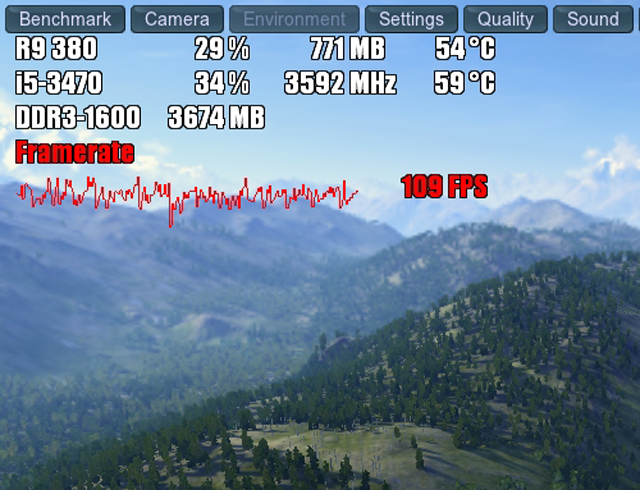
Isso significa ver seus FPS (quadros por segundo) sem precisar sair do jogo.
Compreender seus FPS é crucial para identificar gargalos e saber quando um jogo não está rodando tão liso quanto deveria.
A visibilidade direta da taxa de quadros permite ajustes imediatos nas configurações gráficas, buscando o equilíbrio ideal entre qualidade visual e fluidez.
“Para exibir o contador de FPS (Taxa de Quadros) e outras métricas de desempenho em tempo real durante jogos, o MSI Afterburner deve ser configurado em conjunto com o RivaTuner Statistics Server (RTSS), que é responsável pela renderização das informações na tela.”
O GANCHO (INTRODUÇÃO)
Você está jogando e quer saber exatamente qual o desempenho do seu PC? Aquele número de FPS (Frames Per Second) que aparece em tantos vídeos e streams faz toda a diferença para entender se o seu hardware está dando conta do recado. Pois é, muitos acham que é complicado, mas eu garanto: configurar o MSI Afterburner para exibir o FPS na tela é mais simples do que parece.
Chega de adivinhação ou de depender de softwares que podem comprometer seu jogo. Neste guia prático, eu vou te mostrar o caminho das pedras para você ter o controle total do seu desempenho, com dicas diretas e sem enrolação. Vamos descomplicar isso de uma vez por todas!
| Tempo Estimado | 15-20 minutos |
|---|---|
| Nível de Dificuldade | Fácil |
| Custo/Esforço | Gratuito (apenas seu tempo) |
A PREPARAÇÃO (O QUE VOCÊ VAI PRECISAR)
- Computador com Windows instalado.
- Conexão com a internet para download.
- Vontade de otimizar sua experiência gamer!
PASSO A PASSO DETALHADO

Referência: nwgat.ninja Baixe o MSI Afterburner Oficial
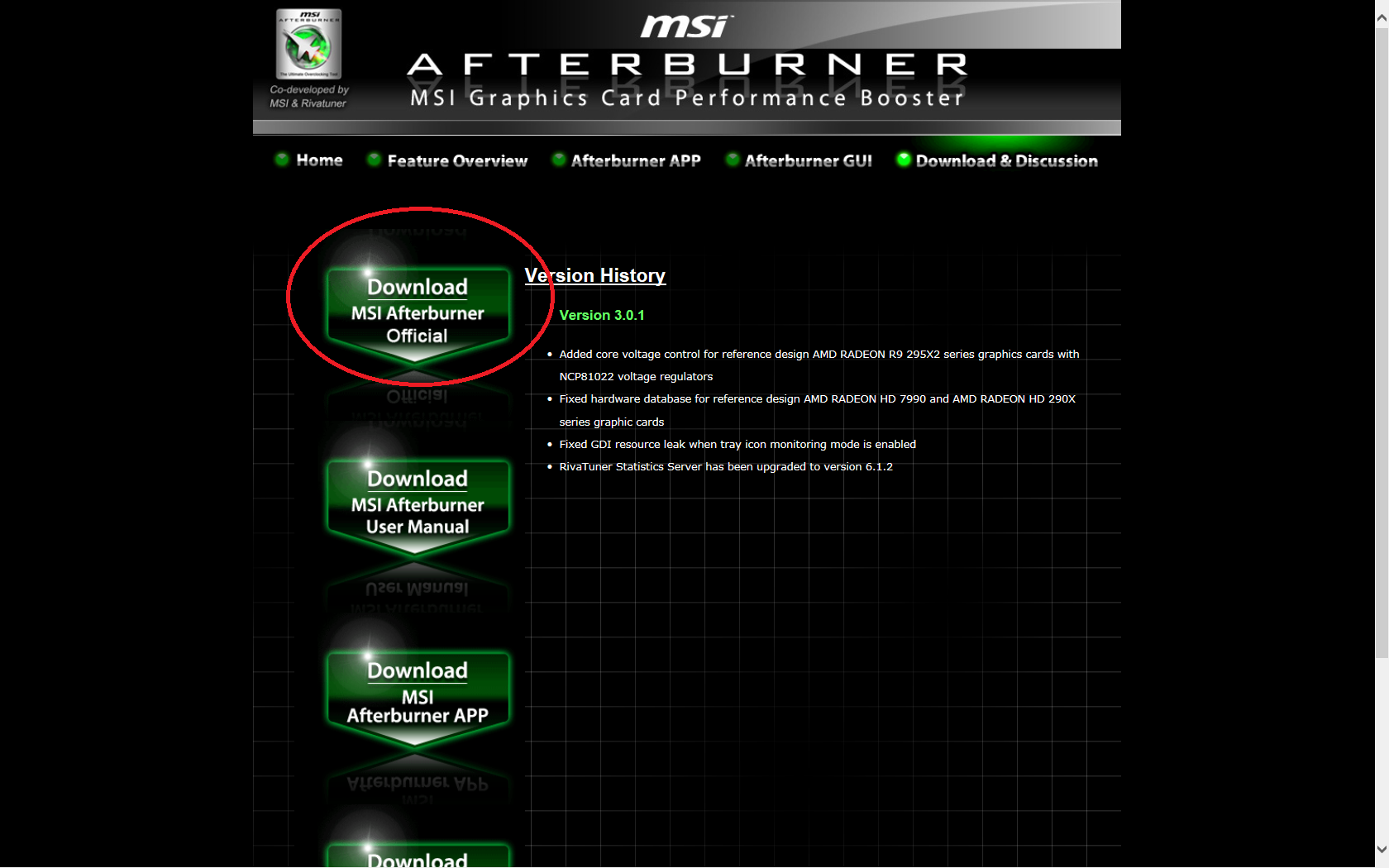
O primeiro passo é garantir que você está com o programa certo. Acesse o site oficial da MSI e faça o download da versão mais recente do MSI Afterburner. Isso evita dores de cabeça com versões desatualizadas ou, pior, softwares maliciosos disfarçados.

Referência: hyperpc.ae Instale o MSI Afterburner e o RivaTuner Statistics Server (RTSS)
Durante a instalação do Afterburner, preste atenção. Ele geralmente vem com o RivaTuner Statistics Server (RTSS). Esse carinha é o responsável por desenhar o overlay na tela do seu jogo. Se por algum motivo ele não for instalado automaticamente, você pode baixá-lo separadamente. Uma fonte confiável para isso é o Guru3D, que costuma ter as versões mais recentes.

Referência: www.gameplayinside.com Configure o Monitoramento de FPS
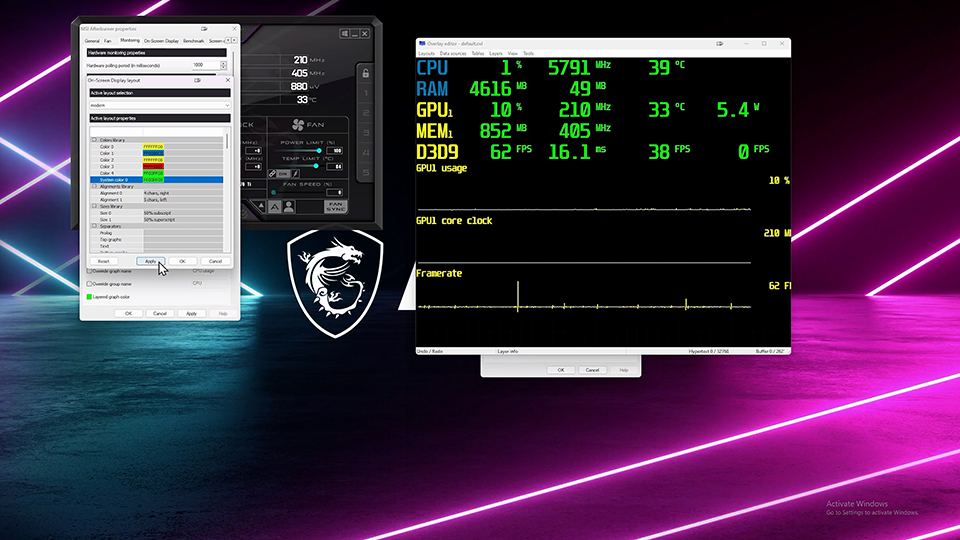
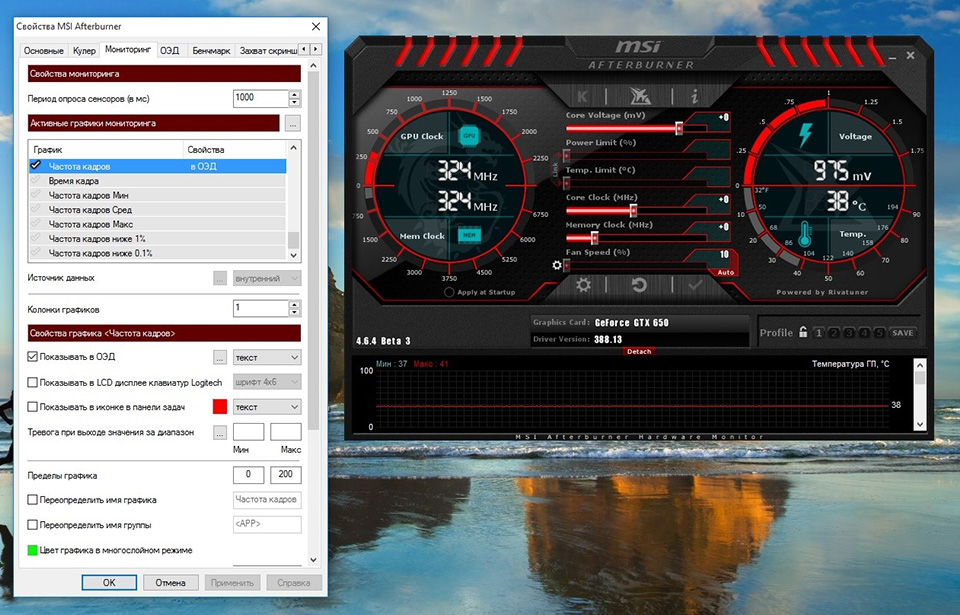
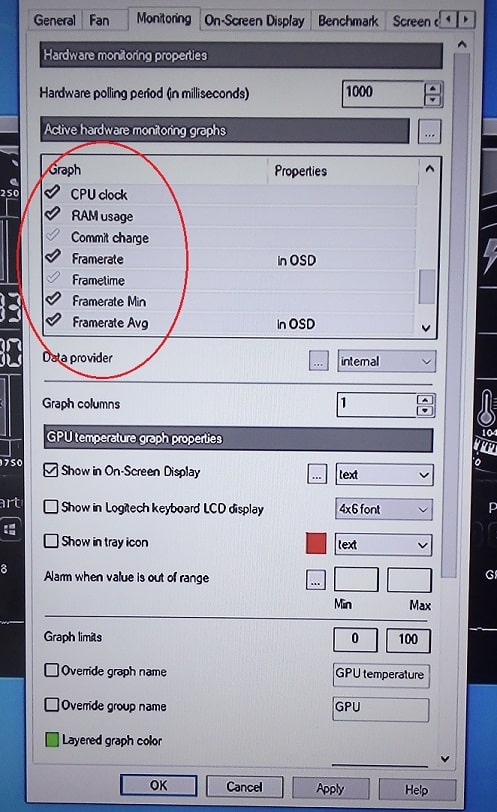
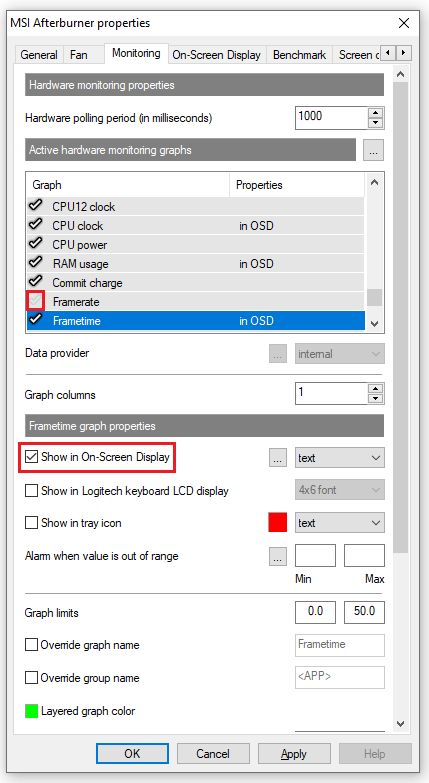
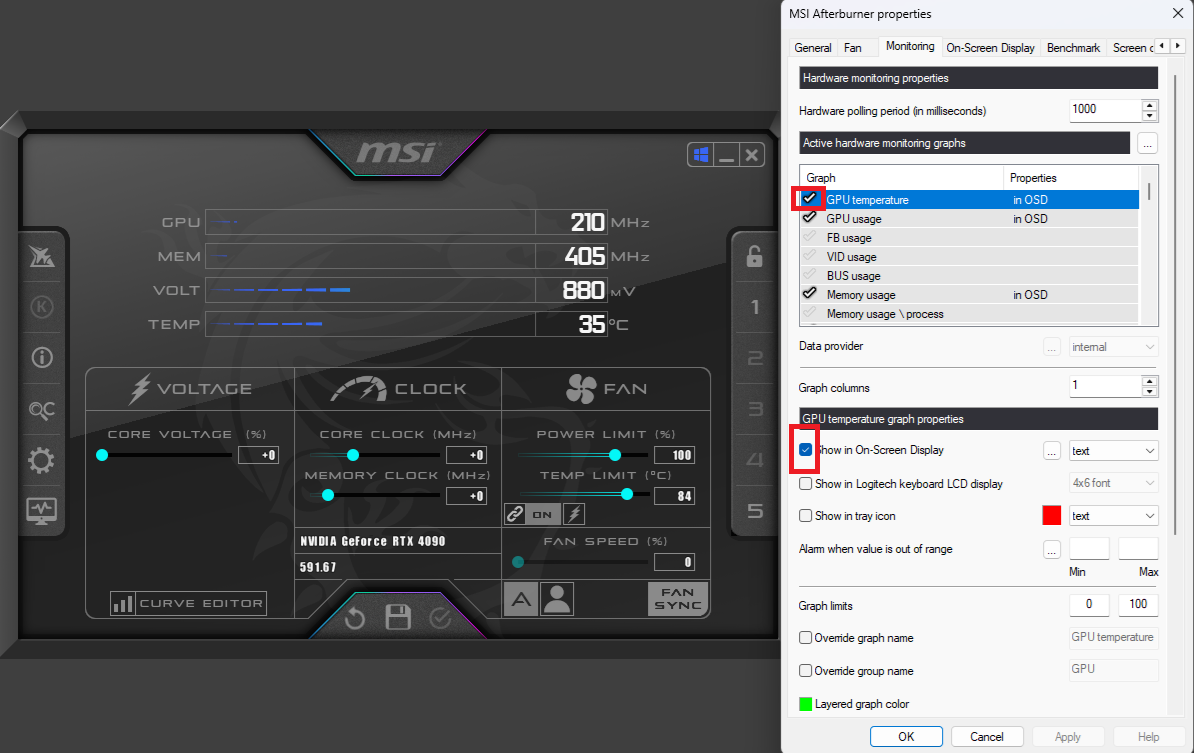
Abra o MSI Afterburner. Vá até as Configurações (o ícone de engrenagem). Na aba Monitoramento, procure pela opção Taxa de Quadros (Framerate). Marque a caixinha Exibir em Informações na Tela. Para ter certeza de que está tudo certo, marque também a opção Mostrar o nome do driver, caso queira ver qual driver de vídeo está em uso. Clique em Aplicar e depois em OK.

Referência: www.build-gaming-computers.com Habilite o Overlay e Defina Atalhos
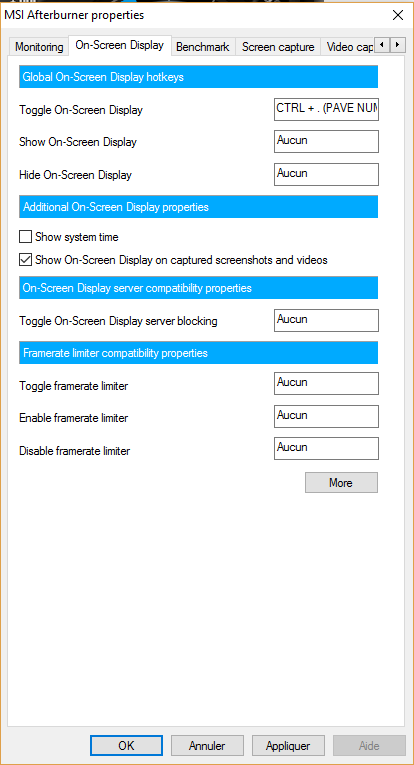
Agora, na mesma aba Monitoramento, você precisa ‘ativar’ o que você acabou de configurar para aparecer no overlay. Encontre a opção Taxa de Quadros (Framerate) na lista e marque a caixinha Exibir em Informações na Tela. É aqui que o RTSS entra em ação. Para facilitar, configure um atalho para ligar e desligar o overlay sem precisar sair do jogo. Vá em Configurações > Geral > Atalhos do On-Screen Display e defina uma tecla para Alternar OSD. Assim, você pode ativar ou desativar o contador de FPS rapidamente.

Referência: www.microcenter.com Ajuste o Visual do Overlay
Com o overlay ativo, você pode querer mudar a aparência dele. O controle visual fica no RivaTuner. Geralmente, ao ativar o monitoramento de FPS no Afterburner, o RTSS já abre em segundo plano. Se não abrir, procure por ele na bandeja do sistema. Lá você pode ajustar o tamanho da fonte, a cor e até a posição exata onde o contador de FPS vai aparecer na sua tela. Use as opções de On-Screen Display no RivaTuner para personalizar.
CHECKLIST DE SUCESSO
- O contador de FPS aparece na tela enquanto você joga?
- Consegue ativar e desativar o contador usando o atalho que você definiu?
- O número de FPS muda conforme a intensidade do jogo?
- O visual do contador está do jeito que você quer (cor, tamanho, posição)?
RESOLUÇÃO DE PROBLEMAS (TROUBLESHOOTING)
O FPS não aparece na tela? Verifique se o RivaTuner Statistics Server (RTSS) está rodando junto com o Afterburner. Confirme se a opção ‘Exibir em Informações na Tela’ está marcada tanto para o FPS quanto para o driver de vídeo na aba Monitoramento do Afterburner. Às vezes, reiniciar o jogo ou o próprio Afterburner resolve.
CONTEXTO E APROFUNDAMENTO
Instalando o MSI Afterburner e RivaTuner Statistics Server (RTSS)
A instalação conjunta garante que as ferramentas se comuniquem perfeitamente. Baixar diretamente do site da MSI é a garantia de segurança. O RTSS é quem ‘desenha’ as informações na sua tela, então ele é crucial.
Habilitando o Monitoramento de FPS na Aba ‘Monitoramento’
É nesta aba que você diz ao Afterburner o que você quer ver. Marcar ‘Exibir em Informações na Tela’ é o comando principal para que a informação saia do programa e vá para o seu jogo.
Configurando Atalhos e Opções do On-Screen Display (OSD)
Ter um atalho para o OSD é um salva-vidas. Permite ativar ou desativar o contador sem sair do jogo, ideal para comparar o desempenho em diferentes momentos ou apenas para ter uma tela mais limpa quando quiser.
Ajustando o Visual do Contador de FPS com o RivaTuner
O RivaTuner é seu estúdio de design para o overlay. Você pode deixar o contador discreto ou bem visível, com a cor que combina com seu setup. A personalização é sua.
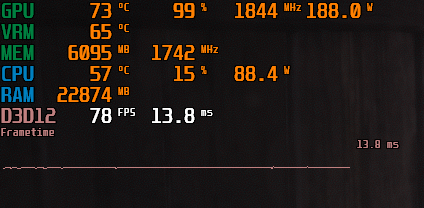
Monitoramento Avançado: Entendendo Frametime e 1% Low
Para ir além do FPS, habilite o Frametime e o 1% Low. O Frametime mostra o tempo entre cada frame, indicando a fluidez. O 1% Low são os 1% dos quadros mais lentos, mostrando quedas de desempenho mais sutis. Veja como analisar Frametime e 1% Low para uma visão completa.
Dicas Essenciais para o Download e Uso Confiável do Afterburner
Sempre, sempre baixe de fontes oficiais. O site da MSI e o Guru3D são os mais indicados. Evite sites de terceiros que podem adicionar softwares indesejados. Mantenha o Afterburner e o RTSS atualizados para garantir compatibilidade e segurança.
Solução de Problemas Comuns: FPS Não Aparece na Tela
Se o FPS não surge, revise os passos 3 e 4. Verifique se o RTSS está ativo. Em alguns jogos mais recentes ou com anti-cheat agressivo, pode ser necessário configurar o Afterburner para rodar como administrador ou procurar por configurações específicas para aquele jogo. O Reddit pode ter dicas de outros usuários.
Personalizando o Overlay: Cor, Tamanho e Posição do FPS
A personalização é chave para uma boa experiência. Abra o RivaTuner, vá em On-Screen Display, selecione o perfil do jogo ou o Global, e ajuste os parâmetros visuais. Você pode definir cores vibrantes, fontes legíveis e posicionar o contador onde não atrapalhe a jogabilidade.
Dicas Extras
- Ajuste Fino do RTSS: Explore as opções do RivaTuner Statistics Server (RTSS) para personalizar a aparência do seu contador de FPS. Você pode mudar a cor, o tamanho da fonte e até a posição exata na tela para que não atrapalhe sua jogabilidade.
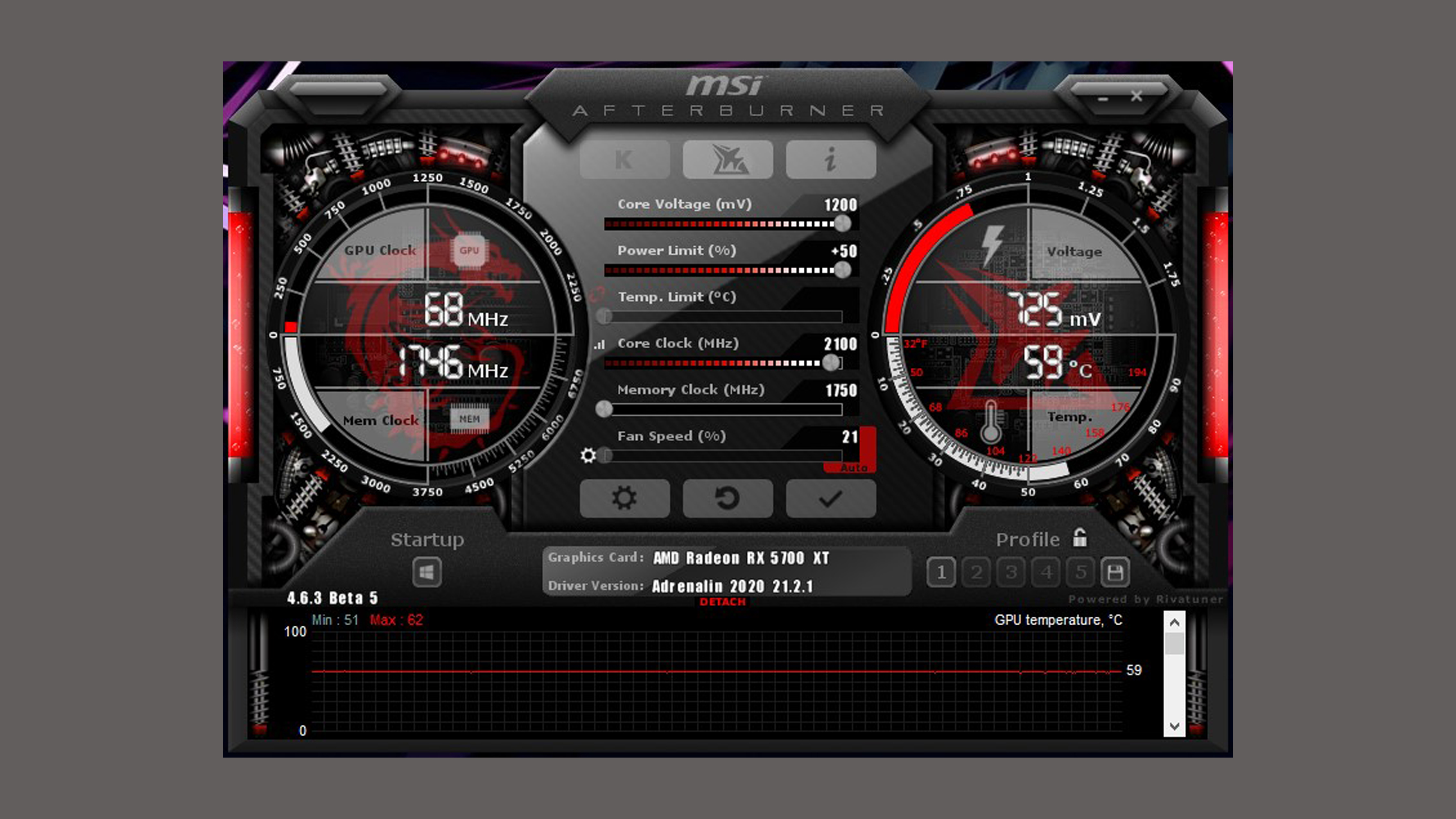
- Monitoramento Adicional: Além do FPS, o MSI Afterburner permite monitorar outras métricas importantes. Habilite o monitoramento de uso da GPU, temperatura, uso da VRAM e até mesmo o frametime para ter uma visão completa do desempenho do seu sistema.
- Atualizações Constantes: Mantenha sempre o MSI Afterburner e o RivaTuner atualizados. Os desenvolvedores frequentemente lançam correções e melhorias que podem resolver problemas de exibição do FPS ou otimizar o monitoramento. Baixe sempre do site oficial da MSI.
- Teste em Jogos Diferentes: O comportamento do overlay pode variar entre os jogos. Teste a exibição do FPS em títulos que você joga frequentemente para garantir que ele funcione corretamente e não cause nenhum impacto negativo.
- Verifique Conflitos: Se o MSI Afterburner overlay FPS não aparecer, pode haver um conflito com outro software de monitoramento ou overlay. Tente desativar temporariamente outros programas para ver se o problema é resolvido.
Dúvidas Frequentes
Por que meu MSI Afterburner não mostra o FPS?
Isso pode acontecer por alguns motivos. Verifique se o RivaTuner Statistics Server (RTSS) está instalado e rodando junto com o Afterburner. Na aba ‘Monitoramento’ do Afterburner, certifique-se de que a opção ‘Exibir em Informações na Tela’ esteja marcada para o contador de Taxa de Quadros (Framerate). Às vezes, um jogo mais recente ou uma atualização do driver podem exigir um ajuste na configuração do RTSS.
Como configurar o contador de FPS para aparecer apenas em jogos?
O RivaTuner Statistics Server (RTSS), que acompanha o MSI Afterburner, é configurado para exibir o overlay automaticamente quando detecta um jogo em execução. Se isso não estiver acontecendo, verifique as configurações do RTSS e a lista de perfis de aplicação. Você pode adicionar o executável do jogo manualmente se necessário.
É possível personalizar a aparência do FPS no MSI Afterburner?
Sim, com certeza! Através do RivaTuner Statistics Server (RTSS), você tem total controle sobre a personalização. É possível alterar a cor do texto, o tamanho da fonte, a posição exata na tela e até mesmo adicionar outras informações de desempenho, como uso da GPU ou temperatura. Explore as opções para deixar o monitoramento do seu desempenho do jeito que você prefere.
Meu FPS está baixo mesmo com o MSI Afterburner mostrando um valor alto. O que pode ser?
O valor do FPS que o MSI Afterburner mostra é a taxa de quadros que o seu hardware está gerando. Se você está percebendo travamentos ou lentidão, o problema pode estar relacionado ao frametime. Uma análise detalhada do frametime e do 1% low pode indicar se o problema é de estabilidade e não apenas de FPS bruto. Pode ser necessário investigar outras otimizações.
Próximos Passos para o Domínio do Desempenho
Dominar o MSI Afterburner e seu overlay de FPS é um passo crucial para qualquer gamer que busca a melhor experiência possível. Com as configurações corretas, você não apenas vê seus números, mas entende o que eles significam. Agora que você sabe como exibir e configurar o FPS, que tal aprofundar seu conhecimento? Explorar a análise de Frametime e 1% Low pode revelar gargalos que o simples contador de FPS não mostra. E se você busca otimizar ainda mais seu sistema, um guia completo sobre Como Otimizar o MSI Afterburner para Melhor Desempenho em Jogos pode ser o seu próximo passo. Vá em frente e extraia o máximo do seu hardware!