

Você já se perguntou o que é CCO no email e como usar para proteger a privacidade dos seus contatos? Em 2026, a comunicação digital exige discrição. Muitas vezes, enviamos emails para listas grandes e o risco de expor endereços é real, gerando desconforto e preocupações com a segurança. Este post vai desmistificar o CCO, mostrando como ele é a ferramenta ideal para garantir que suas mensagens cheguem a todos de forma segura e privada, sem que um destinatário saiba quem mais recebeu.
Entendendo o CCO no Email: A Ferramenta Essencial para Privacidade e Discreção em 2026
O CCO, ou Cópia Carbono Oculta, é aquele campo especial no seu email. Ele permite que você envie uma mensagem para várias pessoas sem que elas vejam quem mais a recebeu. É a sua garantia de que os endereços de email dos seus contatos permanecem privados.
Quando você usa o CCO, os endereços inseridos ali ficam invisíveis para quem está nos campos ‘Para’ e ‘Cc’. Isso significa que ninguém mais verá a lista completa de destinatários.
Essa funcionalidade é especialmente útil para proteger a privacidade em envios em massa. Imagina enviar um comunicado para centenas de pessoas sem expor o email de nenhuma delas? O CCO faz exatamente isso por você.
Além disso, quem está no CCO não recebe as respostas automáticas de ‘Responder a Todos’. Isso evita que a caixa de entrada de todos fique lotada com conversas que não são relevantes para todos.
“CCO (Cópia Carbono Oculta) ou BCC (Blind Carbon Copy) é um campo no e-mail que permite enviar uma cópia de uma mensagem para alguém sem que os outros destinatários saibam disso, garantindo privacidade e controle sobre a visibilidade dos endereços.”
Você já se pegou pensando em como enviar um e-mail para um monte de gente sem expor os contatos de todos? Ou talvez precise acompanhar uma conversa sem participar dela ativamente? Pois é, essa dor de cabeça tem solução, e ela se chama CCO. Se você quer dominar essa ferramenta e dar um up na sua comunicação digital, chegou ao lugar certo. Este guia prático vai desmistificar o CCO e te mostrar como usá-lo sem erro em 2026.
Chega de enviar e-mails que parecem um grande festival de endereços expostos! Vamos combinar, isso não pega bem e ainda levanta questões de privacidade. Com o CCO, você garante profissionalismo e discrição. Fica tranquilo, porque eu vou te guiar passo a passo para você usar essa funcionalidade como um expert.
| Tempo Estimado | Nível de Dificuldade | Custo/Esforço |
|---|---|---|
| 5 Minutos | Iniciante | Grátis |
A Preparação (O Que Você Vai Precisar)
- Acesso a um cliente de e-mail (Gmail, Outlook, etc.).
- Uma lista de contatos para quem você deseja enviar o e-mail.
- Conhecimento básico sobre como redigir um e-mail.
Passo a Passo Detalhado
Abra Seu Cliente de E-mail: Comece abrindo o seu programa ou serviço de e-mail preferido. Seja no computador ou no celular, o processo é bem parecido.
Inicie uma Nova Mensagem: Clique em ‘Escrever’ ou ‘Nova Mensagem’ para começar a compor seu e-mail.
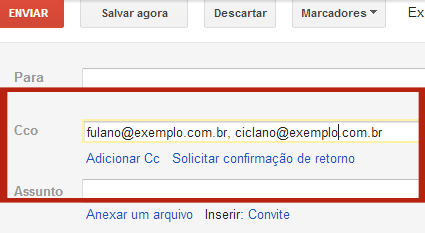
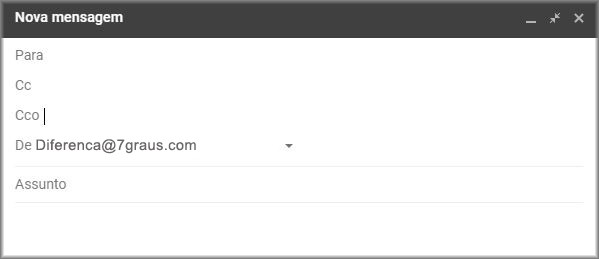
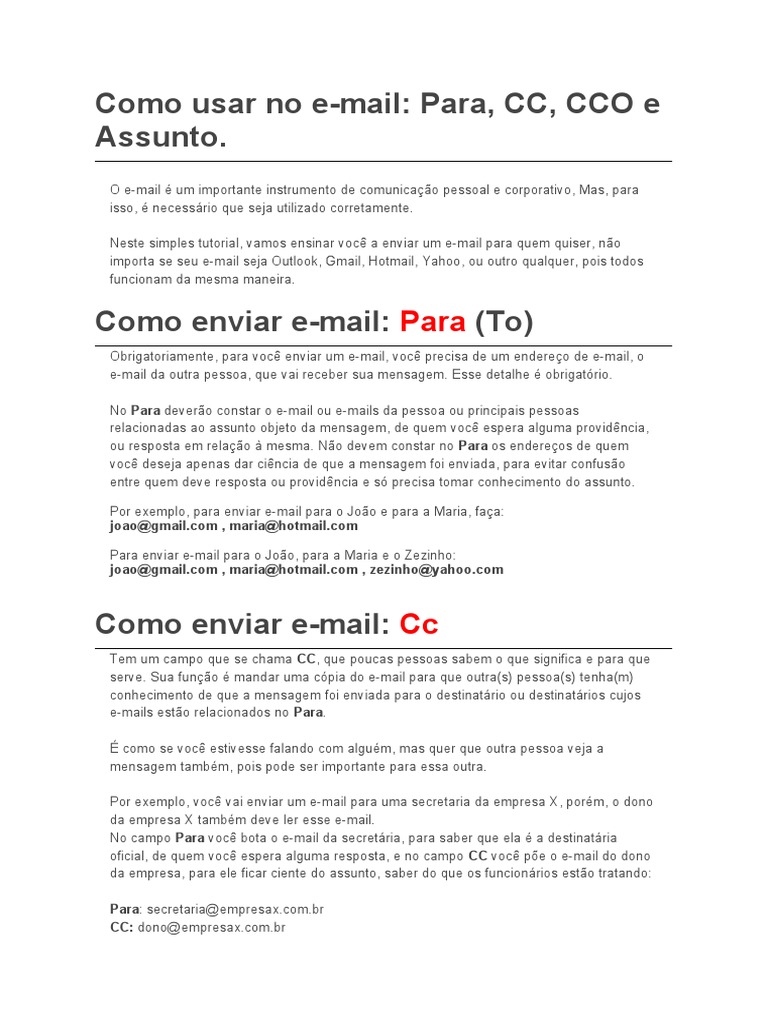
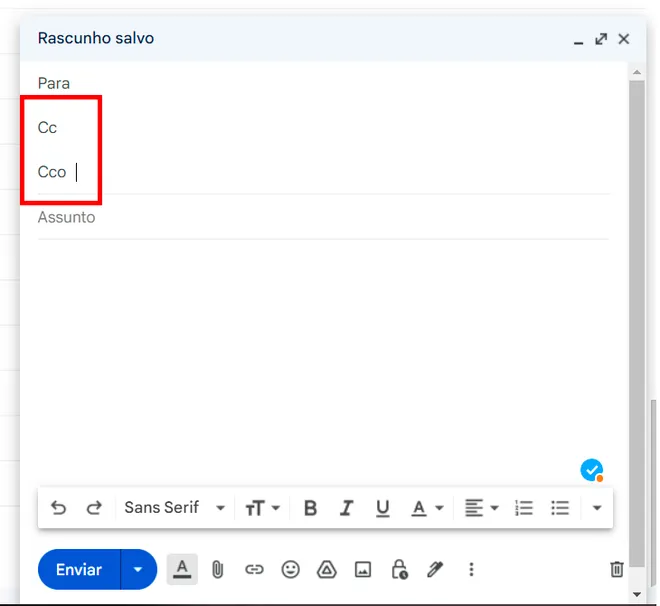
Localize o Campo CCO: Na janela de composição, você verá os campos ‘Para’ e ‘Cc’. Procure por uma opção que diga ‘Cco’ ou ‘Cópia Oculta’. No Gmail, por exemplo, ele fica no canto direito do campo de endereço. Se não o encontrar de cara, pode ser necessário clicar em uma opção para exibi-lo.
Por quê? É aqui que a mágica acontece, garantindo que os endereços fiquem escondidos de todos.
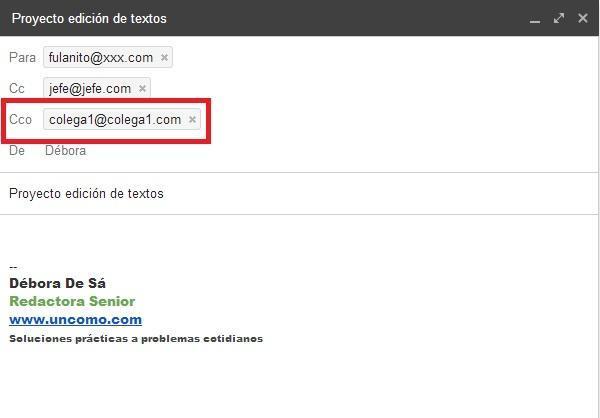
Adicione os Destinatários em CCO: Insira os endereços de e-mail dos destinatários neste campo. Você pode adicionar quantos quiser. Para garantir a privacidade dos contatos, o endereço de e-mail inserido neste campo permanece invisível para os destinatários nos campos ‘Para’ e ‘Cc’, assegurando a privacidade dos contatos.
Dica de Ouro: Se quiser enviar para um destinatário principal, use o campo ‘Para’. Se quiser adicionar alguém em cópia, use o campo ‘Cc’. Para todos os outros, onde a privacidade é fundamental, use o CCO.
Preencha os Outros Campos: Adicione o assunto do seu e-mail e escreva o corpo da mensagem normalmente.
Envie o E-mail: Revise tudo e clique em ‘Enviar’. Prontinho! Seus destinatários receberão o e-mail sem ver quem mais o recebeu.
Checklist de Sucesso
- Todos os destinatários que você queria que ficassem ocultos foram adicionados no campo CCO?
- Os campos ‘Para’ e ‘Cc’ estão vazios ou contêm apenas os endereços que você deseja que sejam visíveis?
- O e-mail foi enviado sem que nenhum destinatário visse os outros endereços?
- Você se sentiu mais seguro e profissional ao usar o CCO?
Resolução de Problemas (Troubleshooting)
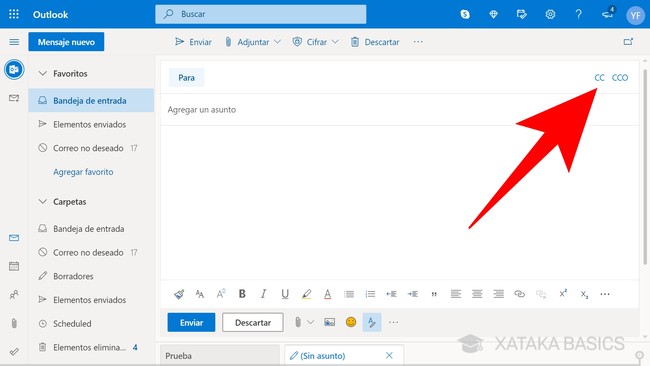
E se eu não achar o campo CCO? Fica tranquilo! Na maioria dos clientes de e-mail, como o Outlook, ele pode estar oculto por padrão. Geralmente, há um botão ou link para ‘Exibir CCO’ ou similar na área de preenchimento dos endereços. No Gmail, ele fica mais acessível, mas se não aparecer, verifique as opções de visualização.
O Que é CCO (Cópia Carbono Oculta)?
CCO é a sigla para Cópia Carbono Oculta. Pense nela como uma forma secreta de enviar um e-mail para várias pessoas. Ao contrário do campo ‘Para’ ou ‘Cc’ (Cópia de Carbono), onde todos os destinatários veem quem mais recebeu a mensagem, no CCO os endereços ficam completamente invisíveis para os outros. É o jeito elegante de manter a privacidade em massa.
Como o CCO Funciona na Prática?
Quando você coloca um ou mais endereços no campo CCO, esses destinatários recebem o e-mail normalmente. A grande sacada é que o campo ‘Para’ e ‘Cc’ (se houver) mostrará apenas os destinatários ali listados. Os endereços em CCO não são compartilhados, nem mesmo entre si. Isso é crucial para proteger a lista de e-mails, especialmente em envios para grandes grupos de contatos, prevenindo a exposição dos endereços uns dos outros e protegendo a privacidade.
Principais Vantagens de Usar o CCO
- Privacidade Garantida: Protege os endereços de e-mail de todos os envolvidos, evitando spam e o uso indevido de contatos.
- Profissionalismo: Demonstra cuidado e atenção com a informação dos seus contatos.
- Isolamento de Respostas: Destinatários em CCO não recebem respostas de ‘Responder a Todos’, mantendo-os fora de conversas subsequentes que não lhes dizem respeito.
- Envios em Massa Eficientes: Ideal para newsletter, comunicados ou convites para grandes listas.
Quando Usar o CCO: Cenários e Melhores Práticas
O CCO é seu aliado em diversas situações. Use-o quando precisar enviar um e-mail para uma lista grande de pessoas que não se conhecem, como em um boletim informativo ou um convite. É perfeito também para enviar uma cópia de uma conversa importante para seu chefe ou um colega sem que os outros participantes saibam, permitindo um monitoramento discreto de conversas. Lembre-se: a regra de ouro é usar CCO sempre que a privacidade dos destinatários for uma preocupação.
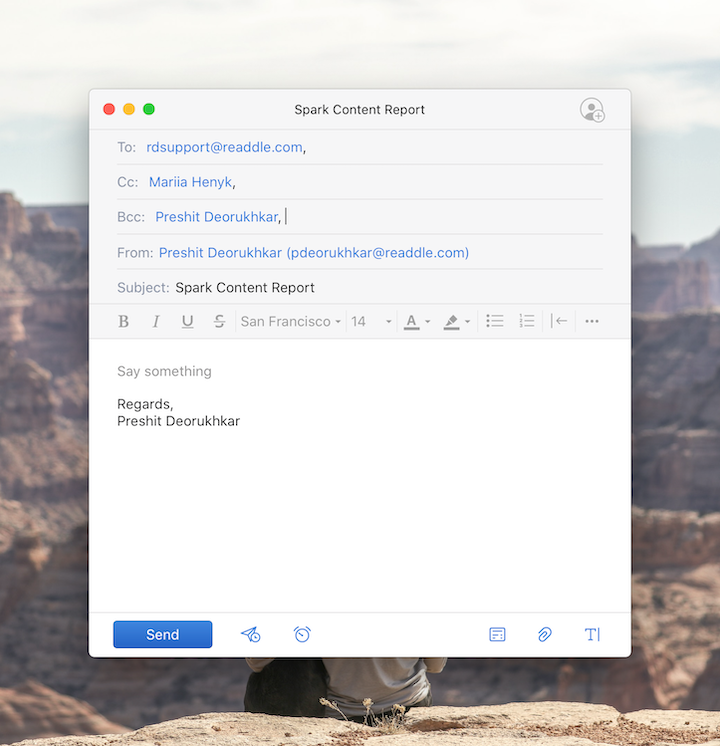
Como Adicionar CCO em E-mails no Gmail
Para usar o CCO no Gmail, siga estes passos simples: ao redigir uma nova mensagem, olhe para o canto direito do campo de endereço. Você verá as opções ‘Para’ e ‘Cc’. Ao lado delas, clique na opção ‘Cco’ para que o campo apareça. Insira os endereços desejados ali e pronto!
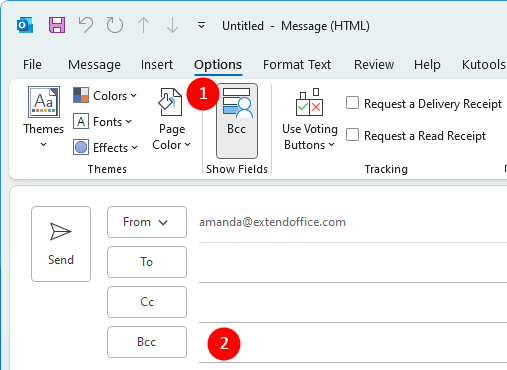
Como Adicionar CCO em E-mails no Outlook
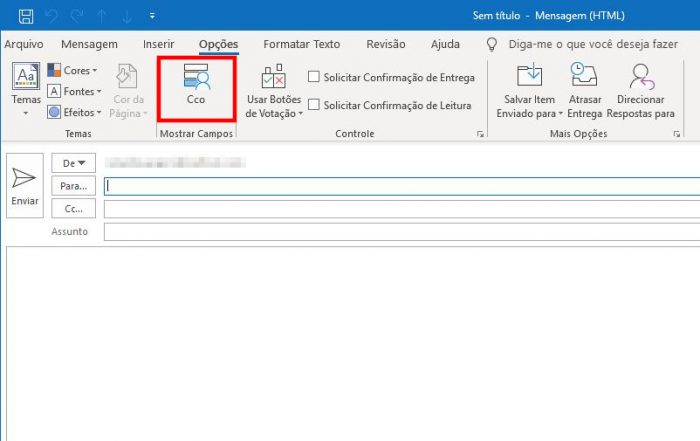
No Outlook, o processo é um pouco diferente, mas igualmente fácil. Ao compor um novo e-mail, vá para a aba ‘Opções’ e, na seção ‘Mostrar campos’, selecione ‘Cco’. Isso fará com que o campo de cópia oculta seja exibido acima da área de destinatários, permitindo que você o preencha.
Diferença Fundamental entre CC e CCO
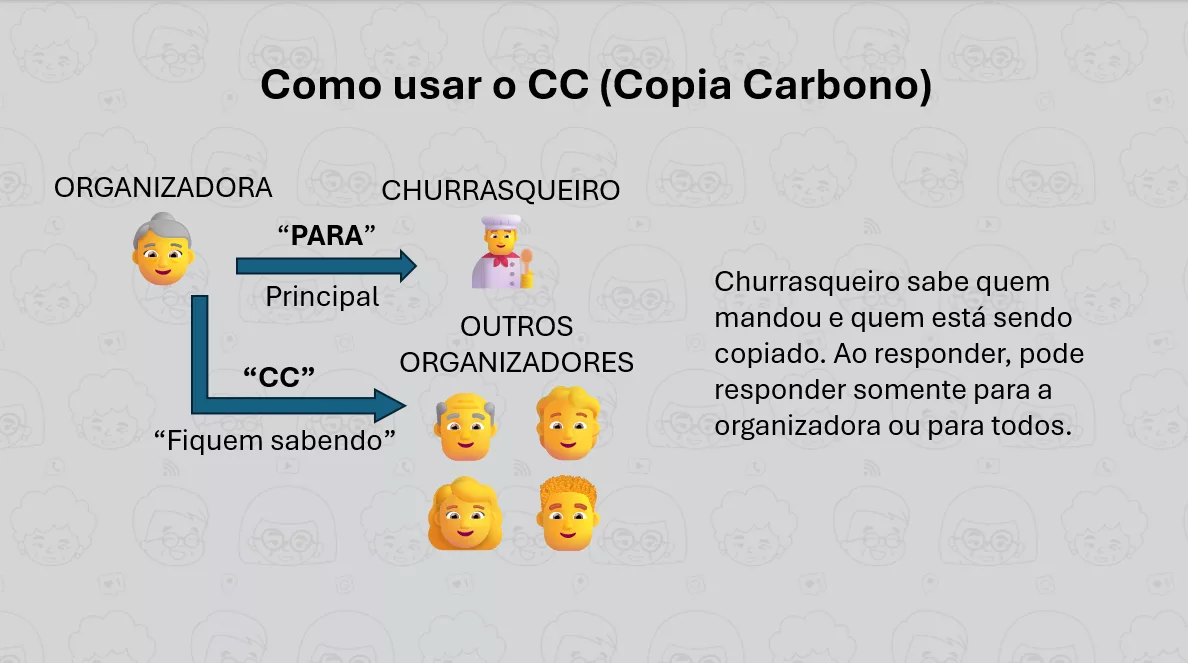
Vamos deixar isso bem claro: enquanto o ‘Cc’ (Cópia de Carbono) exibe todos os destinatários para todos, o ‘Cco’ (Cópia Carbono Oculta) faz o oposto. O Cc é para quando todos precisam saber quem mais está na conversa, como em um trabalho em equipe. O Cco, por outro lado, é para quando a discrição é essencial, protegendo a lista de e-mails. A diferença entre CC e CCO em e-mails profissionais é crucial para a etiqueta e privacidade.
Dicas para uma Comunicação Profissional com CCO
- Sempre preencha o campo ‘Para’ com pelo menos um destinatário, mesmo que seja o seu próprio e-mail, se for enviar para várias pessoas apenas em CCO.
- Revise os destinatários antes de enviar para garantir que ninguém foi esquecido ou adicionado por engano.
- Use o CCO para disparos em massa, newsletters e comunicados importantes.
- Evite usar CCO em conversas que exigem interação direta entre todos os destinatários.
- Entenda que o CCO protege a privacidade, mas não substitui a necessidade de um conteúdo claro e objetivo no corpo do e-mail.
Dicas Extras
- Priorize a Clareza: Ao usar CCO, especialmente em envios em massa, certifique-se de que o assunto do e-mail seja claro e direto. Isso ajuda os destinatários a entenderem o propósito da mensagem sem precisar abrir e ver quem mais a recebeu.
- Evite Respostas em Massa: Lembre-se que quem está em CCO não recebe as respostas de ‘Responder a Todos’. Se você precisa que todos vejam uma resposta, use o campo CC ou a função ‘Responder a Todos’ (com cautela).
- Verifique os Destinatários: Antes de enviar, sempre confira se você colocou os endereços corretos nos campos ‘Para’, ‘CC’ e ‘CCO’. Um erro pode expor informações ou deixar de notificar alguém importante.
- Use para Monitoramento Ético: Em ambientes corporativos, o CCO pode ser útil para que gestores acompanhem comunicações sem interferir. Contudo, é fundamental que isso seja feito com transparência e seguindo as políticas da empresa.
Dúvidas Frequentes
Para que serve o campo CCO no Gmail?
O campo CCO (Cópia Carbono Oculta) no Gmail, assim como em outros provedores, serve para enviar um e-mail para múltiplos destinatários de forma que os endereços de quem está em CCO fiquem invisíveis para os outros. Isso garante a privacidade dos contatos e evita que eles recebam respostas em grupo indesejadas.
Qual a diferença entre CC e CCO em e-mails profissionais?
A principal diferença está na visibilidade. No CC (Cópia Carbono), todos os destinatários veem os endereços uns dos outros. Já no CCO, os endereços dos destinatários em cópia oculta são mantidos em sigilo. Em e-mails profissionais, usar CCO é crucial para proteger a lista de contatos, especialmente ao enviar para grandes grupos. É uma questão de etiqueta e proteção de dados.
Como colocar CCO no Outlook?
Para usar o CCO no Outlook, ao compor um novo e-mail, você precisa ativá-lo. Geralmente, isso é feito indo na aba ‘Opções’ e selecionando a opção ‘Cco’. Assim, o campo de cópia oculta aparecerá acima da área de destinatários principais, permitindo que você insira os contatos que receberão a mensagem de forma oculta.
Conclusão
Dominar o uso do CCO é mais do que uma questão técnica; é sobre comunicação eficaz e respeito à privacidade. Ao entender quando usar cópia oculta em e-mails, você eleva o nível das suas interações, seja protegendo dados em envios em massa ou garantindo discrição. Explore também as melhores práticas de etiqueta para e-mails com múltiplos destinatários para aprimorar ainda mais sua comunicação. O CCO é uma ferramenta poderosa para quem busca profissionalismo e segurança digital.