Ficou sem conexão e está se perguntando o que fazer quando a internet cai no pc? Pois é, essa situação frustra qualquer um, seja para trabalhar, estudar ou relaxar. Mas calma! Eu selecionei as soluções mais rápidas e eficazes para você ter sua internet de volta o quanto antes. Neste post, vamos direto ao ponto, mostrando passo a passo como resolver os problemas mais comuns sem complicação. Chega de ficar no escuro digital!
Os Primeiros Passos Essenciais para Resolver a Queda da Internet no Seu PC
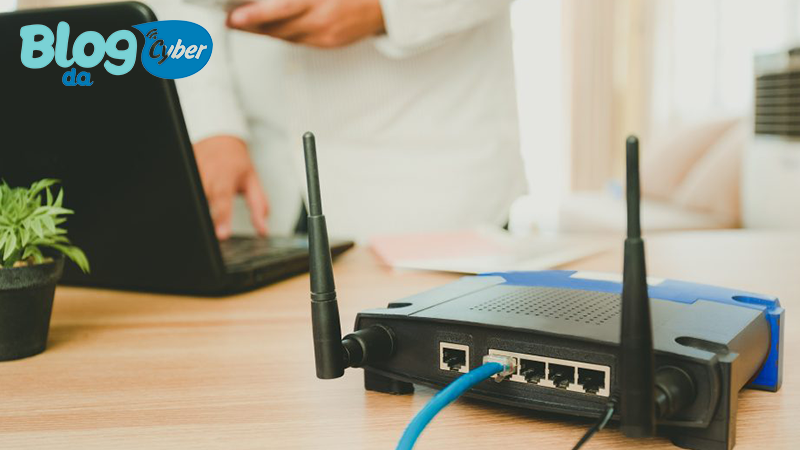
A primeira medida, e muitas vezes a mais eficaz, é reiniciar seus equipamentos. Desligue o modem e o roteador da tomada por cerca de 30 segundos. Esse pequeno intervalo permite que eles limpem a memória e estabeleçam uma nova conexão. Em seguida, ligue-os novamente e reinicie o seu computador. Essa ação simples resolve uma grande parte dos problemas de conectividade.
Se a sua conexão é via cabo Ethernet, a verificação dos cabos é fundamental. Veja se o cabo está bem conectado em ambas as pontas, no PC e no roteador. Procure por sinais de danos visíveis, como cortes ou dobras excessivas. Um cabo danificado ou mal encaixado é um impedimento direto para o bom funcionamento da sua rede.
“O problema de conexão com a internet no PC pode ser resolvido com testes físicos, soluções no Windows e ajustes avançados de rede.”

O que você vai precisar
- Paciência e calma
- Acesso ao seu roteador/modem
- Seu computador
- Um celular com acesso à internet (para checar a operadora)

Passo a Passo: Como resolver isso
- Reinicie tudo: Comece pelo básico que sempre funciona. Desligue seu roteador e modem da tomada. Espere uns 30 segundos. Ligue de volta primeiro o modem, espere as luzes estabilizarem e só então ligue o roteador. Com tudo ligado, reinicie seu computador. Muitas vezes, isso já resolve.
- Verifique os cabos: Se você usa internet a cabo (Ethernet), dê uma olhada se o fio está bem conectado tanto no PC quanto no roteador. Veja se não tem nenhum dano aparente no cabo. Um cabo mal encaixado ou com problema é um culpado comum.
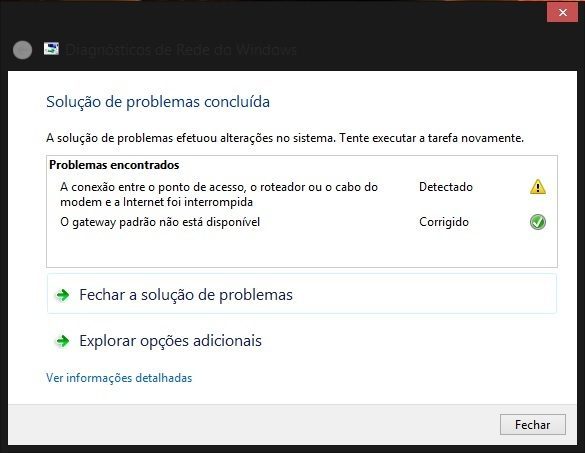
- Use o Solucionador de Problemas do Windows: Clique com o botão direito no ícone de rede, aquele que parece um globo ou um Wi-Fi, lá perto do relógio. Selecione “Solucionar problemas” ou “Diagnosticar problemas de rede”. O Windows vai tentar encontrar e corrigir o problema sozinho. É prático!
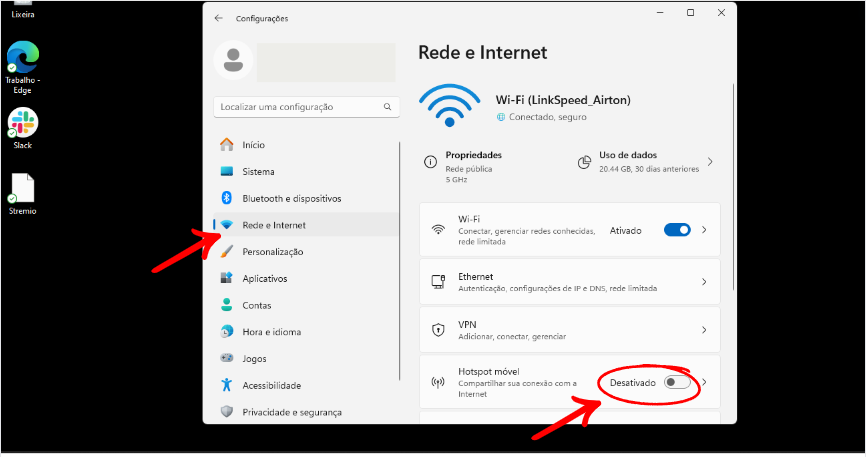
- Restauração de Rede (Windows 10): Se o problema persistir, vamos tentar uma restauração. Vá em Configurações > Rede e Internet > Status. Lá embaixo, você vai achar a opção “Restauração de rede”. Clique nela.
- Restauração de Rede (Windows 11): No Windows 11, o caminho é parecido: Configurações > Rede e Internet > Configurações avançadas de rede. Procure por “Restauração de rede” e clique.
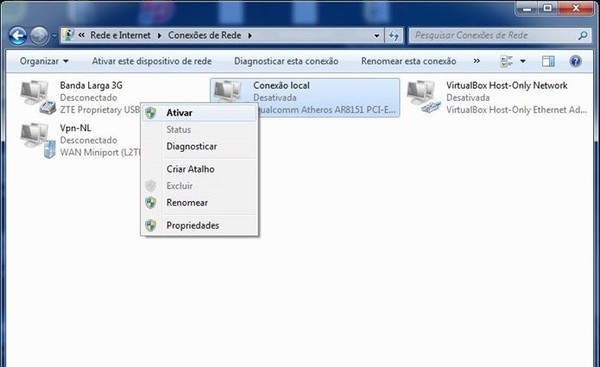
- Atualize o Driver de Rede: Às vezes, o problema está no programa que gerencia sua conexão. Abra o “Gerenciador de Dispositivos” (pesquise no menu Iniciar). Expanda a seção “Adaptadores de rede”, clique com o botão direito no seu adaptador (geralmente tem algo como “Wireless” ou “Ethernet”) e selecione “Atualizar driver”. Escolha a opção para pesquisar automaticamente.
- Comandos de IP para Resolver Conflitos: Abra o Prompt de Comando como administrador (pesquise “CMD” no menu Iniciar, clique com o botão direito e “Executar como administrador”). Digite `ipconfig /release` e pressione Enter. Depois, digite `ipconfig /renew` e pressione Enter. Isso força seu PC a pegar um novo endereço de rede.
- Cheque o Status da Operadora: Será que o problema é com você ou com todo mundo? Use seu celular para acessar sites como o Downdetector. Lá você vê se muitas pessoas estão reclamando da sua operadora. Se estiver, é só esperar eles resolverem.

Testes Rápidos e Físicos
Sempre comece pelo mais simples. Reiniciar o roteador e o PC é o primeiro passo. Se for cabo, veja se está firme. Parece óbvio, mas muita coisa se resolve assim.
Soluções no Windows
O próprio Windows tem ferramentas para ajudar. O Solucionador de Problemas é um bom ponto de partida.
Restauração de Rede
Quando o Windows não resolve de primeira, a restauração de rede é uma ferramenta poderosa. Ela reinstala os componentes de rede, corrigindo falhas.
Ajustes Avançados
Os comandos de IP são para situações mais específicas, onde pode haver um conflito de endereços na rede.
Atualização de Drivers de Rede
Um driver desatualizado ou corrompido pode causar todo tipo de problema de conexão. Manter ele em dia é fundamental.

Comandos de IP para Solução de Conflitos
Esses comandos, `ipconfig /release` e `ipconfig /renew`, são como um “reset” no seu endereço IP. Essencial para quando o PC não está “falando” direito com o roteador.
Verificação de Status da Operadora
Antes de mexer em tudo, confira se o problema não é externo. O Downdetector é seu amigo para saber se sua operadora está passando por instabilidade.
Identificando o Problema: Wi-Fi vs. Cabo
Se você usa Wi-Fi, tente conectar com um cabo de rede direto no roteador. Se a internet funcionar no cabo, o problema provavelmente está no Wi-Fi. Se não funcionar em nenhum dos dois, o problema é mais geral (roteador, modem ou operadora).
Dicas Extras
- Verifique o Firewall: Às vezes, o firewall do seu computador ou do seu antivírus pode bloquear a conexão. Tente desativá-lo temporariamente para ver se a internet volta. Lembre-se de reativá-lo depois.
- Teste em Outro Dispositivo: Conecte outro aparelho (celular, tablet) à mesma rede Wi-Fi ou cabo. Se ele também não funcionar, o problema provavelmente está no roteador ou na operadora.
- Verifique o DNS: Se você tem um pouco mais de conhecimento técnico, pode tentar alterar os servidores DNS do seu computador para os do Google (8.8.8.8 e 8.8.4.4) ou Cloudflare (1.1.1.1).
- Modem/Roteador Superaquecido: Sinta se o seu aparelho está muito quente. Um modem ou roteador superaquecido pode apresentar falhas. Garanta que ele esteja em um local ventilado.
Dúvidas Frequentes
Por que a internet cai toda hora no meu PC?
Isso pode acontecer por diversos motivos, desde um problema simples como um cabo mal conectado até questões mais complexas como drivers desatualizados ou interferência no sinal Wi-Fi. O primeiro passo é sempre reiniciar os equipamentos e verificar os cabos.
O que fazer quando o computador não conecta à internet de jeito nenhum?
Se o seu PC está sem conexão com a internet, comece pelos passos básicos: reiniciar roteador e PC, verificar cabos. Se não resolver, use o Solucionador de Problemas do Windows. Se ainda assim não funcionar, pode ser necessário investigar os drivers de rede ou até mesmo considerar uma restauração de rede.
Meu Wi-Fi está funcionando, mas a internet no PC não. O que pode ser?
Isso geralmente indica que o problema não é no roteador em si, mas na comunicação entre o seu PC e o roteador, ou no próprio PC. Verifique se o cabo de rede está bem encaixado (se aplicável), se o driver do adaptador de rede está atualizado ou se o firewall está bloqueando o acesso.
Conclusão
Perder a conexão com a internet no PC pode ser frustrante, mas, como vimos, muitas vezes a solução está a poucos passos de distância. Com essas dicas, você está mais preparado para resolver os problemas mais comuns e voltar a navegar. Se a situação persistir, não hesite em contatar sua operadora. Para aprimorar sua experiência, considere aprender como configurar um roteador Wi-Fi ou explore um guia completo de drivers de rede.