
Você está pesquisando onde baixar o pacote Office grátis para estudantes em 2026 e se depara com um mar de informações confusas? Pois é, a gente sabe como é. A faculdade ou o curso técnico exigem o uso de ferramentas como Word, Excel e PowerPoint, mas a licença oficial pesa no bolso. Fica tranquila! Eu preparei este guia para te mostrar o caminho mais direto e oficial para ter acesso a essas ferramentas essenciais sem gastar nada, direto da fonte da Microsoft. Vamos desmistificar isso e garantir que seus trabalhos acadêmicos ganhem a qualidade que merecem.
O Microsoft 365 para Estudantes: Uma Solução Oficial e Completa
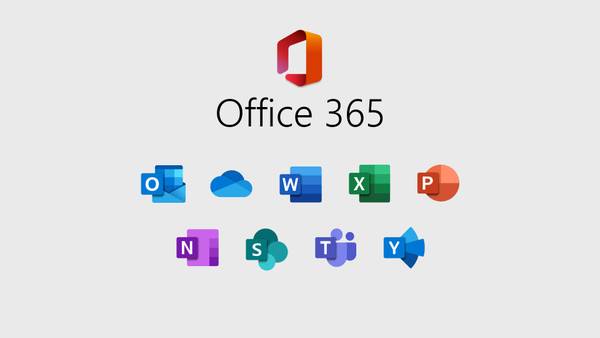
A Microsoft oferece uma versão do Microsoft 365 totalmente gratuita para estudantes e educadores qualificados. Isso significa acesso direto aos aplicativos que você já conhece e usa: Word, Excel, PowerPoint, OneNote e até o Microsoft Teams.
Além dos programas de produtividade, você ganha 1 TB de armazenamento no OneDrive. Esse espaço é perfeito para salvar todos os seus arquivos de estudo, projetos e trabalhos, acessíveis de qualquer lugar.
A licença permite a instalação em até 5 computadores (PCs ou Macs), além de tablets e smartphones. Assim, seus estudos ficam amparados onde quer que você esteja.
“O Microsoft 365 Education é oferecido gratuitamente para estudantes de instituições qualificadas.”
O que você vai precisar
- Um e-mail acadêmico válido da sua instituição de ensino (é o seu passaporte para essa vantagem!).
- Acesso à internet para realizar o cadastro e download.
- Um computador, tablet ou smartphone onde pretende usar os aplicativos.
Passo a Passo: Como obter seu Pacote Office gratuito
- Acesse o site oficial do Microsoft 365 para Estudantes. É aqui que a mágica acontece: https://www.microsoft.com/pt-br/education/products/office. Vamos combinar, o link direto facilita muito a vida, né?
- Utilize seu e-mail acadêmico para a verificação. A Microsoft precisa confirmar que você realmente faz parte do mundo da educação. Essa é a etapa chave.
- Selecione seu perfil como aluno. O sistema vai te guiar para que você se identifique corretamente.
- Crie sua conta e conclua o cadastro. Se já tiver uma conta Microsoft, pode usá-la. O importante é vincular tudo certinho.
- Instale os aplicativos Office no seu computador. Depois que tudo estiver validado, você será direcionado para o portal https://www.office.com/ onde poderá baixar e instalar o Word, Excel, PowerPoint, OneNote e Microsoft Teams. Fica tranquilo, o processo é bem intuitivo.
- Descubra o que está incluído no plano gratuito. Além dos aplicativos que mencionei, você ganha 1 TB de armazenamento no OneDrive. Isso é muita coisa para guardar seus trabalhos e projetos! E o melhor: pode instalar em até 5 PCs ou Macs, além de tablets e smartphones.
- Acesse as versões web gratuitas se necessário. Caso sua instituição não ofereça a versão desktop ou você precise de acesso rápido de qualquer lugar, as versões web funcionam direto no navegador. São super úteis.
- Verifique a elegibilidade da sua instituição. Nem toda escola ou faculdade tem convênio com a Microsoft. Se por acaso seu e-mail não for aceito, vale a pena checar com a secretaria ou o setor de TI da sua instituição se eles oferecem algum benefício similar.
Acesse o site oficial do Microsoft 365 para Estudantes
O primeiro passo é ir direto na fonte. O link que eu te passei é o caminho mais curto para você começar. Pense nele como o portal de entrada para suas ferramentas de estudo gratuitas.
Utilize seu e-mail acadêmico para verificação
Essa é a parte crucial. O e-mail que termina com o domínio da sua faculdade ou escola (tipo [email protected]) é o que vai comprovar sua condição de estudante. Sem ele, a Microsoft não consegue te liberar o acesso.
Selecione seu perfil como aluno
No site, você vai ver opções para se identificar. Escolha sempre a opção de ‘aluno’ ou ‘estudante’. É simples assim.
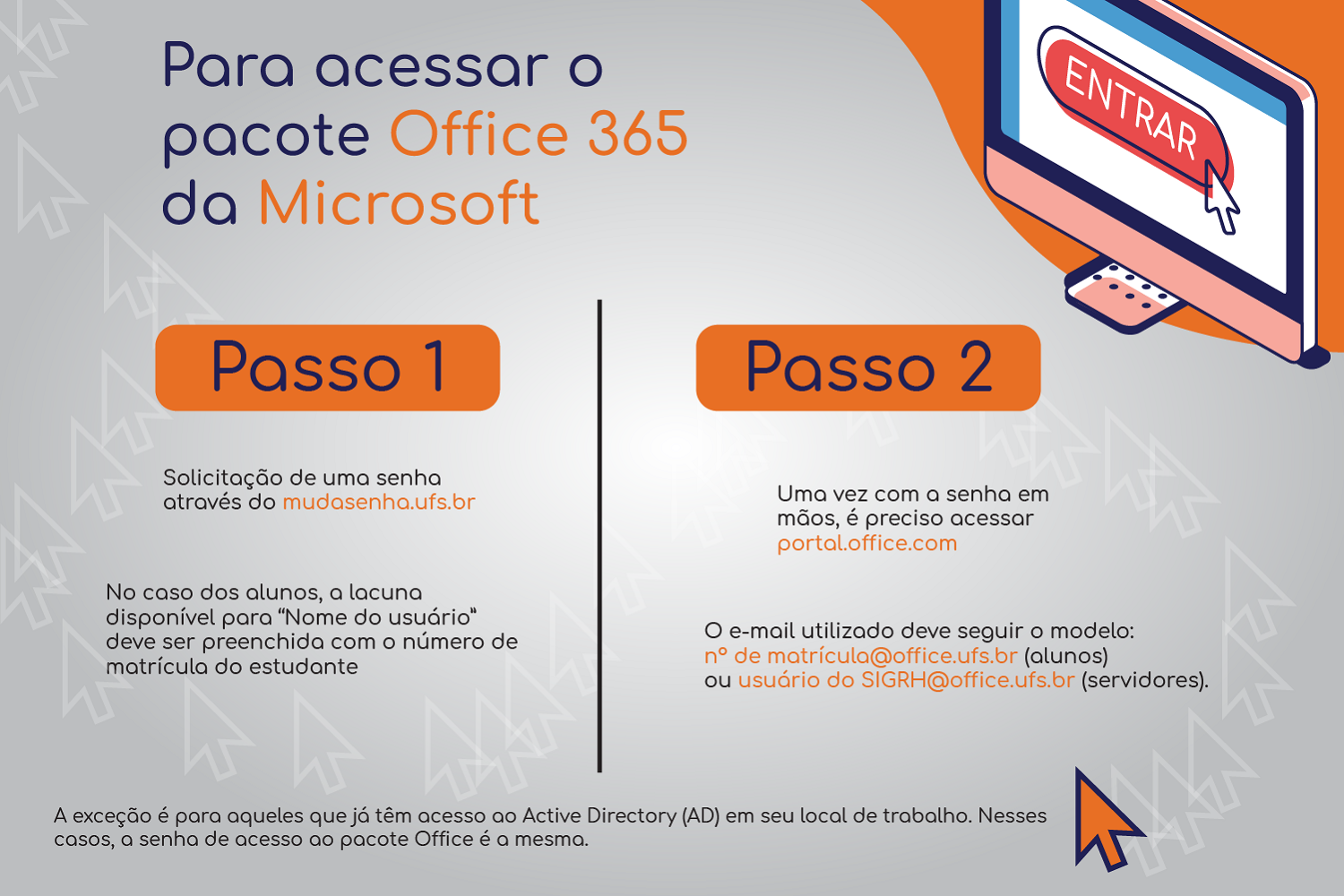
Crie sua conta e conclua o cadastro
Se você já usa outros serviços da Microsoft, como o Hotmail ou Outlook, pode usar essa conta. Caso contrário, crie uma nova. O importante é que todos os seus dados estejam corretos para que o sistema reconheça seu acesso como estudante.
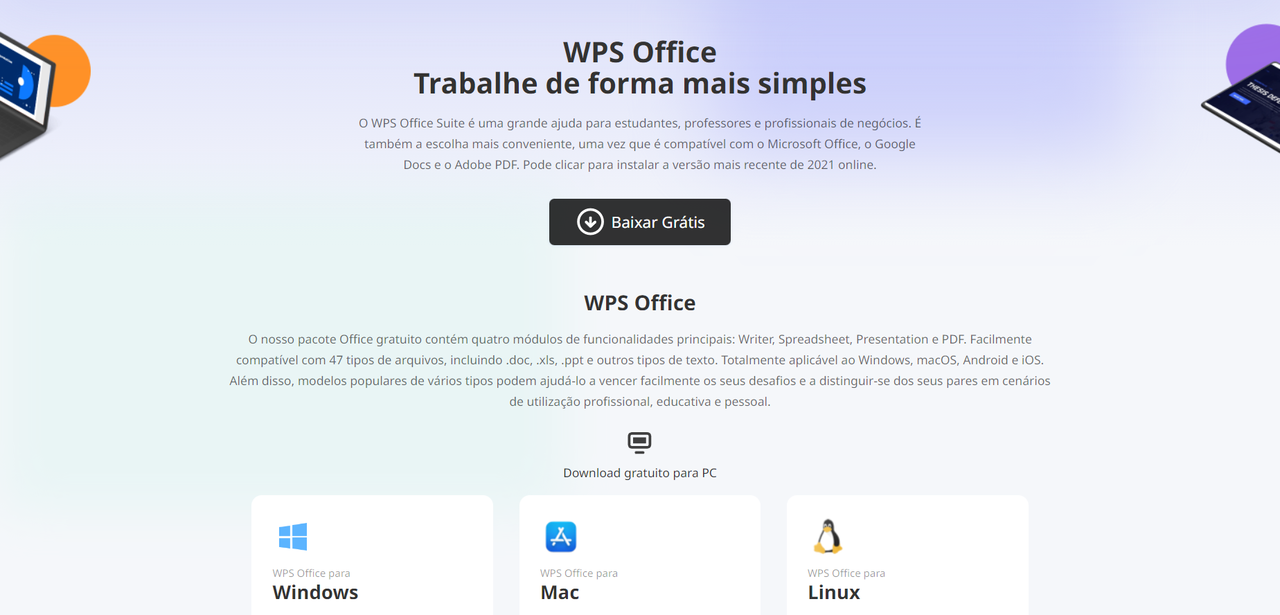
Instale os aplicativos Office no seu computador
Após a validação, você vai para o Office.com. Lá, você clica para baixar e instalar o pacote completo. O legal é que ele te dá a opção de instalar em múltiplos dispositivos. Então, seu notebook, seu computador de casa, até seu celular pode ter os aplicativos.
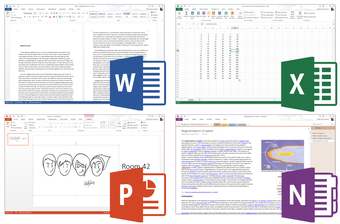
Descubra o que está incluído no plano gratuito
É bom saber o que você está ganhando. Além do Word, Excel e PowerPoint, você tem o OneNote para anotações e o Teams para colaboração. E aquele 1 TB de OneDrive? É um verdadeiro ‘pen drive’ na nuvem, seguro e acessível de qualquer lugar. Perfeito para trabalhos em grupo ou para guardar aquele TCC que você vai entregar em 2026.
Acesse as versões web gratuitas se necessário
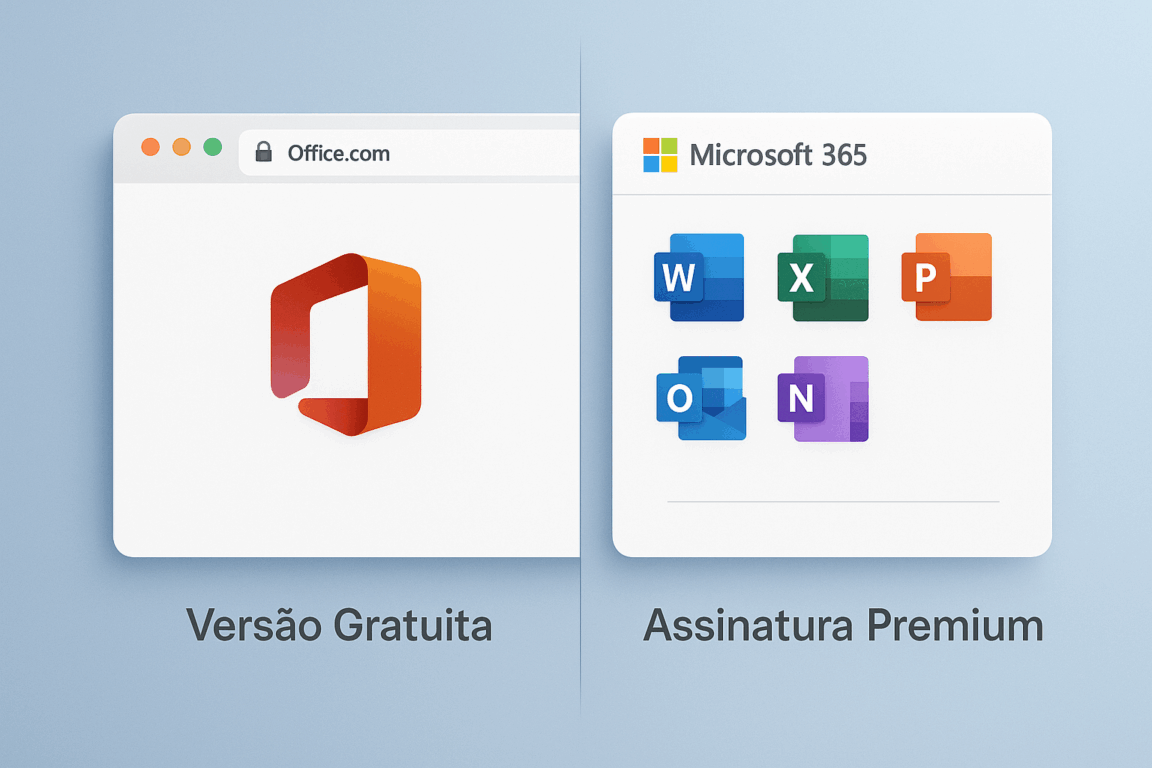
Às vezes, a gente só precisa dar uma olhadinha rápida num documento ou fazer uma edição simples. As versões web do Word, Excel e PowerPoint, acessadas pelo navegador, resolvem isso rapidinho. Não precisa instalar nada.
Verifique a elegibilidade da sua instituição
Se por acaso o seu e-mail acadêmico não funcionar, não desanime. O mais provável é que sua instituição ainda não tenha esse convênio ativo com a Microsoft. Nesse caso, procure o suporte de TI da sua faculdade ou universidade. Eles podem ter uma solução ou te orientar sobre outros benefícios disponíveis para alunos.
Dicas Extras
- Otimize o uso do OneDrive: Com 1 TB de espaço, use o OneDrive para salvar todos os seus trabalhos e acessá-los de qualquer lugar. Ele sincroniza automaticamente seus arquivos.
- Explore os aplicativos web: Se a sua instituição não oferece a versão desktop completa, as versões web do Word, Excel e PowerPoint são poderosas e funcionam direto no navegador.
- Fique atento às atualizações: A Microsoft atualiza o pacote Office 365 Educação constantemente. Aproveite os novos recursos e melhorias que surgem.
- Use o Teams para colaboração: O Microsoft Teams é uma ferramenta fantástica para trabalhos em grupo, aulas online e comunicação com colegas e professores.
FAQ
Minha instituição de ensino é elegível para o Office 365 Educação?
Para verificar se sua instituição é qualificada para o Office 365 Education, você precisa acessar a página oficial da Microsoft e inserir o e-mail institucional. Geralmente, instituições de ensino público e privado são elegíveis.
Como faço para instalar o Microsoft 365 no meu computador?
Após confirmar sua elegibilidade, você receberá um link ou instruções para baixar e instalar o Microsoft 365 pelo portal Office.com. O processo é simples e guiado.
Posso usar o pacote Office gratuito em dispositivos móveis?
Sim, a licença do Microsoft 365 para estudantes permite a instalação em até 5 PCs ou Macs, além de tablets e smartphones. Você pode baixar os aplicativos correspondentes nas lojas de aplicativos.
Conclusão
Obter o pacote Office gratuito para estudantes é um passo importante para garantir que você tenha as ferramentas necessárias para o sucesso acadêmico. Explore todos os recursos disponíveis, desde o Word e Excel até o OneDrive para armazenamento. Considere também como otimizar o uso do Microsoft Teams na faculdade para uma melhor colaboração e comunicação com seus colegas e professores.