
Confira este vídeo relacionado para mais detalhes:
O Que Muda (e o Que Fica Igual) Com a Troca Pro EA App
Data Marcada Pra Despedida: Anote Aí!
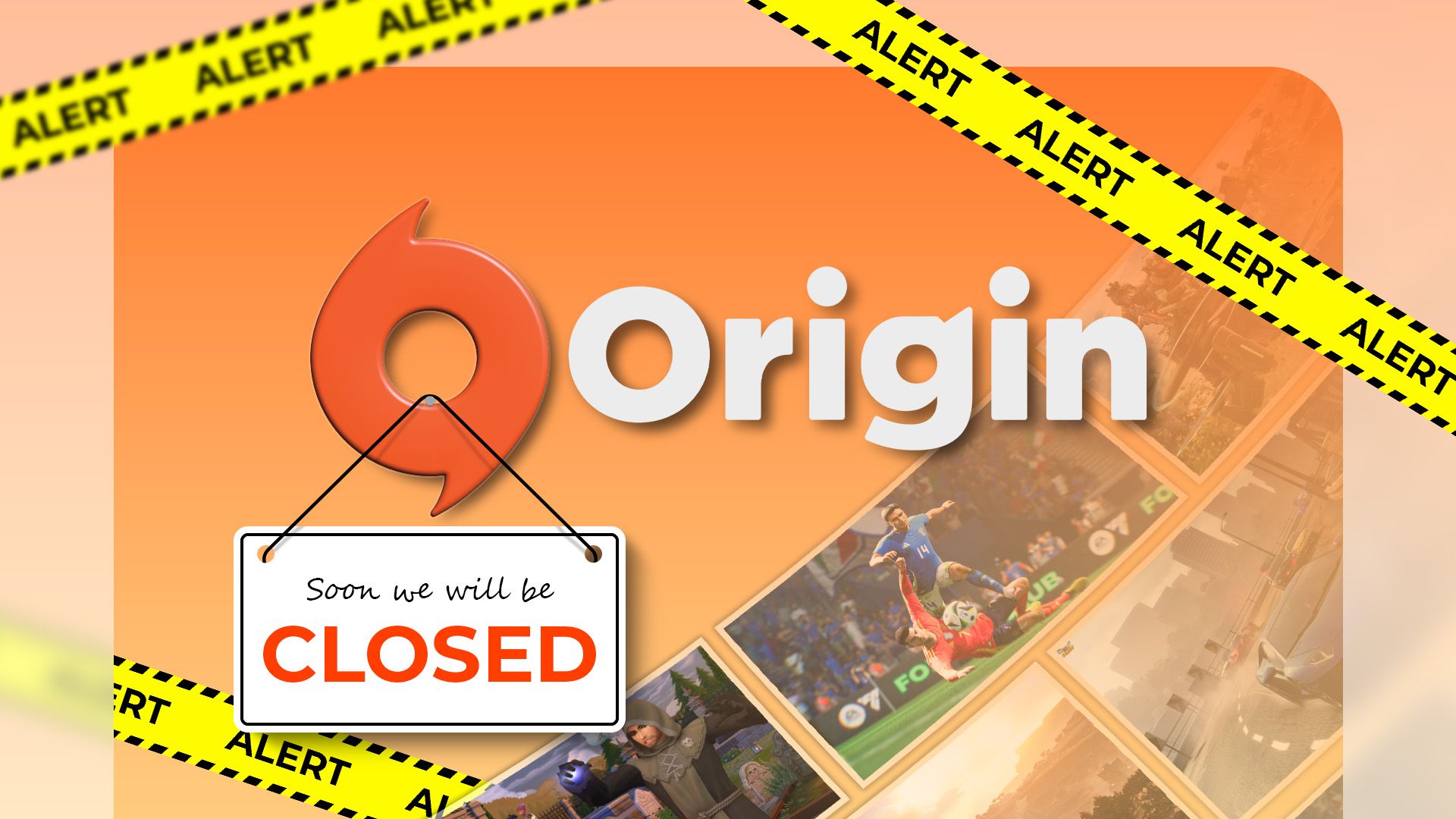
Atenção, galera! A Electronic Arts (EA) vai dar um adeus oficial para o Origin, aquele aplicativo que acompanhou muita gente no PC. A partir de 17 de abril de 2025, a casa vai ser do EA app. É uma mudança que vai pegar todo mundo de Windows e macOS moderno. Seus jogos e seus saves na nuvem? Relaxa, tudo isso tá indo junto pro novo lar. A desinstalação do Origin vai rolar de forma automática na hora que você instalar o EA app, pra evitar qualquer dor de cabeça ou conflito.
O EA app chega com umas novidades e algumas exigências. Pra rodar lisinho no Windows, você precisa de um sistema de 64 bits, a partir do Windows 7. Se você usa macOS, também precisa de uma versão mais recente. Agora, se seu Mac for um modelo mais antigo, tipo anterior ao Catalina, o Origin continua firme e forte pra você. É importante saber dessa compatibilidade dos sistemas operacionais pra não ter surpresa.
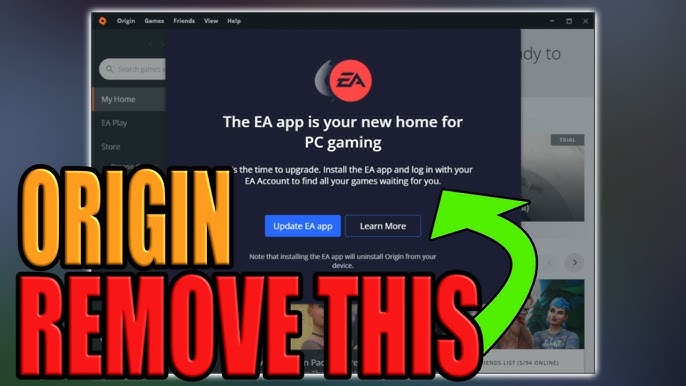
Essa migração automática vai trazer sua biblioteca de jogos EA e a lista de amigos pro EA app. Mas, para ter 100% de certeza que nada se perca, principalmente os dados salvos dos seus jogos, eu dou uma dica: dá um pulo no seu backup manual antes do dia 17 de abril. Assim, você garante que toda sua história nos jogos esteja segura.
Dica Prática: Antes da migração, navegue pelas suas pastas de jogos no Origin e faça uma cópia manual dos arquivos de save em um local seguro, como um HD externo ou serviço de nuvem. Isso é uma segurança extra, caso algo não saia como planejado.
Migração Automágica: Seus Jogos Vão Te Seguir!
Pois é, a Electronic Arts está aposentando o bom e velho Origin. A partir de 17 de abril de 2025, o foco total será no EA app. Isso significa que, para quem usa Windows e macOS mais recentes, a transição é automática. Seus jogos EA, aquela biblioteca que você construiu com carinho, a lista de amigos e os dados salvos na nuvem… tudo isso vai migrar para o novo EA app sem dor de cabeça.
O processo é pensado para ser suave. Ao instalar o EA app, o Origin será desinstalado automaticamente para evitar qualquer conflito. Só fique atento a um detalhe: o EA app funciona apenas em sistemas de 64 bits. Se o seu macOS for mais antigo, tipo anterior ao Catalina, você continuará usando o Origin. Para a maioria, porém, o futuro é o EA app.
A EA se preocupa com seus saves. Mesmo com a migração automática dos dados salvos na nuvem, eu sempre recomendo um cuidado extra. Um backup manual nunca é demais, especialmente com a transição de plataformas. Assim, você garante que tudo fique seguro, independentemente de qualquer imprevisto.
Dica Prática: Antes de instalar o EA app, procure pelos arquivos de save dos seus jogos EA no seu computador. Faça uma cópia desses arquivos em um local seguro, como um pendrive ou na nuvem, por via das dúvidas.
Origin Sumiu? Relaxa, É Normal!
O EA app tem uns requisitos específicos, viu? Ele roda apenas em sistemas de 64 bits. Se você ainda usa um Windows mais antigo (antes do 7) ou um macOS mais antigo que o Catalina, talvez precise ficar com o Origin por um tempo. A Electronic Arts tá pensando na compatibilidade, mas é bom ficar de olho. Para a maioria dos usuários de PC mais recentes, a transição para o EA app deve ser tranquila. A plataforma de jogos para PC está se atualizando, e o EA app é o próximo passo.
Eu sei que o pensamento em perder dados salvos dá um frio na barriga, né? Embora a migração seja automática e a maioria dos saves na nuvem esteja segura, sempre tem aquele “e se?”. Minha recomendação é, antes de qualquer coisa, fazer um backup manual dos seus saves mais importantes. Assim, você garante que tudo ficará acessível, independentemente do que aconteça. É um passo simples que te dá uma paz de espírito danada.
Dica Prática: Procure a pasta de saves dos seus jogos EA no seu computador. Geralmente, elas ficam em “Documentos” ou em uma pasta específica do jogo. Copie essas pastas para um local seguro, como um HD externo ou um serviço de nuvem pessoal.
Se Seu PC É ‘Das Antigas’, Fica Tranquilo…
A Electronic Arts tá mudando de casa no PC. O bom e velho Origin vai dar lugar ao EA app. Se você tem jogos da EA, pode ficar tranquilo que a migração tá planejada pra ser tranquila. A ideia é que a partir de 17 de abril de 2025, todo mundo use o EA app. Isso vale tanto pra quem usa Windows quanto pra quem tá no macOS com versões mais recentes. Sua biblioteca de jogos, a lista de amigos e até os dados salvos na nuvem vão junto pro novo app. Pra evitar dor de cabeça, o Origin será desinstalado automaticamente na instalação do EA app.
Agora, se o seu PC usa um sistema operacional mais antigo, tipo Windows 7, ou um macOS que não é dos mais novos (antes do Catalina), aí a história muda um pouco. O EA app exige sistemas de 64 bits, ou seja, Windows 7 pra cima. Se o seu Mac for mais antigo, você vai continuar usando o Origin por enquanto. A EA não quer deixar ninguém pra trás, mas é bom ficar de olho na compatibilidade dos seus sistemas operacionais com essa nova plataforma de jogos para PC.
A migração do Origin pro EA app é automática na maioria dos casos, mas a gente sabe como é, né? Um susto pode acontecer. Por isso, pra garantir que seus progressos nos jogos EA não vão pro espaço, vale a pena fazer um backup manual dos seus dados salvos. Isso é especialmente importante se você joga títulos que não salvam tudo direto na nuvem. Assim, você tem uma cópia de segurança pra qualquer eventualidade antes da desinstalação do Origin e a instalação do novo EA app.
Dica Prática: Antes da transição oficial, procure nos menus do Origin onde estão os arquivos de save dos seus jogos favoritos e faça uma cópia deles pra um pendrive ou outra pasta no seu computador.
Requisitos Técnicos: Roda Liso no Seu PC?
Pois é, a Electronic Arts está aposentando o bom e velho Origin para dar lugar ao EA app. A migração já está acontecendo e, se você joga seus games da EA no PC, vai passar por essa atualização. A ideia é que a biblioteca de jogos, seus amigos e os dados salvos na nuvem venham junto. O Origin vai ser desinstalado sozinho na hora que você instalar o EA app, para evitar qualquer confusão. Fica tranquilo que eles estão planejando para o dia 17 de abril de 2025 ter essa transição finalizada.
Agora, uma coisa importante sobre compatibilidade: o EA app só funciona em sistemas de 64 bits. Isso quer dizer que se o seu Windows é mais antigo que o Windows 7, ou se você usa um macOS que não seja o Catalina ou mais recente, vai precisar dar uma olhada. Quem usa sistemas operacionais mais antigos no Mac ainda vai poder usar o Origin por enquanto. É a plataforma de jogos para PC da EA se modernizando.
Essa mudança garante que os jogos EA rodem melhor e que você tenha uma experiência mais fluida. O EA app foi pensado para ser mais leve e trazer tudo o que você precisa em um só lugar. A migração é automática para a maioria dos usuários de Windows e macOS modernos, então não tem muito segredo na hora de passar de um para o outro. É bom só ficar atento se o seu sistema atende aos requisitos.
Dica Prática: Antes da migração, sempre vale a pena fazer um backup manual dos seus saves. Assim, você garante que nada se perca, mesmo que a nuvem falhe.
Instalação Sem Complicação: Passo a Passo Pra Migrar
A Electronic Arts tá aposentando o Origin e mandando a ver com o novo EA app. Pensa assim: é uma atualização, uma evolução natural da plataforma de jogos da EA para PC. A ideia é que essa transição seja bem tranquila pra você. A sua biblioteca de jogos, a sua lista de amigos e, o mais importante, os seus dados salvos na nuvem, tudo isso vai junto pro EA app. Nada de perder progresso, pode ficar tranquila.
O processo é feito de forma automática na maioria dos casos. Quando você for instalar o EA app, ele já cuida de desinstalar o Origin pra evitar qualquer conflito. É a EA garantindo que tudo fique organizado. Só fique atenta à compatibilidade: o EA app roda em sistemas de 64 bits no Windows (a partir do Windows 7) e em versões mais recentes do macOS. Se o seu Mac for mais antigo, pode ser que o Origin continue funcionando nele.
A migração está prevista para ser concluída até abril de 2025. Ou seja, você tem tempo, mas é bom ficar de olho. Para ter certeza absoluta de que não vai perder nada, principalmente os saves de jogos que não ficam na nuvem, é sempre uma boa ideia fazer um backup manual. É um passo extra que te dá uma paz de espírito danada.
Dica Prática: Antes de instalar o EA app, procure na pasta de documentos do seu PC onde os saves do Origin estão guardados e copie essa pasta para um local seguro, como um HD externo ou um serviço de armazenamento em nuvem.

E Se Der Zebra? Salvando Seus Saves!
Pois é, a Electronic Arts está aposentando o Origin e trocando pela nova EA app. Essa mudança, prevista para rolar até abril de 2025, significa que você vai ter tudo em um lugar só. Se você joga no Windows ou em versões mais recentes do macOS, a boa notícia é que a migração da sua biblioteca de jogos, amigos e, o mais importante, seus dados salvos na nuvem, será automática. O Origin vai sair de cena para dar lugar ao EA app, evitando qualquer confusão. Só lembre que o EA app funciona em sistemas de 64 bits; se seu macOS for mais antigo, o Origin continua valendo.
O processo de migração foi pensado para ser tranquilo. Quando você for instalar o EA app, ele vai cuidar de desinstalar o Origin automaticamente. Isso é bom para evitar qualquer conflito entre os dois aplicativos. A EA app é a nova plataforma de jogos para PC deles, e a ideia é que ela traga uma experiência mais unificada para quem curte os jogos EA. Essa transição garante que sua biblioteca de jogos continue acessível, mas na casa nova.

Agora, se der zebra e algo não sair como planejado com os dados salvos na nuvem, a gente não quer perder o progresso, né? Especialmente em jogos mais longos. Por isso, um cuidado extra é sempre bem-vindo. O EA app traz a maioria das suas coisas para ele, mas fazer um backup manual dos seus saves é uma garantia extra que vale a pena.
Dica Prática: Antes de desinstalar o Origin ou instalar o EA app, procure a pasta de saves dos seus jogos EA no seu computador. Copie esses arquivos para um local seguro, como um pendrive ou uma nuvem pessoal. Assim, se algo der errado com a sincronização automática, você tem sua cópia de segurança à mão.
EA Play e EA Play Pro: E a Assinatura, Como Fica?
A Electronic Arts está aposentando o Origin, sua antiga plataforma de jogos para PC, e o substituto é o EA app. A data limite para essa mudança completa é 17 de abril de 2025. Se você usa Windows ou macOS moderno, a transferência da sua biblioteca de jogos, lista de amigos e, o mais importante, os dados salvos na nuvem, vai acontecer de forma automática. O Origin será desinstalado sozinho na hora que você instalar o EA app, para evitar qualquer tipo de confusão.
Uma coisa importante a saber é que o EA app funciona apenas em sistemas de 64 bits. Então, se você tem um Windows 7 ou mais novo, está tudo certo. Para os usuários de macOS, as versões mais antigas do sistema operacional, antes do Catalina, continuarão utilizando o Origin. O foco aqui é simplificar a experiência, unificando tudo em uma única plataforma de jogos para PC.
Mas, para garantir que nada se perca no caminho, eu sempre recomendo um cuidado extra. Essa migração é planejada para ser tranquila, mas fazer um backup manual dos seus saves nunca é demais. É um passo simples que te dá uma paz de espírito a mais.
Dica Prática: Antes de instalar o EA app pela primeira vez, verifique a pasta onde ficam seus jogos EA salvos no Origin e faça uma cópia dos arquivos de save em outro local do seu computador ou em um pendrive.

Dúvidas Comuns: A Gente Descomplica!
A Electronic Arts (EA) tá mudando a casa dos seus jogos no PC. O antigo aplicativo Origin vai dar lugar ao novíssimo EA app. A migração, que já começou, tem um prazo final para abril de 2025. Para a maioria de vocês que usam Windows ou versões mais recentes do macOS, essa transição vai ser automática. Sua biblioteca de jogos EA, a lista de amigos e aqueles dados salvos na nuvem vão migrar sem complicação. A ideia é simplificar tudo em uma única plataforma de jogos para PC.
Quando você for instalar o EA app, pode ficar tranquilo: o Origin será desinstalado sozinho. Isso é para evitar qualquer conflito entre os dois programas. Uma coisa importante para você saber é que o EA app só funciona em sistemas de 64 bits, então seu Windows precisa ser 7 ou superior. Se você ainda usa um macOS mais antigo, tipo antes do Catalina, o Origin continua funcionando para você por enquanto. A compatibilidade é pensada para oferecer a melhor experiência.
Sei que quando o assunto é dados salvos, a gente sempre fica com um pé atrás. Por isso, a EA recomenda fazer um backup manual dos seus saves antes de tudo. É um passo simples que garante que nada se perca, independente de qualquer imprevisto na migração. Assim, você garante que seus progressos nos jogos EA fiquem seguros. É bom ter essa segurança extra, né?
Dica Prática: Antes de instalar o EA app, procure a pasta onde seus jogos Origin salvam os dados localmente e copie tudo para um local seguro no seu computador ou para um HD externo.
Depois da Migração: Dicas Pra Aproveitar ao Máximo o EA App
E aí, pronto para dar um upgrade na sua experiência com os jogos da EA? A desinstalação do Origin e a chegada do EA app é um passo natural. A boa notícia é que a Electronic Arts cuida da maior parte do trabalho pra você. Sua biblioteca de jogos, aquela coleção que você tanto ama, será transferida automaticamente. A lista de amigos também migra, então não vai ter desculpa pra não chamar a galera pra jogar. E o mais importante: seus dados salvos na nuvem? Tudo certo por ali também.
Agora, vamos falar de compatibilidade. O EA app é mais moderno e roda em sistemas operacionais de 64 bits. Se você usa Windows 7 ou versões mais recentes, ou um macOS mais atualizado (depois do Catalina), a migração automática está garantida. Caso seu Mac seja mais antigo, pode ser que o Origin continue funcionando pra você. O processo de instalação do EA app cuida de desinstalar o Origin automaticamente. Isso é bom pra evitar qualquer conflito entre os dois programas. É uma forma de garantir que tudo funcione redondinho.
A gente sabe que nem tudo são flores, né? Por mais que a migração seja automática e segura, sempre rola uma preocupação com os saves dos jogos. Para ter certeza absoluta de que nada será perdido, uma cópia manual dos seus arquivos de save é uma excelente ideia. Pense nisso como um seguro extra para sua diversão. A EA se preocupa em facilitar, mas um pequeno cuidado seu pode evitar qualquer dor de cabeça.
Dica Prática: Antes de iniciar a instalação do EA app, procure os saves dos seus jogos favoritos (geralmente em Documentos ou na pasta do Origin) e faça um backup rápido em uma pasta separada no seu computador ou em um pendrive.