
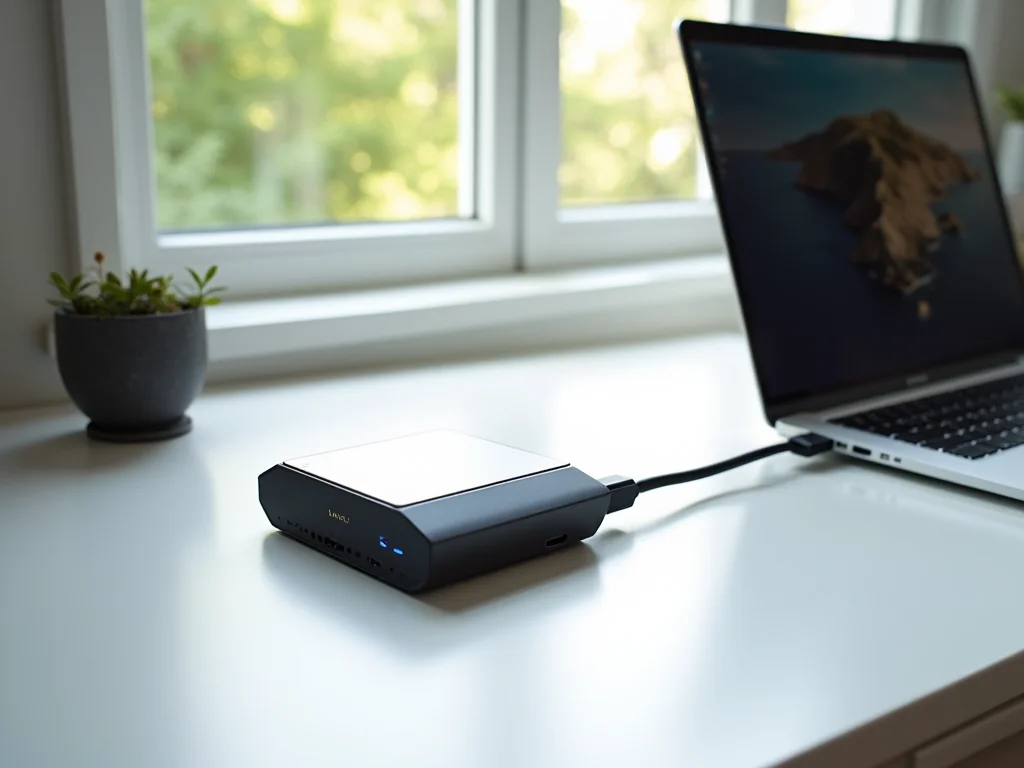
Sua placa de vídeo integrada no notebook está te deixando na mão para jogos ou trabalhos pesados? Uma placa de vídeo externa (eGPU) pode ser a solução que você procura. Ela te dá um up gráfico sem precisar trocar o computador. Vamos ver como isso funciona e se vale a pena para você.
Desbloqueie o Potencial do Seu Notebook: A Revolução da Placa de Vídeo Externa (eGPU)
Seu notebook tem um desempenho gráfico limitado? A solução pode estar em uma placa de vídeo externa, conhecida como eGPU. Essencialmente, é uma caixa onde você conecta uma placa de vídeo de desktop potente e a liga ao seu notebook via Thunderbolt 3 ou 4. Isso libera o poder bruto da GPU para tarefas exigentes.
Com uma eGPU, você pode rodar jogos pesados com gráficos no máximo, editar vídeos em alta resolução ou até mesmo trabalhar com modelagem 3D de forma fluida. É uma atualização significativa sem precisar trocar todo o seu equipamento. É uma sacada genial para quem busca performance sem abrir mão da portabilidade do notebook.
Confira este vídeo relacionado para mais detalhes:
Seu Notebook Pronto Para Tudo: Entendendo a eGPU
-h3-1-img-1.jpg)
O Que Exatamente é Uma eGPU e Como Ela Funciona?
Sabe aquele seu notebook que ama, mas na hora de rodar aquele jogo mais pesado ou editar vídeos pesados, ele engasga? Pois é, um dos gargalos geralmente é a placa de vídeo integrada, que nem sempre dá conta. É aí que entra a eGPU. Basicamente, uma eGPU (ou placa de vídeo externa para notebook) é um gabinete especial que abriga uma placa de vídeo de desktop potente, conectada ao seu notebook via um cabo de alta velocidade. É como dar um “turbo” gráfico para sua máquina portátil.
-h3-1-img-2.jpg)
O funcionamento é relativamente simples. Você conecta o gabinete da eGPU ao seu notebook, geralmente por uma porta Thunderbolt 3 ou 4. Essa conexão é crucial porque precisa de muita banda para transferir os dados gráficos rapidamente. Dentro do gabinete, a placa de vídeo de desktop faz todo o trabalho pesado. A imagem processada pela eGPU é enviada de volta para o seu notebook, que a exibe no seu monitor interno ou em um monitor externo conectado diretamente na eGPU.
Usar uma eGPU é uma excelente forma de turbinar seu notebook sem precisar comprar um desktop gamer ou um notebook novinho com placa de vídeo de alta performance. Você ganha flexibilidade e pode atualizar a placa de vídeo da eGPU no futuro, sem trocar todo o computador. Lembre-se de verificar a compatibilidade do seu notebook com a porta Thunderbolt e se o sistema operacional suporta a configuração.
Dica Prática: Antes de comprar uma eGPU, pesquise qual placa de vídeo interna cabe no gabinete e se ela atende às suas necessidades. Um monitor externo conectado direto na eGPU pode oferecer um desempenho ainda melhor.
-h3-2-img-1.jpg)
Os Benefícios Reais de Ter Uma eGPU Para o Seu Dia a Dia
Olha só, ter uma placa de vídeo externa para notebook, a tal da eGPU, pode dar uma vida nova pro seu dia a dia, viu? Se você usa o computador pra algo mais que só navegar, tipo editar vídeos, fazer trabalhos 3D ou até jogar seus games favoritos com mais qualidade, a diferença é gritante. Sabe aquela lentidão que dá vontade de jogar o PC pela janela? Pois é, a eGPU resolve isso de um jeito que você nem imagina. Ela turbina seu notebook, permitindo que você faça muito mais, sem ter que comprar um computador novo.
-h3-2-img-2.jpg)
A grande sacada da placa de vídeo externa é que ela se conecta ao seu notebook e adiciona todo o poder gráfico de uma placa de mesa. É como dar um superpoder para o seu aparelho. Sabe quando você tá renderizando um projeto e ele demora uma eternidade? Com uma eGPU, esse tempo cai drasticamente. Isso significa mais produtividade e menos tempo de espera. Para quem trabalha com design gráfico, animação ou até mesmo para quem quer curtir jogos pesados com tudo no máximo, é um game-changer.
Vamos combinar, a gente não quer perder tempo com travamentos ou gráficos que deixam a desejar. Uma eGPU libera todo o potencial do seu notebook para tarefas que antes eram impossíveis ou muito lentas. É a solução perfeita para quem busca performance extra sem trocar o hardware inteiro. Pense no seu notebook como um carro esportivo que agora ganha um motor turbo. A experiência muda completamente.
Dica Prática: Antes de comprar, verifique a compatibilidade do seu notebook com o padrão Thunderbolt 3 ou 4, que é a conexão mais comum e eficiente para eGPUs.
-h3-3-img-1.jpg)
Qual a Diferença Entre Uma Placa de Vídeo Integrada e Uma eGPU?
Vamos direto ao ponto: sua placa de vídeo integrada é aquela que já vem junto com o processador do seu notebook. Ela é ótima para tarefas do dia a dia, como navegar na internet, assistir a vídeos e trabalhar com documentos. O ponto é que ela compartilha recursos com o processador, o que limita bastante o desempenho em jogos ou programas mais pesados. Já uma eGPU, ou placa de vídeo externa, é uma peça separada que você conecta ao seu notebook. Pense nela como um upgrade poderoso, capaz de dar um gás extra para seu equipamento.
-h3-3-img-2.jpg)
A grande sacada da placa de vídeo externa para notebook (eGPU) é que ela traz o poder de um computador desktop para o seu laptop. Isso significa que, se você quer rodar jogos com gráficos no talo, editar vídeos pesados ou fazer qualquer coisa que exija mais do processamento gráfico, a eGPU é o caminho. Ela geralmente se conecta via Thunderbolt, uma porta que oferece alta velocidade, permitindo que a placa externa funcione quase como se estivesse dentro do seu notebook. A diferença de performance em relação a uma integrada é gritante.
Por que optar por uma eGPU? Simples: para tirar o máximo do seu notebook sem precisar comprar um novo. É a solução perfeita para quem tem um laptop bacana para trabalho e mobilidade, mas sente falta de performance gráfica para lazer ou tarefas específicas. Você conecta a eGPU quando precisa dela e a desconecta quando não. Fácil assim. Lembre-se que nem todo notebook é compatível, então sempre verifique se ele tem a porta necessária, como a Thunderbolt.
Dica Prática: Antes de comprar uma placa de vídeo externa, confira a lista de compatibilidade do fabricante da eGPU e do seu notebook para garantir que tudo funcione direitinho.
-h3-4-img-1.jpg)
Os Tipos de Notebooks Compatíveis Com Conexão eGPU
Se você tá pensando em turbinar o desempenho gráfico do seu notebook com uma placa de vídeo externa (eGPU), a primeira coisa a saber é que nem todo modelo vai ser compatível. A conexão principal para isso é a Thunderbolt 3 ou Thunderbolt 4. Ela oferece uma largura de banda muito maior que as portas USB comuns, o que é essencial para a eGPU trabalhar sem gargalos. Então, ao procurar um notebook, fique de olho se ele tem essa porta específica. Notebooks mais recentes, especialmente os voltados para criadores de conteúdo ou gamers, geralmente vêm equipados com Thunderbolt.
-h3-4-img-2.jpg)
Quando a gente fala de Thunderbolt, estamos pensando em notebooks que priorizam alta performance e conectividade avançada. Isso inclui muitos ultrabooks premium, workstations móveis e laptops gamer. A questão é que a eGPU vai se conectar ao seu notebook como se fosse uma placa de vídeo dedicada, mas de forma externa. Portanto, o sistema operacional do seu notebook também precisa ter um bom suporte para drivers de vídeo. Na prática, a maioria dos notebooks modernos com Windows ou macOS e com a porta Thunderbolt corre bem. Se o seu notebook tem uma porta USB-C, confira se ela é especificamente Thunderbolt 3 ou 4, pois nem todo USB-C é igual.
Para garantir a melhor experiência com sua eGPU, o ideal é que seu notebook tenha um processador razoavelmente potente e memória RAM suficiente. Uma eGPU não faz milagre sozinha; ela precisa que o resto do sistema acompanhe. Se o seu notebook é mais antigo e não tem Thunderbolt, talvez seja hora de considerar um upgrade para aproveitar de verdade o potencial de uma placa de vídeo externa. Notebooks com portas Thunderbolt 3 ou 4 são seus melhores amigos nessa empreitada.
Dica Prática: Antes de comprar uma eGPU, verifique no site do fabricante do seu notebook ou consulte o manual para confirmar a compatibilidade com Thunderbolt 3 ou 4. Alguns modelos mais básicos podem ter a porta USB-C, mas não ter o suporte completo para Thunderbolt, o que impedirá o uso da eGPU.
-h3-5-img-1.jpg)
Os Requisitos Essenciais Para Instalar Sua eGPU
Para conectar sua placa de vídeo externa (eGPU) ao notebook, o ponto principal é a porta Thunderbolt 3 ou Thunderbolt 4. Sem ela, esquece a eGPU. Essa tecnologia é que dá a velocidade necessária para a placa de vídeo “conversar” com o seu notebook sem gargalos. Se o seu notebook tem essa porta, as chances de ter uma experiência bacana aumentam muito. Fica tranquila, a maioria dos notebooks mais recentes já vem com ela.
-h3-5-img-2.jpg)
Além da porta Thunderbolt, você precisa de um gabinete para eGPU. Esse gabinete é onde a mágica acontece: ele abriga a placa de vídeo e se conecta ao notebook. Existem vários modelos no mercado, alguns vêm com fonte de alimentação própria, outros precisam que você compre uma separadamente. Preste atenção no tamanho do gabinete e se ele comporta a placa de vídeo que você escolheu. Vamos combinar, ninguém quer comprar uma placa top e descobrir que ela não cabe no case!
Outro detalhe importante é a própria placa de vídeo. Ela precisa ser compatível com o gabinete da eGPU e, claro, com o seu notebook. Alguns sistemas operacionais também podem ter suas exigências, mas geralmente é tranquilo. Uma placa de vídeo externa para notebook funciona bem para quem quer mais desempenho em jogos ou para tarefas que exigem muito da GPU, como edição de vídeo ou modelagem 3D.
Dica Prática: Antes de comprar, verifique a lista de compatibilidade do fabricante do gabinete da eGPU. Assim, você garante que sua placa de vídeo vai funcionar sem dores de cabeça.
-h3-6-img-1.jpg)
Como a Thunderbolt 3 (e 4) Mudou o Jogo das eGPUs
Antes da Thunderbolt 3 (e agora a 4), conectar uma placa de vídeo externa a um notebook era uma dor de cabeça. A velocidade de transferência de dados era o gargalo, o que limitava muito o desempenho. A Thunderbolt 3, com seus impressionantes 40 Gbps, mudou completamente o cenário. Ela oferece uma largura de banda que se aproxima muito da que uma placa de vídeo usa diretamente no slot PCIe de um desktop. Isso significa que sua placa de vídeo externa, a eGPU, pode realmente entregar performance, sem perder muito poder de fogo no caminho.
-h3-6-img-2.jpg)
Pense assim: a Thunderbolt funciona como uma rodovia de altíssima velocidade ligando seu notebook à placa de vídeo. Quanto mais rápida a rodovia, mais dados trafegam sem engarrafamentos. Com a Thunderbolt 3 e 4, essa conexão é tão boa que você consegue rodar jogos com gráficos no máximo ou editar vídeos 4K com uma fluidez que antes era inimaginável em um notebook. Além disso, essa conexão única também pode carregar seu notebook e transferir dados, simplificando bastante os cabos e a organização.
O impacto para quem usa um notebook para tarefas mais exigentes é direto. Agora, você pode ter um laptop leve para o dia a dia e, em casa ou no trabalho, conectá-lo a um gabinete de eGPU para ter o poder de um desktop gamer ou estação de trabalho. A Thunderbolt 4 aprimora isso ainda mais, com garantias de desempenho e mais recursos para conexões de áudio e vídeo. É a flexibilidade que muitos de nós precisávamos.
Dica Prática: Ao escolher um gabinete de eGPU, verifique a compatibilidade com sua placa de vídeo e se o seu notebook realmente possui uma porta Thunderbolt 3 ou 4. Nem toda porta USB-C é Thunderbolt!
-h3-7-img-1.jpg)
A eGPU é Só Para Jogos? Descubra Outras Aplicações
Muita gente pensa na eGPU, a placa de vídeo externa para notebook, e já imagina horas de diversão com os games mais recentes rodando lisinho. E olha, é exatamente pra isso que ela brilha mesmo. Se o seu notebook tem uma placa de vídeo integrada que já não dá conta do recado, conectar uma eGPU é como dar um superpoder pra ele. Você melhora drasticamente a performance em jogos, consegue usar resoluções maiores e filtros gráficos que antes eram um sonho distante. É uma forma excelente de dar uma vida nova pra um laptop que ainda tá bom em outros aspectos, mas que peca na parte gráfica.
-h3-7-img-2.jpg)
Mas sabe o que é legal? A eGPU não se limita ao entretenimento. Pense em quem trabalha com edição de vídeo, design gráfico ou até mesmo modelagem 3D. Esses softwares exigem bastante da placa de vídeo, e um notebook mais modesto pode sofrer pra lidar com tarefas pesadas. Com uma eGPU, você acelera o render de vídeos, consegue trabalhar com arquivos maiores e mais complexos em programas como o Adobe Premiere ou After Effects sem aquela lentidão frustrante. É um ganho de produtividade enorme pro seu dia a dia profissional.
E vai além! Para quem usa softwares de simulação, ou até mesmo para quem se aventura no mundo da inteligência artificial e machine learning, uma placa de vídeo externa pode fazer toda a diferença. O poder de processamento paralelo que uma boa GPU oferece acelera o treinamento de modelos e a execução de simulações complexas. Então, não pense que a eGPU é um acessório de nicho. Ela pode ser um divisor de águas pra muitos profissionais e estudantes que precisam de mais força gráfica sem precisar trocar de máquina inteira.Se você tem um notebook com portas Thunderbolt 3 ou 4, a compatibilidade com a eGPU é quase certa, facilitando muito a sua vida.
-h3-8-img-1.jpg)
Como Escolher a eGPU Certa Para Suas Necessidades
Seu notebook anda sofrendo para rodar aquele jogo pesado ou editar vídeos com agilidade? Uma placa de vídeo externa, ou eGPU, pode ser a solução que você procura. Pense nela como um upgrade de performance sob demanda. Você conecta essa belezinha ao seu laptop e, de repente, ele ganha fôlego para tarefas que antes eram impossíveis. É uma forma inteligente de dar vida nova ao seu equipamento sem precisar trocar de máquina.
-h3-8-img-2.jpg)
Na hora de escolher sua placa de vídeo externa para notebook, o primeiro ponto é verificar a compatibilidade. Quase todas as eGPUs modernas usam Thunderbolt 3 ou 4 para a conexão, então certifique-se de que seu notebook tenha essa porta. Outro detalhe crucial é a fonte de alimentação. Uma eGPU potente precisa de uma fonte parruda, e o gabinete da eGPU já vem com ela, mas você precisa ver se ela dá conta da placa que você quer usar. Se for para jogos, priorize placas com mais VRAM.
O tipo de uso que você fará é o grande guia. Para edição de vídeo e 3D, por exemplo, a quantidade de memória da placa (VRAM) e o número de núcleos de processamento são mais importantes. Se o foco são jogos, busque modelos que estejam alinhados com os títulos que você mais curte, considerando a resolução do seu monitor e a taxa de quadros desejada. Uma eGPU pode ser um investimento que compensa demais.
Dica Prática: Antes de comprar, pesquise benchmarks online da placa de vídeo externa que você está de olho, rodando os mesmos programas ou jogos que você usa no seu dia a dia. Assim, você tem uma ideia real do ganho de performance.
-h3-9-img-1.jpg)
O Investimento Vale a Pena? Analisando Custo e Benefício
Muita gente me pergunta se vale a pena comprar uma placa de vídeo externa, a tal da eGPU. A resposta direta é: depende muito do seu uso e do seu notebook. Se você tem um notebook fino e leve, ótimo para o dia a dia, mas que sofre para rodar jogos mais pesados ou programas de edição de vídeo e 3D, uma eGPU pode ser a solução. Ela basicamente dá um “superpoder” gráfico ao seu notebook, transformando-o em uma máquina mais capaz para tarefas que exigem muito da placa de vídeo.
-h3-9-img-2.jpg)
O custo inicial de uma eGPU não é brincadeira. Estamos falando de um investimento que pode chegar perto do valor de um desktop gamer. Você compra um gabinete específico para a eGPU e precisa de uma placa de vídeo dedicada para colocar nele. A conexão com o notebook geralmente é feita via Thunderbolt 3 ou 4, que oferece uma banda de dados bem alta, crucial para o desempenho. Se o seu notebook não tem essa porta, aí a coisa complica e pode não ser viável.
Analisando o custo-benefício, a eGPU é ideal para quem quer ter a mobilidade de um notebook e, ao mesmo tempo, a potência de um desktop para tarefas específicas, sem precisar ter dois equipamentos separados. É uma forma de “upgrade” sem trocar o computador inteiro. Pense bem: se você usa o notebook para trabalho e quer jogar ou editar vídeos em casa com qualidade, pode ser um bom caminho.
Dica Prática: Antes de comprar, verifique se o seu notebook possui a porta Thunderbolt 3 ou 4. Essa é a condição *sine qua non* para o bom funcionamento de uma eGPU.
-h3-10-img-1.jpg)
Dicas Práticas Para Uma Instalação e Uso Sem Dor de Cabeça
A ideia da eGPU é simples: você conecta uma placa de vídeo de desktop ao seu notebook. Geralmente, isso é feito por um cabo Thunderbolt. É como se você estivesse dando um fôlego extra pro seu computador. Eu já vi muita gente com notebooks finos e leves ganhando uma máquina gamer ou de trabalho pesado só com essa solução. Para quem edita vídeo ou joga, a diferença é gritante.
-h3-10-img-2.jpg)
Quando você vai escolher uma eGPU, tem alguns pontos que valem a pena ficar de olho. Primeiro, a compatibilidade. Nem todo notebook tem a porta certa pra isso, então confere se o seu tem Thunderbolt 3 ou 4. Segundo, o gabinete da eGPU. Ele precisa ter espaço e ventilação pra placa de vídeo que você vai instalar dentro dele. E, claro, a fonte de alimentação do gabinete precisa ser forte o suficiente pra dar conta da placa.
Instalar uma eGPU pode parecer complicado, mas não é. Na maioria das vezes, é só plugar o cabo, instalar os drivers da placa de vídeo no seu sistema operacional e pronto. Se o seu notebook já tem um processador razoável, você vai sentir um salto de performance absurdo. Para quem quer rodar aquele game novo que tá travando ou acelerar o render de um projeto, vale cada centavo.
Dica Prática: Antes de comprar, pesquise se o seu notebook é compatível com eGPU e qual o modelo de Thunderbolt que ele possui. Isso evita dor de cabeça na hora da instalação.
## Guia de Compras Inteligente: Escolhendo Sua eGPU Ideal
| O Que é e Como Funciona | Benefícios no Dia a Dia | Diferença para Integrada | Notebooks Compatíveis | Requisitos Essenciais | Thunderbolt 3 (e 4) | eGPU Fora de Jogos | Escolhendo a Certa | Custo x Benefício | Dicas de Instalação |
|---|---|---|---|---|---|---|---|---|---|
| Uma eGPU é uma placa de vídeo externa conectada ao notebook via cabo. Ela aumenta muito o poder gráfico. | Melhora performance em tarefas pesadas: edição de vídeo, design 3D, jogos e até produtividade geral. | Placa integrada é básica, vive dentro do notebook. eGPU é um “upgrade” externo, muito mais potente. | Notebooks com porta Thunderbolt 3 ou 4. Verifique as especificações do seu aparelho. | Porta Thunderbolt 3/4 liberada e drivers atualizados. O case da eGPU também precisa ser compatível. | Essencial. Essa tecnologia permite alta velocidade de transferência, crucial para a eGPU não gargalar. | Com certeza! Edição de vídeo, renderização 3D, machine learning, realidade virtual. O leque é grande. | Pense no que você mais faz: jogos? Trabalho? Pesquise placas que atendam essa demanda. | É um investimento, sim. Mas pode te poupar de comprar um notebook novo e mais caro. Analise seu uso. | Siga o manual do fabricante. Teste a conexão antes de fechar tudo. Mantenha os drivers em dia. |
Confira este vídeo relacionado para mais detalhes:
Além dos Jogos: A eGPU Turbinando Sua Criatividade e Produtividade
Pois é, a eGPU não é só para turbinar o gameplay. Eu mesmo uso a minha aqui para acelerar um monte de tarefas criativas e de trabalho. Fica tranquila que não é um bicho de sete cabeças. Se você trabalha com edição de vídeo, design gráfico pesado ou até mesmo programação que exige bastante do processamento gráfico, uma eGPU pode fazer uma diferença brutal no seu dia a dia.
Minhas dicas de ouro para você que quer ir além dos jogos:
- Verifique a compatibilidade do seu notebook: O ponto mais crucial é a porta Thunderbolt 3 ou 4. Sem ela, esquece. Dá uma olhada nas especificações do seu notebook.
- Escolha a placa de vídeo certa: Pense no tipo de trabalho que você faz. Para edição de vídeo 4K ou 3D, uma placa mais robusta, como uma NVIDIA GeForce RTX ou uma AMD Radeon Pro, faz sentido. Para tarefas menos intensas, um modelo intermediário já resolve.
- A caixa (enclosure) importa: Nem toda caixa de eGPU é igual. Algumas têm melhor refrigeração, mais portas USB e até fonte de alimentação integrada mais forte. Pesquise bem antes de comprar.
- Conexão e configuração: Conectou, instalou os drivers da placa de vídeo nova e pronto. Na maioria dos casos, é plug-and-play. O sistema operacional reconhece a placa externa automaticamente.
- Teste seus softwares: Depois de tudo instalado, abra seus programas de edição ou design e veja o desempenho. Você vai notar a velocidade na renderização, na aplicação de filtros e em tudo que exige força da GPU.
Vamos combinar, ter um notebook leve para levar para onde for e, em casa ou no escritório, conectá-lo a uma estação de trabalho potente, é um baita diferencial.
Dúvidas das Leitoras
Minha eGPU vai fazer meu notebook ficar mais lento?
Na maioria dos casos, não. Uma eGPU geralmente acelera o desempenho gráfico. A única ressalva seria se o seu notebook tiver um processador muito antigo ou pouca memória RAM, que pode se tornar um gargalo.
Preciso de um notebook gamer para usar uma eGPU?
Não necessariamente. Você pode usar uma eGPU com qualquer notebook que tenha uma porta Thunderbolt 3 ou 4. Isso abre a porta para transformar até mesmo ultrabooks mais finos em máquinas capazes de rodar jogos pesados.
Posso usar qualquer placa de vídeo em um gabinete de eGPU?
Quase qualquer placa. A compatibilidade depende principalmente do tamanho físico do gabinete da eGPU e da fonte de alimentação que ele oferece. Sempre verifique as especificações do gabinete para garantir que a placa que você quer caiba e seja suportada.
A eGPU consome muita energia?
Sim, uma eGPU consome mais energia do que um notebook comum, pois ela opera como um desktop. No entanto, a energia consumida é direcionada para a placa de vídeo, e a fonte do gabinete da eGPU é dimensionada para isso, sem afetar a bateria do seu notebook.
Uma eGPU pode dar um gás incrível no seu notebook para jogos e trabalhos pesados. É um jeito prático de turbinar a máquina sem trocar de computador. Se você curtiu essa ideia, que tal dar uma olhada em como escolher a fonte certa para seu setup?