
Você já se deparou com a frustração de uma impressora que se recusa a imprimir e pensou: “por que a impressora nao imprime?” Essa situação é mais comum do que você imagina, e pode parar sua rotina. Fica tranquilo, pois essa postagem vai te mostrar as causas mais frequentes e as soluções práticas que, muitas vezes, estão ao seu alcance. Vamos descomplicar isso para que você volte a imprimir sem dor de cabeça.
Desmistificando o Porquê da Impressora Não Imprimir: Da Fila Travada aos Cabos Soltos
Às vezes, a resposta para “por que a impressora nao imprime” é mais simples do que parece. Um clique errado ou uma configuração esquecida podem ser o vilão.
Vamos começar pelo básico: a fila de impressão. Documentos travados ali podem impedir que novos trabalhos saiam.
Pode parecer óbvio, mas verificar o papel e os níveis de tinta ou toner é crucial. Impressora sem suprimentos não imprime, né?
E os cabos? Uma conexão USB mal encaixada ou um cabo defeituoso são campeões em causar problemas.
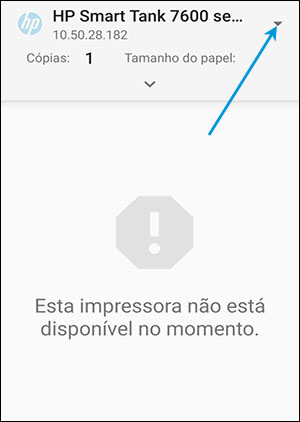
A rede Wi-Fi também é um ponto a ser checado. Sua impressora e seu computador precisam estar na mesma sintonia.
“A reinicialização do Spooler de Impressão é uma solução comum para falhas de software que impedem a impressão.”
O que você vai precisar
- Paciência e um pouco de tempo.
- Acesso ao seu computador (Windows ou macOS).
- Conhecimento básico da sua rede Wi-Fi.
- Os cabos da impressora (se aplicável).
Passo a Passo: Como resolver isso

Referência: blog.printloja.com.br Reinicialização Geral
Primeiro, vamos ao básico que resolve muita coisa: desligue a impressora da tomada e também o seu computador. Espere uns 30 segundos. Ligue o computador primeiro, espere ele iniciar completamente, e só depois ligue a impressora. Às vezes, isso já desata o nó!

Referência: www.toner-master.com Verificar Papel e Tinta/Toner
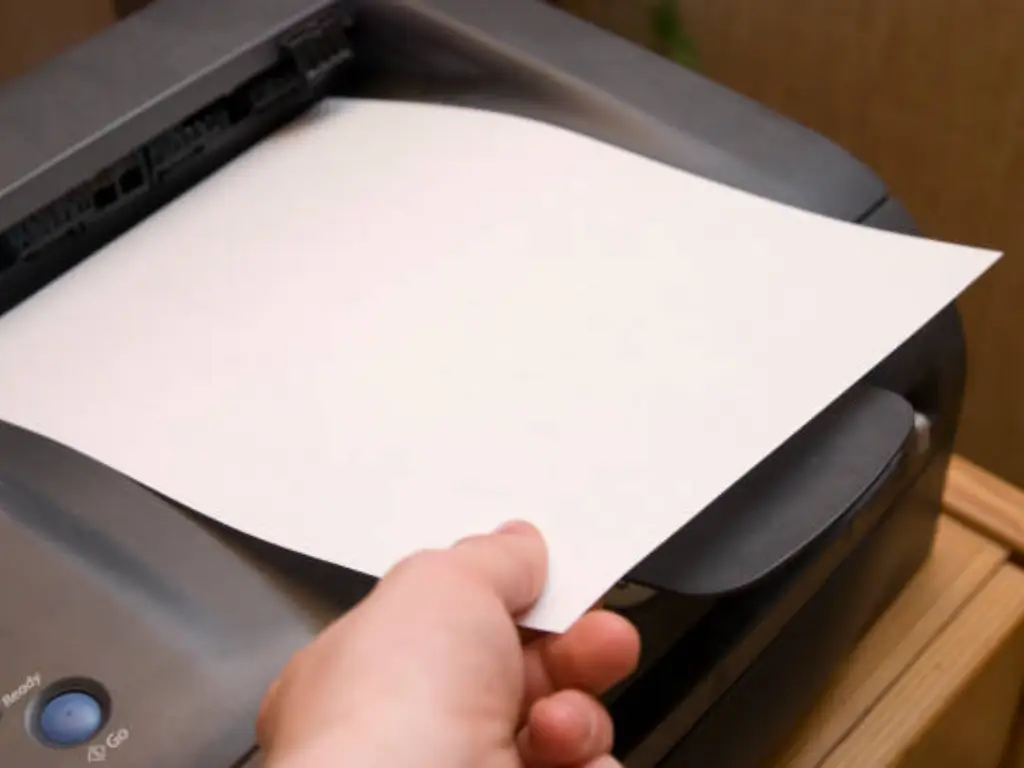
Pode parecer óbvio, mas é o erro mais comum. Confere se tem papel na bandeja e se ele está bem alinhado. Dê uma olhada também nos níveis de tinta ou toner. Impressora sem material não faz mágica, né?

Referência: nkinformatica.com.br Verificação de Conexão de Cabos
Se sua impressora usa cabo USB, o problema pode ser bem simples. Tente desconectar e reconectar o cabo tanto na impressora quanto no computador. Se tiver outra porta USB livre no PC, teste nela. Se tiver outro cabo USB, melhor ainda! Um cabo com defeito ou mal encaixado já faz a festa parar.

Referência: www.webtinteiro.pt Verificação de Rede Wi-Fi
Para quem usa impressora sem fio, a rede Wi-Fi é crucial. Garanta que tanto a impressora quanto o seu computador estejam conectados à *mesma* rede. Fique atento à frequência: muitas impressoras, especialmente modelos mais antigos, funcionam melhor ou só funcionam em redes de 2.4 GHz. Se você tem uma rede dual-band (2.4 e 5 GHz), veja se não está conectado na de 5 GHz com a impressora na de 2.4 GHz, por exemplo.

Referência: epson.com.br Limpar a Fila de Impressão
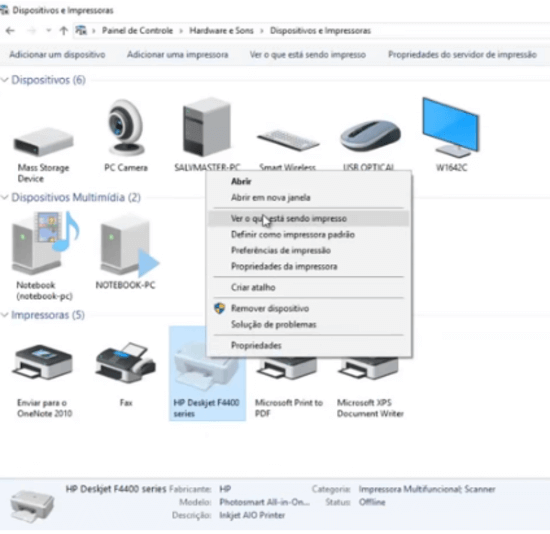
Sabe quando você manda imprimir algo e nada acontece, mas a impressora parece “ocupada”? É a fila de impressão travada. Precisamos limpar isso. No Windows, você pode fazer isso buscando por “Impressoras e Scanners” nas configurações, selecionando sua impressora e depois clicando em “Abrir fila de impressão”. Lá, você pode cancelar todos os documentos pendentes. No macOS, o processo é similar em “Ajustes do Sistema” > “Impressoras e Scanners”.

Referência: seletronic.com.br Reinicialização do Spooler de Impressão (Windows)
O Spooler de Impressão é um serviço do Windows que gerencia as tarefas de impressão. Se ele travar, nada sai. Para resolver, pressione as teclas Windows + R juntas, digite
services.msce aperte Enter. Na lista que aparece, procure por “Spooler de Impressão”, clique com o botão direito nele e selecione “Reiniciar”. Isso costuma resolver a maioria dos bloqueios de software.
Referência: support.hp.com Solução de Problemas da Microsoft para Impressoras
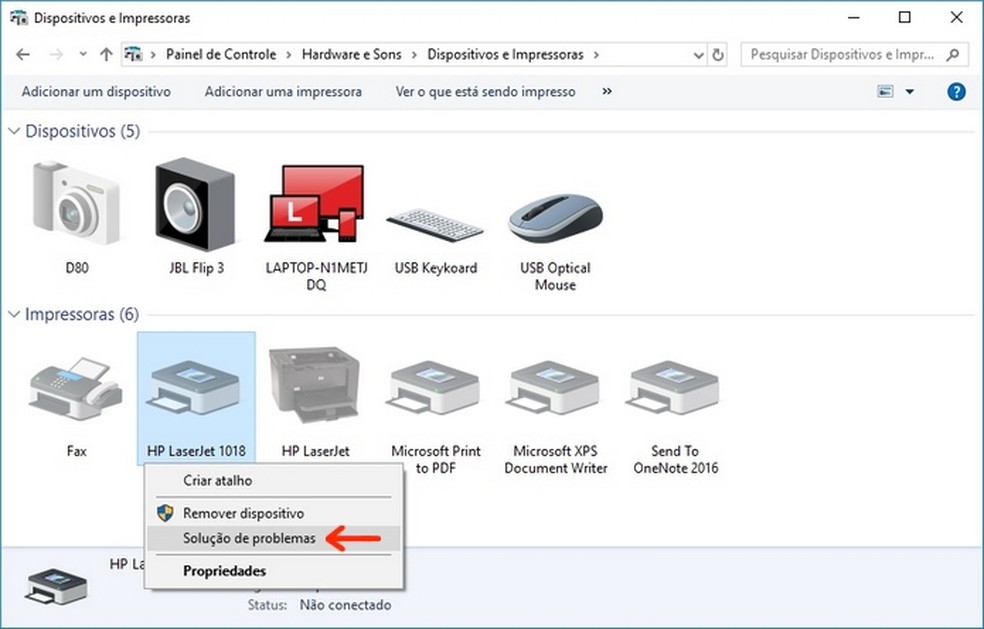
O Windows tem uma ferramenta nativa que pode ser sua aliada. Vá em Configurações > Sistema > Solução de problemas > Outras soluções de problemas e procure por “Impressora”. Execute o solucionador. Ele vai tentar identificar e corrigir problemas de conexão e impressão automaticamente. É um bom ponto de partida caso as etapas anteriores não resolvam. Saiba mais sobre como usar essa ferramenta.

Referência: blog.supriloja.com.br Resetar o sistema de impressão no macOS
Se você usa Mac, existe um procedimento específico para resetar o sistema de impressão. Vá em Ajustes do Sistema (ou Preferências do Sistema) > Impressoras e Scanners. Clique com o botão direito (ou Control + clique) na área vazia da lista de impressoras e selecione “Redefinir o sistema de impressão”. Isso remove todas as impressoras e pode resolver conflitos que estejam impedindo a impressão. Depois, adicione sua impressora novamente.

Verificações Físicas e de Hardware
Antes de mergulhar em configurações, o bom e velho olho clínico ajuda. Verifique se a impressora está ligada na tomada e se não há luzes de erro piscando. Às vezes, uma porta USB danificada no computador ou um cabo de impressora com mau contato são os vilões.
Dica de ouro: Se puder, teste a impressora em outro computador. Assim, você isola se o problema é na máquina ou na impressora.
Problemas de Conexão (Wi-Fi)
A conveniência do Wi-Fi tem seu preço: instabilidade na rede pode ser um problema. Se a impressora não está sendo encontrada, revise sua conexão Wi-Fi. Reiniciar seu roteador pode ser um bom começo. E lembre-se, a distância entre a impressora e o roteador também importa!
Falhas de Software e Fila de Impressão
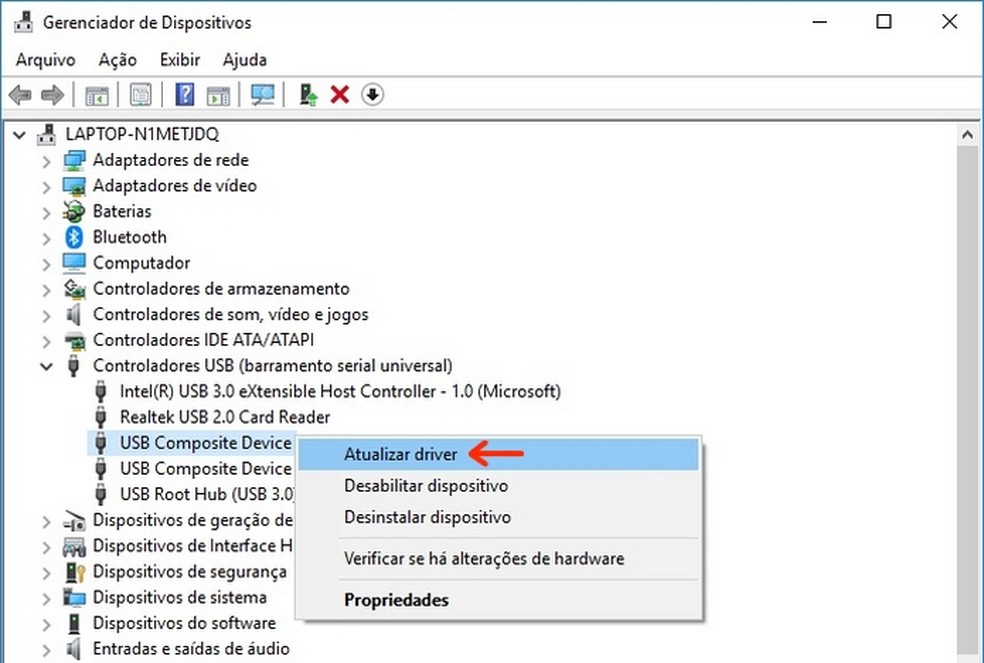
Drivers desatualizados ou corrompidos são causa frequente de dor de cabeça. Manter o driver da impressora sempre em dia é fundamental. Se nada mais funcionar, reinstalar o driver pode ser a solução.
A fila de impressão travada, como vimos, impede novas tarefas. Limpá-la é essencial para que a impressora volte a responder.
Soluções Específicas por Sistema
Seja no Windows ou no macOS, cada sistema operacional tem suas particularidades. No Windows, o Spooler de Impressão é um ponto crítico. No macOS, o reset do sistema de impressão pode ser mais eficaz para conflitos. Conhecer essas ferramentas específicas do seu sistema te economiza tempo.
Verificar Papel e Tinta/Toner
Parece básico, mas a falta de papel ou tinta é o motivo número um para uma impressora não imprimir. Certifique-se de que o papel está corretamente posicionado na bandeja e que os cartuchos não estão vazios ou com problemas de reconhecimento.
Conexão de Cabos e Reinicialização
Para impressoras com fio, a conexão física é tudo. Cabos mal conectados ou danificados causam falhas. Testar com outro cabo ou outra porta USB pode ser a solução mais rápida.
E a reinicialização geral? É o coringa. Desligar e ligar tudo resolve falhas temporárias em 90% dos casos de problemas genéricos.
Limpar a Fila de Impressão
Documentos travados na fila podem bloquear o sistema. Cancelar todos os trabalhos pendentes é um passo simples, mas que libera o fluxo de impressão.
Reiniciar o Spooler de Impressão
Este serviço é o maestro das impressões no Windows. Se ele para de tocar, a música não sai. Reiniciá-lo frequentemente resolve o problema de forma rápida e eficaz.
Dicas Extras
- Verifique a conexão: Se sua impressora é sem fio, certifique-se de que ela e seu computador estejam conectados à mesma rede Wi-Fi. Às vezes, mudar para a banda de 2.4 GHz resolve.
- Teste outra porta/cabo: Para impressoras USB, um cabo defeituoso ou uma porta USB com problema podem ser os culpados. Tente conectar em outra porta ou use um cabo diferente.
- Atualize o firmware: Fabricantes liberam atualizações de firmware para corrigir bugs. Acesse o site do fabricante da sua impressora e veja se há alguma atualização disponível.
- Considere o driver: Drivers desatualizados ou corrompidos são uma causa comum. Reinstalar o driver mais recente para o seu modelo pode ser a solução.
- Reinicie tudo: Parece simples, mas desligar e ligar a impressora e o computador pode resolver falhas temporárias no sistema.
Dúvidas Frequentes
Por que a impressora não imprime mesmo com tinta/toner?
Mesmo com suprimentos, a impressora pode não imprimir se houver um problema no Spooler de Impressão do Windows ou se a fila de impressão estiver travada. Reiniciar o Spooler ou limpar a fila de impressão costuma resolver.
Minha impressora parou de imprimir do nada, o que fazer?
Primeiro, verifique as conexões físicas (cabos) ou de rede (Wi-Fi). Depois, tente reiniciar a impressora e o computador. Se o problema persistir, pode ser necessário verificar os drivers ou a fila de impressão.
Como resolver problemas com impressora que não manda imprimir?
A solução de problemas da Microsoft para impressoras é uma ferramenta útil no Windows. Para Mac, resetar o sistema de impressão pode ajudar. Certifique-se também de que não há papel atolado ou suprimentos esgotados.
Conclusão
É frustrante quando a impressora não imprime, mas na maioria das vezes a solução está em passos simples. Verificamos desde a reinicialização do Spooler de Impressão até a importância de manter os drivers atualizados. Se você já resolveu os problemas básicos, explore mais sobre como limpar a fila de impressão no Windows e Mac e entenda as conexões Wi-Fi da sua impressora para evitar futuras dores de cabeça.