
Dominar a roteador corporativo mikrotik configuração básica em 2026 é essencial para garantir a estabilidade e segurança da sua rede. Muitas empresas enfrentam gargalos e vulnerabilidades por não configurarem corretamente seus equipamentos, impactando diretamente a produtividade. Este guia prático vai descomplicar o processo, mostrando como você pode otimizar seu roteador MikroTik, transformando um desafio técnico em uma vantagem competitiva.
Como a roteador corporativo mikrotik configuração básica transforma sua rede em 2026?
A configuração inicial correta de um roteador MikroTik é o alicerce para uma rede corporativa robusta. Ela define desde a conexão com a internet até a organização do tráfego interno. Vamos combinar, sem essa base sólida, sua rede fica suscetível a problemas. Com ela, você garante velocidade e controle. Fica tranquila, vou te mostrar os passos iniciais que farão toda a diferença.
Ao seguir os procedimentos básicos, você estabelece as regras de comunicação entre seus dispositivos e a internet. Isso significa mais velocidade para suas operações. Garante também maior segurança contra acessos não autorizados.
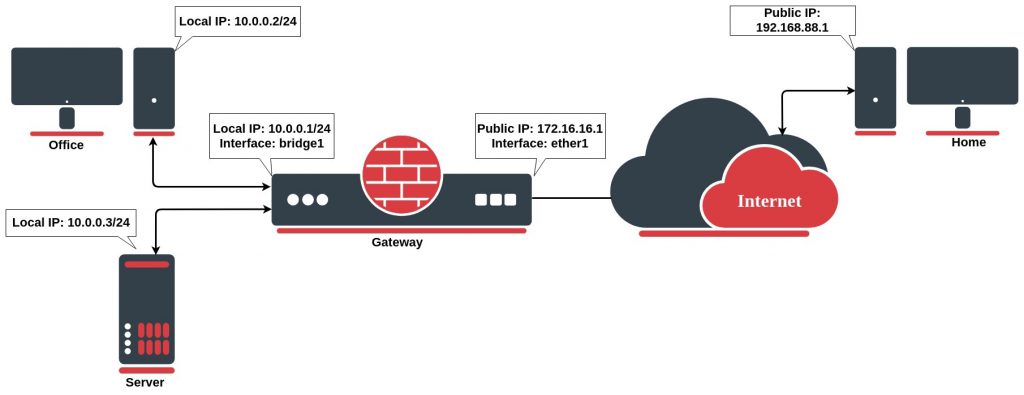
O primeiro acesso usa credenciais padrão: IP 192.168.88.1, usuário ‘admin’ e senha em branco. É crucial alterar essas informações imediatamente para proteger sua rede. A documentação oficial do RouterOS e ferramentas como o WinBox facilitam essa etapa, mesmo para quem não é especialista.
“O IP padrão de acesso ao roteador MikroTik via WinBox é 192.168.88.1, com usuário ‘admin’ e senha em branco, sendo a porta WAN padrão ‘ether1’ e as portas LAN comuns ‘ether2’ a ‘ether5’.”
O Guia Definitivo Para Configurar Seu Roteador MikroTik Corporativo em 2026
Sei que a gente se sente meio perdido quando o assunto é configurar um roteador novo, especialmente um MikroTik, que tem fama de ser poderoso, mas intimidador. Você comprou seu equipamento e agora quer que ele funcione a todo vapor na sua empresa, mas não sabe por onde começar. Relaxa! Eu estou aqui para te mostrar que esse processo pode ser mais simples do que parece.
Este guia foi feito pensando em você, que precisa de um roteador corporativo confiável e quer configurá-lo do zero, sem dores de cabeça. Vamos desmistificar cada etapa, desde o primeiro acesso até as configurações essenciais de rede e segurança. Fica comigo que até o final você vai ter seu MikroTik rodando liso no seu escritório.
| Tempo Estimado | Nível de Dificuldade | Custo/Esforço |
|---|---|---|
| 1-2 horas | Intermediário | Baixo (conhecimento técnico) |
A Preparação (O Que Você Vai Precisar)
- Roteador MikroTik recém-adquirido ou em estado de fábrica.
- Cabo de rede (Ethernet) para conectar seu computador ao roteador.
- Computador com sistema operacional atualizado (Windows, macOS ou Linux).
- Software WinBox: Ferramenta essencial para gerenciar seu MikroTik. Baixe a versão mais recente.
- Conexão com a internet (para baixar o WinBox e para configurar o acesso à WAN).
Passo a Passo Detalhado
- Primeiro Acesso ao Roteador
Conecte seu computador a uma das portas LAN do MikroTik com um cabo de rede. Abra o WinBox. Na janela principal, clique nos três pontinhos (…) ao lado do campo ‘Connect To’. O WinBox vai procurar dispositivos na sua rede. Selecione o seu MikroTik na lista (geralmente identificado pelo MAC Address). As credenciais padrão são IP 192.168.88.1, usuário ‘admin’ e senha em branco. Clique em ‘Connect’. Se for a primeira vez, ele pode pedir para remover configurações antigas. Clique em ‘Remove Configuration’. - Alterando a Senha Padrão
A primeira coisa a fazer é trocar a senha padrão. Vá em System > Passwords. Clique no botão ‘+’. No campo ‘New Password’, digite uma senha forte e segura. Confirme no campo ‘Confirm Password’. Clique em ‘Apply’ e depois ‘OK’. Isso é crucial para a segurança do seu roteador. - Configurando a Interface WAN (Internet)
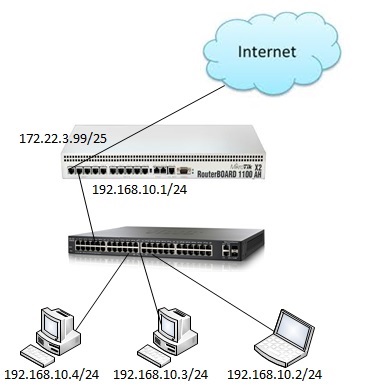
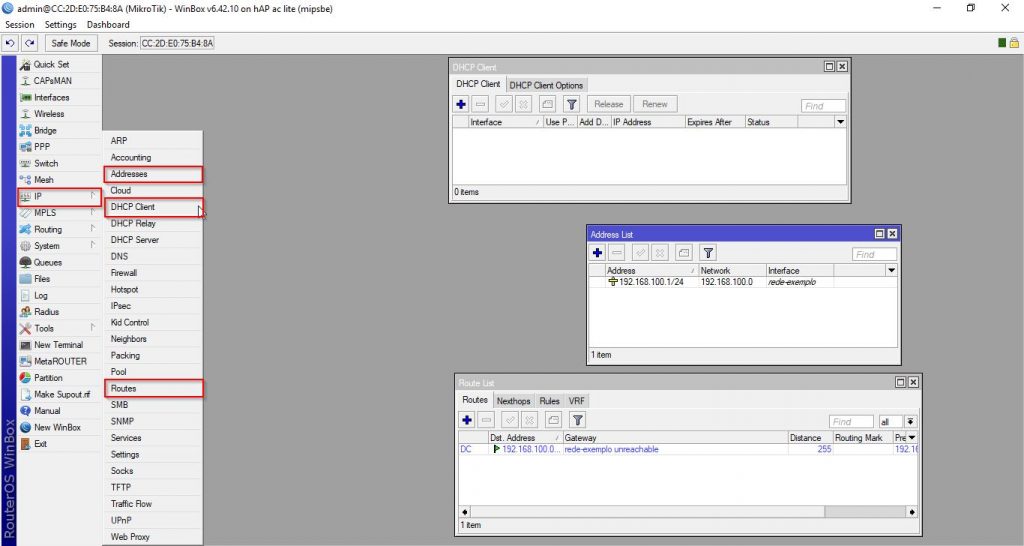
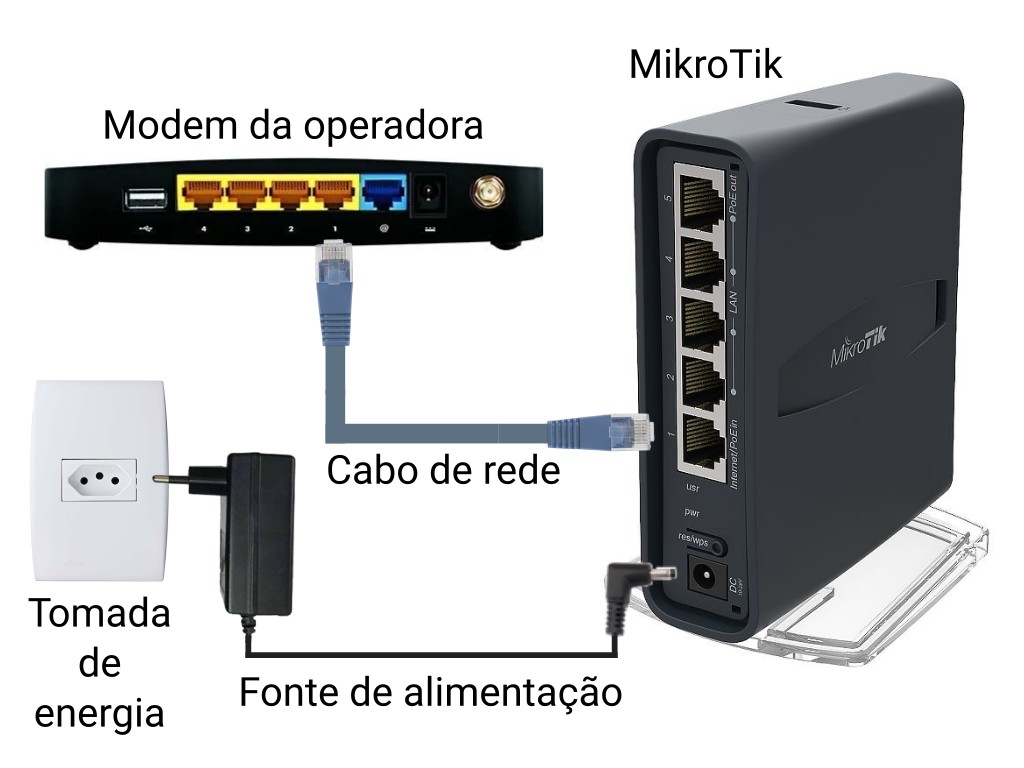
Agora, vamos conectar sua empresa à internet. Vá em IP > DHCP Client. Clique no botão ‘+’. Na aba ‘General’, em ‘Interface’, selecione a porta que está conectada ao seu modem de internet (geralmente é a ‘ether1’). Se você usa um IP fixo da operadora, precisará configurar manualmente em IP > Addresses e IP > Routes. Mas para a maioria, o DHCP Client é o caminho. Clique em ‘Apply’ e ‘OK’. Verifique se um IP foi obtido na aba ‘Status’. - Configurando a Interface LAN (Rede Local)
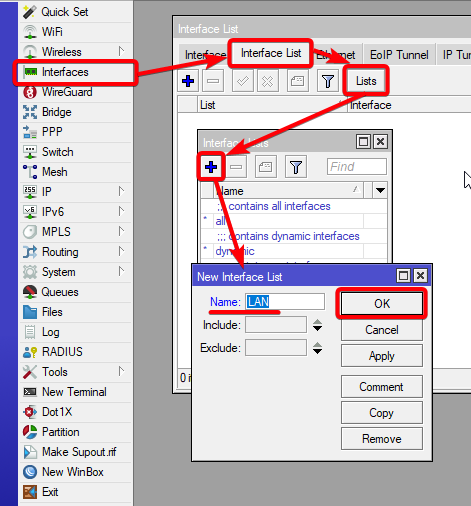
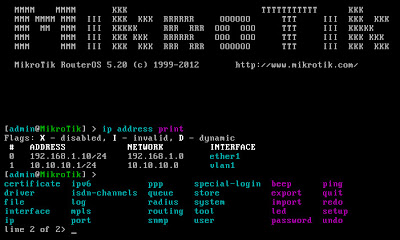
A rede local é onde seus computadores e dispositivos vão se conectar. Geralmente, a porta ‘ether2’ já vem configurada para a LAN com o IP 192.168.88.1. Para confirmar ou ajustar, vá em IP > Addresses. Você verá um IP como 192.168.88.1/24 associado à interface ‘bridge-local’ ou a uma porta específica como ‘ether2’. Se precisar criar uma rede nova, clique ‘+’ e defina o IP e a máscara (ex: 192.168.10.1/24) e escolha a interface correta. Clique em ‘Apply’ e ‘OK’. - Configurando o Servidor DHCP
Para que seus dispositivos recebam IPs automaticamente, configure o DHCP. Vá em IP > DHCP Server. Clique em ‘DHCP Setup’. Selecione a interface da sua LAN (a que você acabou de configurar). Siga o assistente, confirmando os endereços de rede, gateway e DNS. O gateway será o IP do seu roteador na LAN (ex: 192.168.88.1). Para DNS, você pode usar o do Google: 8.8.8.8 e 8.8.4.4. Clique em ‘Next’ até finalizar. - Configurando o NAT (Masquerade)
O NAT permite que todos os dispositivos na sua rede local compartilhem o IP público da sua conexão com a internet. Vá em IP > Firewall > NAT. Clique no botão ‘+’. Na aba ‘General’, em ‘Out. Interface’, selecione a interface WAN (a ‘ether1’ ou a que conecta à internet). Na aba ‘Action’, selecione ‘masquerade’. Clique em ‘Apply’ e ‘OK’. Isso é fundamental para a navegação dos seus usuários. - Otimizando o DNS
Para uma resolução de nomes mais rápida, configure os servidores DNS. Vá em IP > DNS. No campo ‘Servers’, digite 8.8.8.8 e clique na seta para adicionar outro. Digite 8.8.4.4. Marque ‘Allow Remote Requests’. Clique em ‘Apply’ e ‘OK’. - Configuração de Rede Wireless (Opcional)
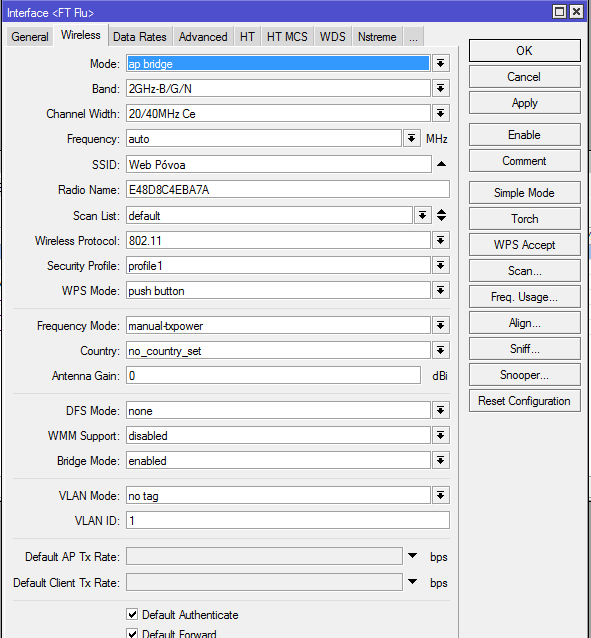
Se o seu MikroTik tiver Wi-Fi, vá em Wireless. Dê um duplo clique na interface wireless. Na aba ‘Wireless’, defina um nome para sua rede (SSID) e escolha um modo de segurança (WPA2/WPA3 é recomendado). Crie uma senha forte. Clique em ‘Apply’ e ‘OK’.
Checklist de Sucesso
- Seu computador está recebendo um endereço IP automaticamente após conectar ao roteador?
- Você consegue acessar a internet sem problemas?
- A senha de administrador do roteador foi alterada?
- O roteador está com um nome personalizado (útil para identificar em redes maiores)?
Resolução de Problemas (Troubleshooting)
Não consigo acessar a internet após a configuração: Verifique se a interface WAN está correta no DHCP Client e no NAT (Masquerade). Confira os cabos. Reinicie o modem da operadora e o MikroTik. Se o problema persistir, consulte a documentação oficial RouterOS.
Acesso Inicial ao MikroTik com WinBox
O WinBox é sua principal ferramenta. Ele simplifica a interação com o RouterOS. Lembre-se sempre das credenciais padrão e da importância de alterá-las imediatamente após o primeiro login para garantir a segurança.
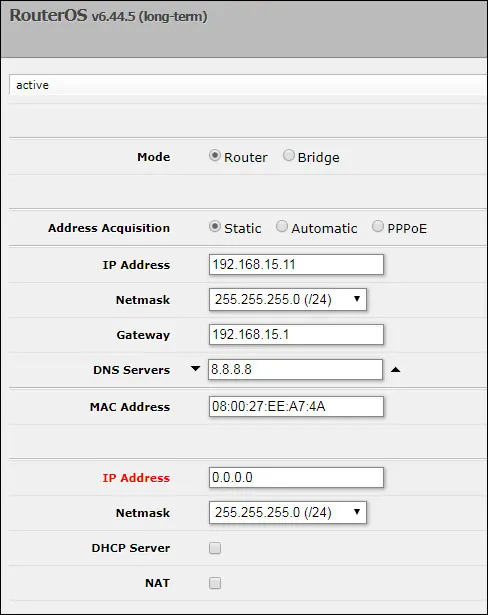
Configuração de WAN (Internet) no MikroTik
Conectar o MikroTik à internet é a porta de entrada para a rede corporativa. Seja via DHCP client para IPs dinâmicos ou configuração estática, o objetivo é garantir que o roteador receba o tráfego da sua operadora de forma correta.
Configuração de LAN e DHCP no MikroTik
Definir a rede local e o servidor DHCP garante que todos os dispositivos na sua empresa recebam IPs e possam se comunicar entre si e com a internet. Uma boa segmentação aqui evita conflitos e facilita a gestão.
NAT e Segurança Essencial no MikroTik
O NAT Masquerade é vital para compartilhar o acesso à internet. Além disso, configurar regras de firewall básicas, como bloquear tráfego indesejado, eleva a segurança. Para mais detalhes sobre como proteger seu equipamento, confira as melhores práticas de segurança MikroTik.
Boas Práticas Corporativas para Roteadores MikroTik
Em um ambiente corporativo, o roteador é o coração da rede. Mantenha o firmware atualizado, use senhas fortes, organize a nomenclatura das interfaces e considere a criação de VLANs para segmentar o tráfego e aumentar a segurança e o desempenho.
Configuração de IP Dinâmico e Estático
A maioria das conexões residenciais e de pequenas empresas usa IP dinâmico (DHCP Client). No entanto, para servidores ou necessidades específicas, configurar um IP estático diretamente na interface WAN é necessário.
Gerenciamento de Senha de Admin e Serviços
Nunca deixe a senha padrão! Altere-a e considere desabilitar serviços que não são usados (como Telnet, FTP) para reduzir a superfície de ataque do seu roteador.
Atualização de Firmware e Nome do Dispositivo
Manter o sistema operacional do roteador atualizado corrige bugs e falhas de segurança. Dar um nome ao seu dispositivo (em System > Identity) ajuda a identificá-lo facilmente em redes maiores ou em inventários.
Dicas Extras
- Mude a Senha Padrão: Assim que acessar seu roteador MikroTik pela primeira vez, troque a senha padrão (‘admin’ sem senha). Isso é crucial para a segurança básica do roteador MikroTik corporativo.
- Configure o Servidor DNS: Defina um servidor DNS confiável, como o DNS do Google (8.8.8.8), para garantir uma resolução de nomes rápida e eficiente.
- Backup da Configuração: Faça um backup da sua configuração logo após finalizar os ajustes. Assim, se algo der errado, você pode restaurar facilmente.
- Atualize o Firmware: Mantenha o sistema operacional RouterOS sempre atualizado. As atualizações trazem melhorias de segurança e novas funcionalidades.
- Use o WinBox: Para configurar o MikroTik do zero para empresas, o WinBox é a ferramenta mais prática e intuitiva.
Dúvidas Frequentes
Qual a senha padrão do MikroTik?
A senha padrão é geralmente em branco, com o usuário ‘admin’. É fundamental alterá-la imediatamente após o primeiro acesso para garantir a segurança básica do roteador MikroTik corporativo.
Como configurar a rede WAN e LAN no MikroTik?
Você precisa definir as interfaces de rede corretamente. A interface WAN receberá o IP do seu provedor de internet, e a interface LAN será configurada com um IP interno para sua rede local, além de habilitar o servidor DHCP para distribuir IPs aos dispositivos.
É possível otimizar o MikroTik para um ambiente de escritório?
Sim, é totalmente possível. Você pode configurar regras de firewall, priorizar o tráfego de dados com QoS (Otimização de Banda) e gerenciar o acesso à rede para garantir o melhor desempenho e segurança.
Conclusão
Configurar um roteador MikroTik corporativo do zero pode parecer complexo, mas com este guia básico, você deu um passo importante. Lembre-se que a segurança é um processo contínuo. Explore mais sobre como configurar VPN no MikroTik para acesso remoto seguro e aprofunde seus conhecimentos em Firewall MikroTik para proteger sua rede corporativa de forma ainda mais robusta. Isso garantirá um ambiente de rede estável e seguro para sua empresa.