

Gerenciar bancos de dados SQLite pode parecer complicado, mas um bom sqlite browser transforma essa tarefa. Você se sente perdido entre linhas de comando e a necessidade de visualizar seus dados de forma clara? Muitos desenvolvedores e entusiastas enfrentam o desafio de manipular bancos de dados sem uma interface amigável. Neste guia, vamos desmistificar o processo, apresentando a ferramenta essencial que vai otimizar seu fluxo de trabalho em 2026.
O que é o DB Browser for SQLite e Por Que Ele é Fundamental em 2026?
O DB Browser for SQLite, ou DB4S, é uma ferramenta visual de código aberto. Ele simplifica a criação, edição e visualização de bancos de dados SQLite.
Sua interface intuitiva elimina a necessidade de memorizar comandos complexos. Isso permite que você se concentre na lógica do seu projeto. Ele é essencial para quem trabalha com dados.
Em 2026, a eficiência é chave. O DB4S oferece uma maneira rápida e visual de interagir com seus dados. Você pode importar, exportar e modificar registros com facilidade.
“O DB Browser for SQLite é uma ferramenta visual de código aberto e gratuita, essencial para criar, projetar e editar arquivos de banco de dados SQLite em Windows, macOS e Linux, sem a necessidade de comandos SQL complexos.”
Você está buscando uma maneira descomplicada de organizar e manipular seus dados SQLite? Entendo perfeitamente. Muitos se perdem na complexidade de linhas de comando, e a necessidade de uma interface visual, intuitiva e poderosa é real.
Fica tranquilo! Preparei este guia completo para desmistificar o gerenciamento de bancos de dados SQLite. Vamos usar a ferramenta certa, o DB Browser for SQLite, que vai transformar essa tarefa em algo simples e eficiente para você, seja você um iniciante ou alguém que já mexe com dados.
| Tempo Estimado | 1-2 horas |
|---|---|
| Nível de Dificuldade | Iniciante a Intermediário |
| Custo/Esforço | Gratuito (Software) + Seu Tempo |
A Preparação (O Que Você Vai Precisar)
- Computador com acesso à internet (Windows, macOS ou Linux).
- Vontade de aprender e organizar seus dados de forma inteligente.
- Os bancos de dados SQLite que você deseja gerenciar (se já tiver).
Passo a Passo Detalhado

Referência: portableapps.com Baixando e Instalando o DB Browser for SQLite
O primeiro passo é garantir que você tenha a ferramenta no seu sistema. O DB Browser for SQLite é um software de código aberto. Para baixar a versão mais recente, acesse o site oficial: DB Browser for SQLite. Ele oferece instaladores para Windows, macOS e Linux.
No macOS, uma alternativa prática é usar o Homebrew. Abra seu terminal e execute:
brew install --cask db-browser-for-sqlite. É rápido e direto ao ponto, garantindo que você sempre tenha a versão mais atualizada.
Referência: www.datensen.com Conhecendo a Interface Principal
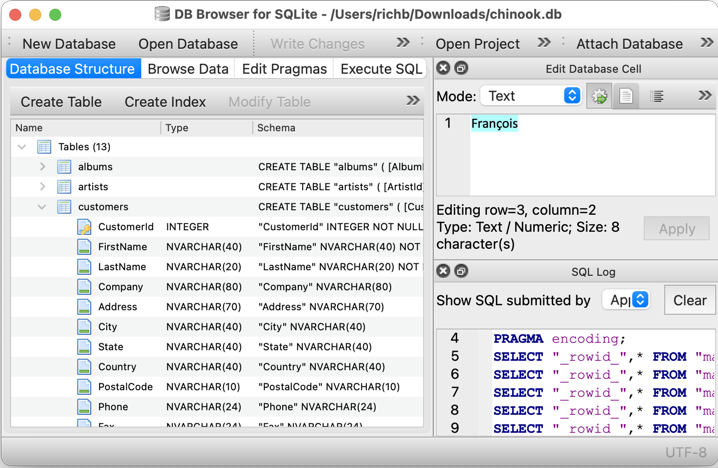
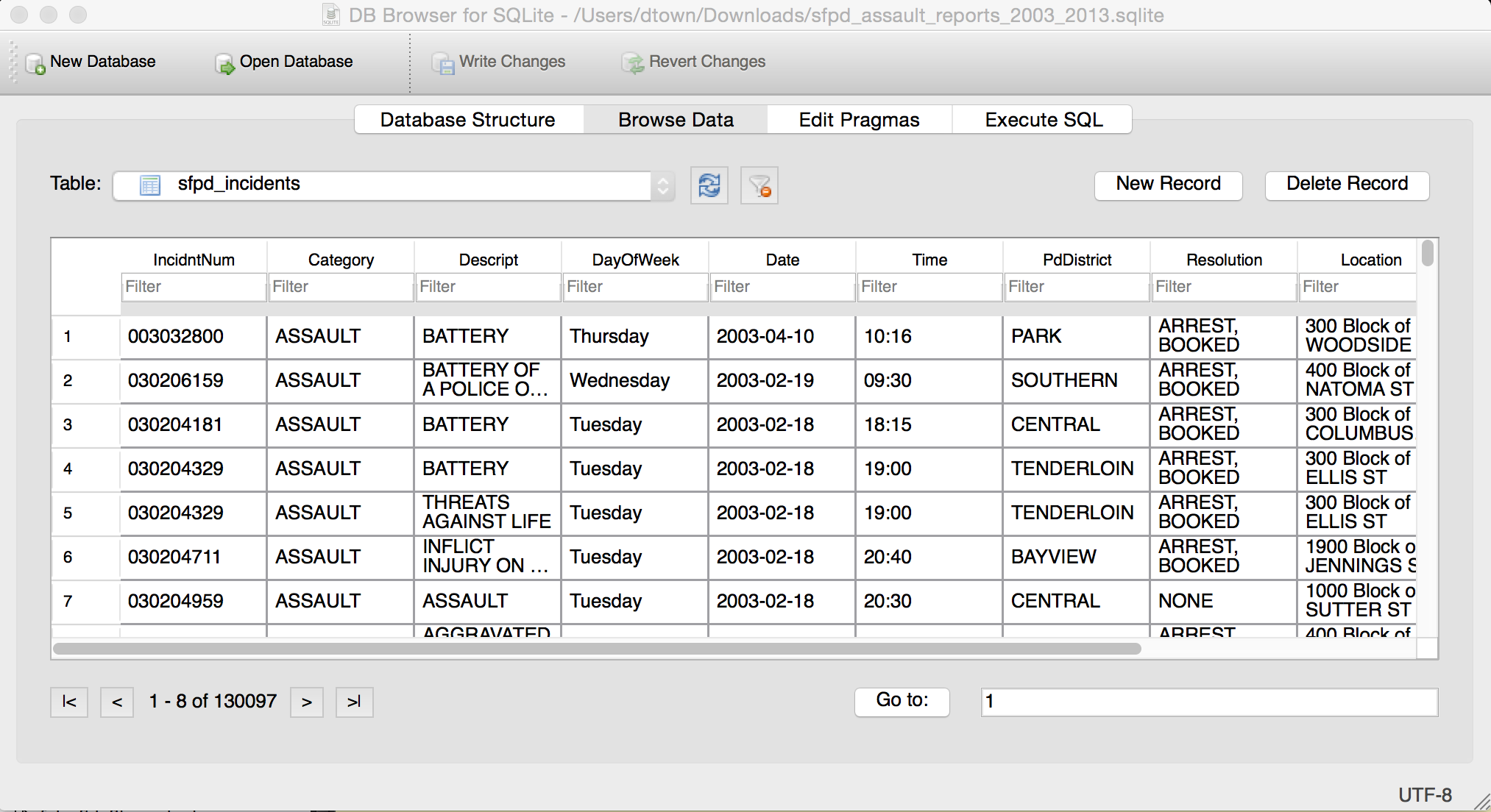
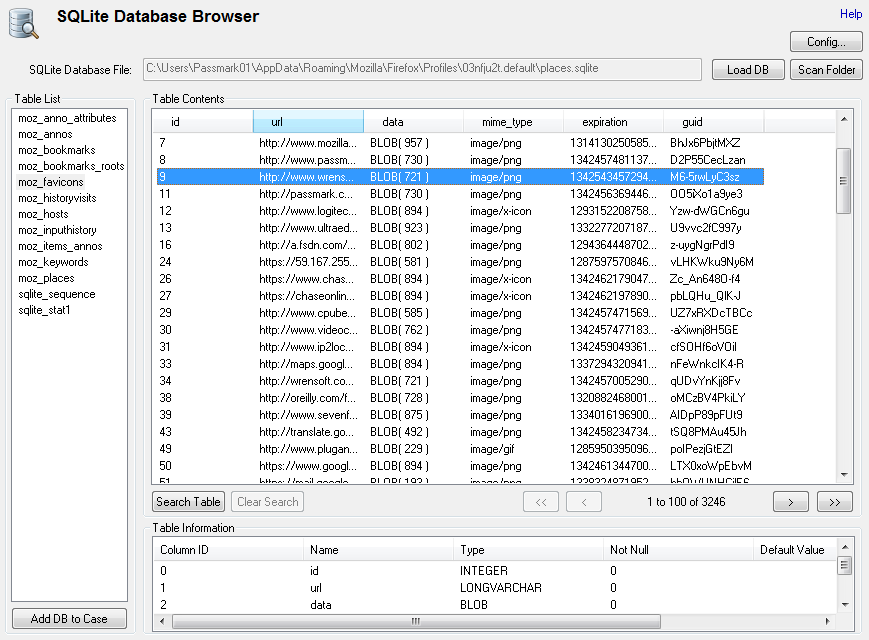
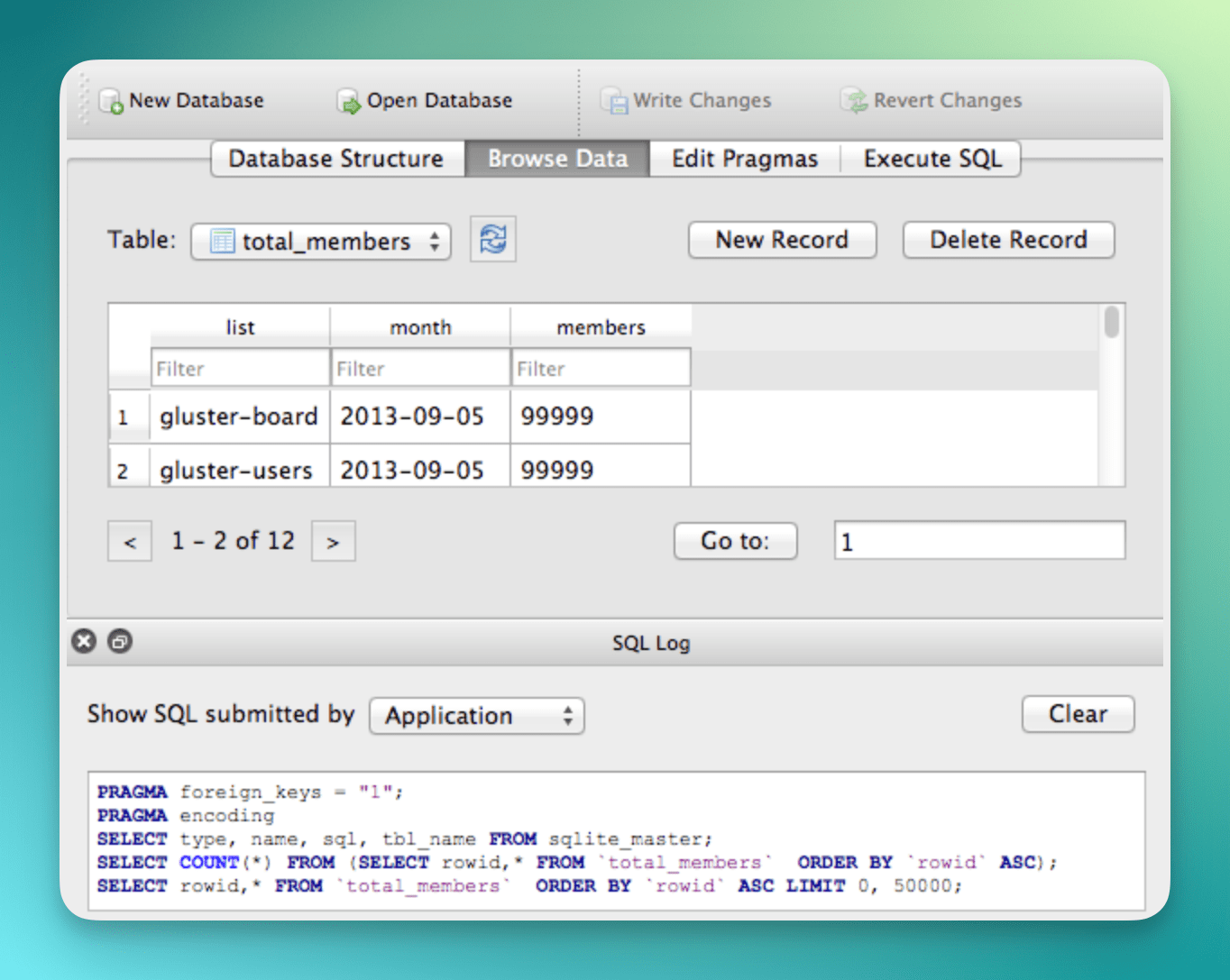
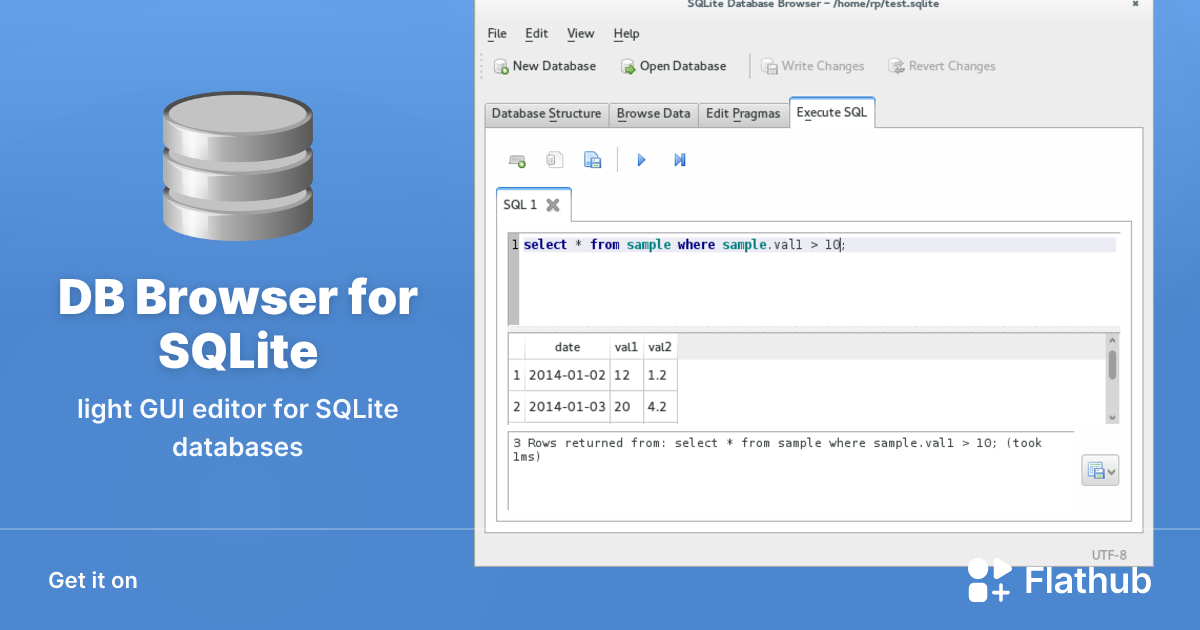
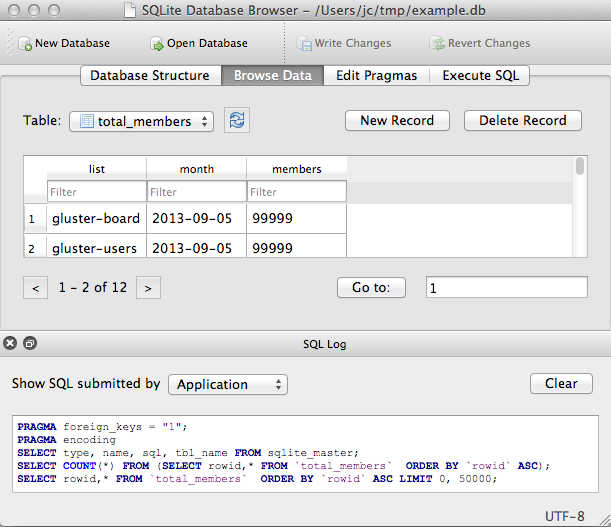
Ao abrir o DB Browser, você verá uma interface limpa. No topo, as abas principais: Database Structure (para ver tabelas, colunas), Browse Data (para visualizar e editar registros), Execute SQL (para rodar comandos SQL diretamente) e outras como File e Edit.
Para começar, você pode abrir um banco de dados existente clicando em File > Open Database. Se quiser criar um novo, vá em File > New Database.

Referência: www.osforensics.com Criando e Modificando Tabelas
Na aba Database Structure, você pode criar novas tabelas. Clique em Create Table. Defina o nome da tabela e, em seguida, adicione as colunas. Para cada coluna, especifique o Name, o Type (como INTEGER, TEXT, REAL, BLOB) e marque as restrições necessárias (como PRIMARY KEY, NOT NULL, UNIQUE).
A beleza aqui é a visualização. Você vê a estrutura se formando em tempo real, sem precisar decorar sintaxe complexa. Para modificar uma tabela existente, selecione-a e clique em Modify Table.

Referência: linuxiac.com Adicionando, Editando e Excluindo Dados
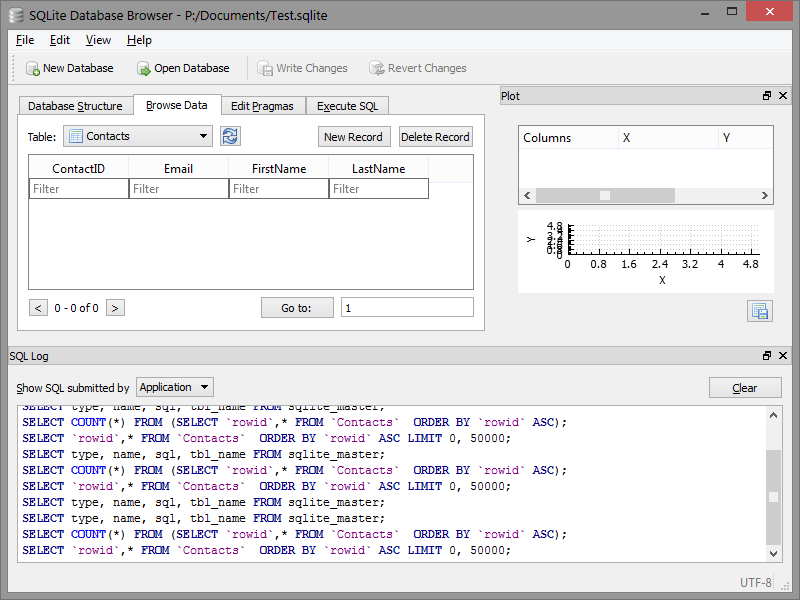
Vá para a aba Browse Data. Selecione a tabela que deseja visualizar. Você verá os registros em um formato de planilha. Para adicionar uma nova linha, clique no botão Add Record. Para editar um campo existente, basta clicar sobre ele e digitar o novo valor.
A exclusão de registros também é simples: selecione a linha que deseja remover e clique em Delete Record. Lembre-se sempre de salvar suas alterações clicando em Write Changes no canto superior direito para que elas sejam persistidas no arquivo do banco de dados.

Referência: turso.tech Executando Comandos SQL
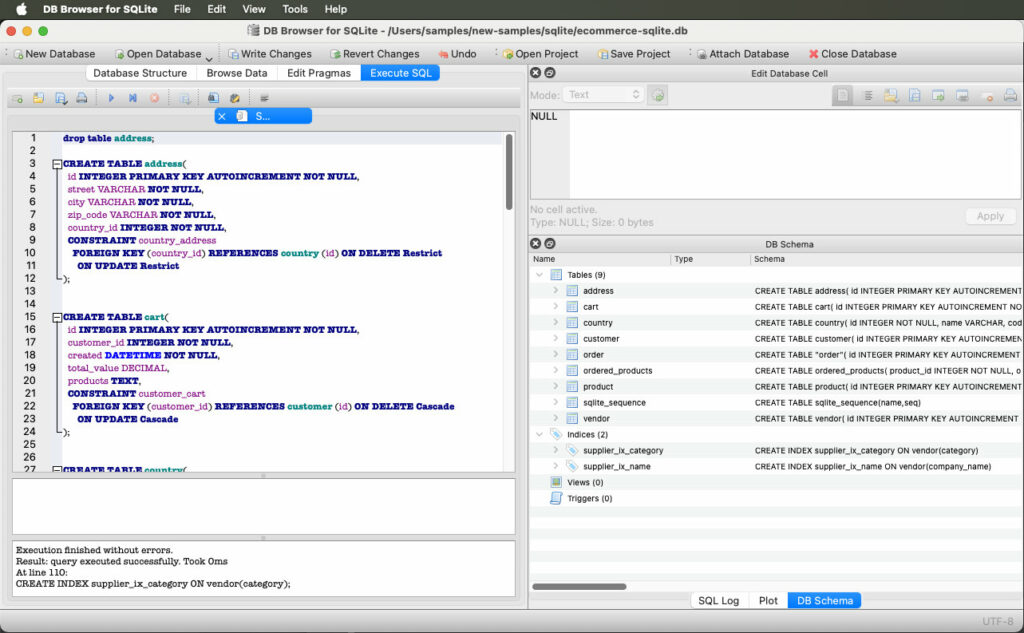
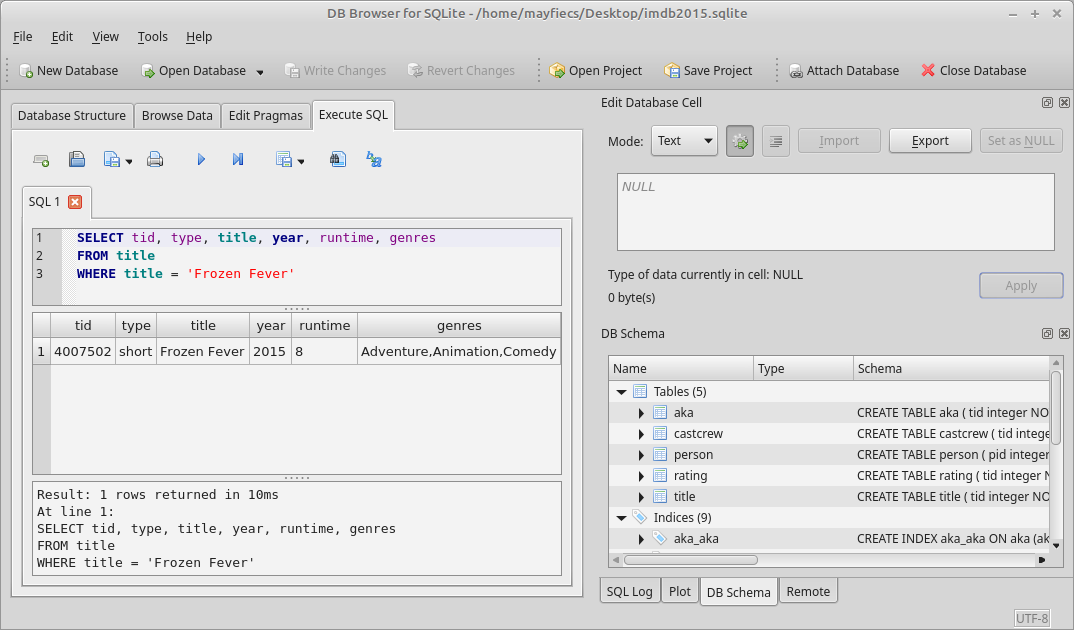
Para quem já domina SQL ou quer aprender, a aba Execute SQL é seu playground. Você pode escrever suas consultas aqui. Por exemplo, para selecionar todos os registros de uma tabela chamada ‘usuarios’, você digitaria:
SELECT * FROM usuarios;.O DB Browser for SQLite oferece realce de sintaxe e sugestões, o que facilita muito. Após escrever seu comando, clique em Run SQL. Os resultados aparecerão abaixo. É uma ótima maneira de testar suas consultas ou realizar operações mais complexas que a interface gráfica não cobre diretamente.
Checklist de Sucesso
- Seu banco de dados SQLite abriu sem erros no DB Browser.
- Você conseguiu visualizar os dados de uma tabela na aba Browse Data.
- Adicionou, editou e salvou pelo menos um registro.
- Executou uma consulta SQL simples na aba Execute SQL e obteve o resultado esperado.
- A estrutura do seu banco de dados está clara na aba Database Structure.
Resolução de Problemas (Troubleshooting)
O que fazer se o DB Browser não abrir meu arquivo SQLite? Verifique se o arquivo não está corrompido e se você tem as permissões de acesso corretas. Tente abrir um arquivo SQLite de exemplo para ver se o problema é com o arquivo específico ou com o software.
Principais Recursos do DB Browser for SQLite
O grande segredo?
O DB Browser for SQLite se destaca pela sua capacidade de gerenciar a estrutura do banco de dados (criar tabelas, índices, visões), visualizar e editar dados em formato de planilha, executar comandos SQL personalizados e importar/exportar dados em diversos formatos (CSV, SQL, JSON). Sua interface gráfica intuitiva o torna acessível até para quem está começando a trabalhar com bancos de dados.
Como Instalar o DB Browser for SQLite (Windows, macOS, Linux)
Como mencionei, o download direto do site oficial é o método mais comum. Para macOS, o Homebrew simplifica o processo. No Linux, além do download, muitas distribuições oferecem o pacote em seus repositórios oficiais, facilitando a instalação via gerenciador de pacotes.
Gestão e Edição de Dados com DB Browser
A edição de dados na aba Browse Data é um dos pontos fortes. Você pode adicionar novos registros, modificar campos existentes, duplicar linhas ou excluir o que não precisa mais, tudo com cliques do mouse. As alterações ficam em um buffer até você explicitamente clicar em Write Changes, o que dá uma camada extra de segurança.
Design de Estrutura de Banco de Dados SQLite
Criar e gerenciar a estrutura (schema) do seu banco de dados é fundamental. Com o DB Browser, você define tabelas, colunas, tipos de dados e restrições (como chaves primárias e estrangeiras) visualmente. Isso é crucial para garantir a integridade e a organização dos seus dados a longo prazo.
Importação e Exportação de Dados no DB Browser
Leve seus dados para onde precisar. O DB Browser permite importar dados de arquivos CSV, SQL e JSON, e exportar suas tabelas ou consultas para os mesmos formatos. Isso é super útil para migrar dados entre sistemas ou para gerar relatórios.
Alternativas Populares ao DB Browser for SQLite
Embora o DB Browser for SQLite seja excelente, existem outras opções. O SQLite Viewer (Web) é uma solução online para visualizações rápidas, sem instalação. O DBeaver é um gerenciador universal robusto que suporta SQLite junto com muitos outros tipos de bancos de dados, sendo uma ótima escolha se você trabalha com diferentes sistemas.
SQLiteStudio: Uma Opção Robusta
Outra alternativa gratuita e poderosa é o SQLiteStudio. Ele oferece uma interface rica em recursos para edição e gerenciamento de SQLite, com suporte a plugins e funcionalidades avançadas que podem agradar usuários mais experientes.
DBeaver: Gerenciador Universal de Bancos de Dados
O DBeaver merece destaque por sua versatilidade. Ele não se limita ao SQLite; você pode conectar-se a praticamente qualquer banco de dados relacional. Se seu trabalho envolve múltiplos sistemas de banco de dados, o DBeaver se torna uma ferramenta indispensável no seu arsenal.
Dicas Extras
- Otimize suas consultas: Antes de executar queries complexas, use o recurso de ‘Analyze’ para entender o plano de execução. Isso ajuda a identificar gargalos e otimizar o desempenho do seu banco de dados SQLite.
- Backup é fundamental: Faça cópias de segurança regulares dos seus bancos de dados. O DB Browser for SQLite permite exportar o banco inteiro ou tabelas específicas, garantindo que seus dados estejam sempre seguros.
- Explore a linha de comando: Embora o DB Browser for SQLite seja visual, conhecer comandos básicos do SQLite pode agilizar tarefas. Use a aba ‘Execute SQL’ para praticar e automatizar processos.
- Valide seus dados: Utilize as funcionalidades de criação e edição de tabelas para definir constraints (como NOT NULL, UNIQUE, PRIMARY KEY). Isso garante a integridade dos dados que você gerencia.
Dúvidas Frequentes
O DB Browser for SQLite é realmente gratuito?
Sim, o DB Browser for SQLite é uma ferramenta open source e totalmente gratuita. Você pode baixar, usar e distribuir sem custos. Ele é uma excelente opção de editor visual SQLite gratuito.
Posso usar o DB Browser for SQLite em diferentes sistemas operacionais?
Com certeza! O DB Browser for SQLite oferece instaladores para Windows, macOS e Linux. A instalação via Homebrew no macOS é um método recomendado para quem já utiliza esse gerenciador de pacotes.
Quais as principais alternativas ao DB Browser for SQLite?
Existem ótimas alternativas. O SQLiteStudio é robusto e oferece recursos avançados. O DBeaver é um gerenciador universal que também suporta SQLite, além de muitos outros bancos. Para visualizações rápidas online, o SQLite Viewer (Web) é uma boa pedida.
Conclusão
Dominar o DB Browser for SQLite significa ter controle total sobre seus dados. É uma ferramenta acessível que democratiza o gerenciamento de bancos de dados. Ao explorar suas funcionalidades, você estará mais preparado para otimizar bancos de dados SQLite e garantir a segurança das informações. Considere aprofundar seus conhecimentos em como instalar e configurar o DB Browser for SQLite em diferentes SOs e também em otimizando bancos de dados SQLite: dicas de performance com DB Browser para extrair o máximo dessa poderosa ferramenta.