
Já sentiu seus olhos cansados após horas de trabalho no computador? Acredite, a solução pode estar na taxa de atualização do seu monitor. Entenda como a diferença entre 60Hz e 144Hz pode transformar sua experiência, aumentando sua produtividade e bem-estar.
60Hz vs 144Hz: O Upgrade na Taxa de Atualização Que Turbina Seu Trabalho
Por que a Taxa de Atualização Importa Para o Seu Trabalho?

A taxa de atualização, medida em Hertz (Hz), indica quantas vezes a imagem na tela é atualizada por segundo. Imagine como quadros por segundo em um vídeo: quanto maior a taxa, mais suave é a transição. No trabalho, isso significa menos cansaço visual e mais eficiência.
O Que Significa 60Hz e 144Hz na Prática?
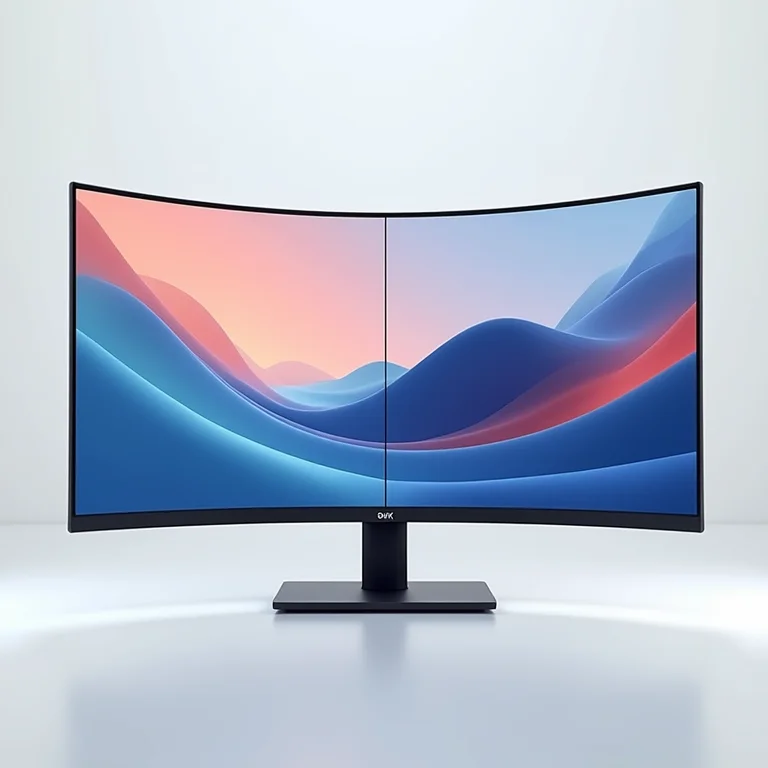
60Hz: É o padrão em muitos monitores e laptops. A imagem é atualizada 60 vezes por segundo, o que pode ser suficiente para tarefas básicas, mas pode causar cansaço visual em uso prolongado.
144Hz: A imagem é atualizada 144 vezes por segundo, proporcionando uma experiência visual muito mais fluida e responsiva. Isso se traduz em maior conforto e produtividade.
144Hz no Trabalho: A Fluidez Que Aumenta a Produtividade
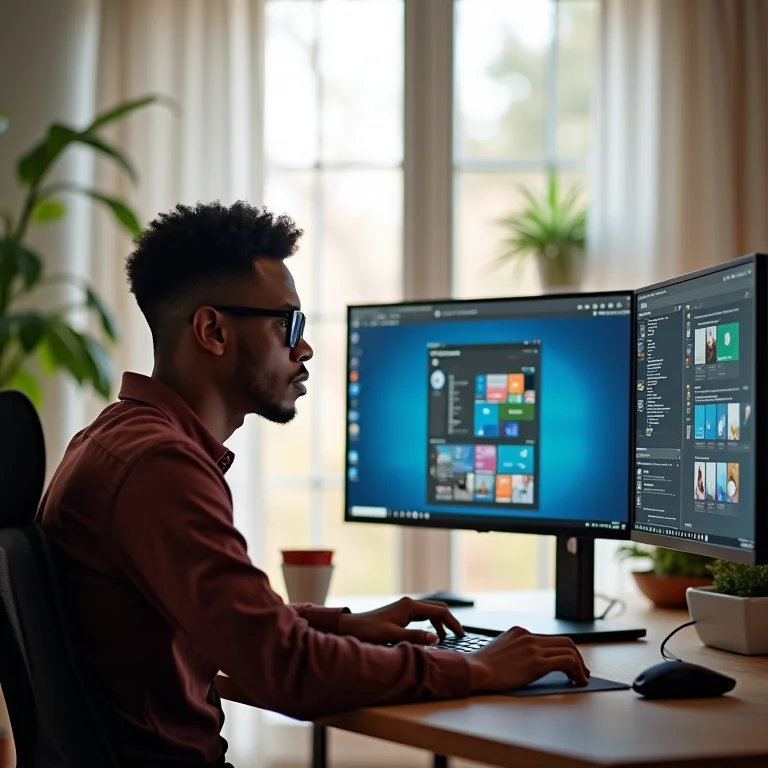
Com 144Hz, você notará:
- Redução do cansaço visual: Menos esforço para os olhos, ideal para longas jornadas.
- Precisão aprimorada: Essencial para designers gráficos e editores de vídeo.
- Melhora no desempenho multitarefas: Acompanhe várias janelas sem perder o foco.
- Scroll suave e leitura confortável: Textos longos se tornam mais agradáveis de ler.
Quem Se Beneficia Mais Com Monitores de 144Hz?
- Profissionais de design e criação: Designers gráficos, editores de vídeo e animadores que precisam de precisão e fluidez.
- Programadores e desenvolvedores: Ideal para quem trabalha com muito código e precisa rolar a tela constantemente.
- Analistas de dados e profissionais de finanças: Facilita a visualização de planilhas e gráficos complexos.
- Escritórios e home office: Todos que passam longas horas em frente ao computador.
Além do Hz: Outras Especificações Importantes Para o Trabalho
A taxa de atualização é crucial, mas não é tudo. Veja outras características importantes:
- Resolução: Prefira Full HD, QHD ou 4K para nitidez.
- Tipo de painel: IPS oferece cores vibrantes e bons ângulos de visão, ideal para design. VA tem bom contraste, bom para filmes. TN é rápido, mas com cores inferiores.
- Tempo de resposta: Quanto menor, melhor para evitar fantasmas em imagens em movimento.
- Ergonomia: Ajustes de altura, inclinação e rotação são essenciais para o conforto.
- Freesync e G-Sync: Evitam tearing (quebra da imagem), mas são mais importantes para jogos.
Como Escolher o Monitor de 144Hz Ideal Para Você

- Defina suas necessidades: Que tipo de trabalho você realiza?
- Considere seu orçamento: Monitores de 144Hz variam de preço.
- Pesquise e compare modelos: Leia reviews e compare especificações da LG, Samsung e Dell.
- Teste antes de comprar (se possível): Veja o monitor funcionando em uma loja física.
Dicas Extras Para Otimizar a Experiência Com Seu Monitor de 144Hz
- Ajuste as configurações: Ative a taxa de atualização correta nas configurações do sistema e da placa de vídeo Nvidia ou AMD.
- Use cabos de vídeo adequados: DisplayPort ou HDMI 2.0 garantem o suporte à taxa de atualização.
- Mantenha os drivers atualizados: Drivers de vídeo atualizados garantem o melhor desempenho.
- Calibre as cores: Use ferramentas de calibração para garantir a precisão das cores.
| Especificação | Importância | Recomendação |
|---|---|---|
| Taxa de Atualização | Fluidez e conforto | 144Hz |
| Resolução | Nitidez | Full HD, QHD ou 4K |
| Tipo de Painel | Cores e ângulos | IPS (design), VA (contraste) |
| Tempo de Resposta | Nitidez em movimento | Menor possível |
| Ergonomia | Conforto | Ajuste de altura, inclinação e rotação |
Dúvidas Frequentes
144Hz faz diferença mesmo para o trabalho?
Sim! A fluidez extra reduz o cansaço visual e aumenta a produtividade, especialmente em tarefas que exigem precisão.
Qual cabo devo usar para 144Hz?
Use DisplayPort ou HDMI 2.0 para garantir o suporte à taxa de atualização.
Painel IPS ou VA para trabalho?
IPS é ideal para design devido às cores vibrantes. VA oferece bom contraste para tarefas gerais.
Preciso de uma placa de vídeo potente para 144Hz?
Não necessariamente. Para tarefas de escritório, uma placa integrada geralmente é suficiente. Para design e edição, uma placa dedicada é recomendada.
Como ativar os 144Hz no Windows?
Vá em Configurações de exibição > Configurações avançadas de tela > Escolha o monitor > Propriedades do adaptador de vídeo > Monitor > Taxa de atualização da tela.
Para não esquecer:
Antes de comprar, pesquise e compare modelos de diferentes marcas como AOC, Acer e BenQ. Leia reviews e veja vídeos para ter certeza de que o monitor atende às suas necessidades.
Pronto para turbinar seu trabalho com um monitor de 144Hz? Compartilhe suas dúvidas e experiências nos comentários!