
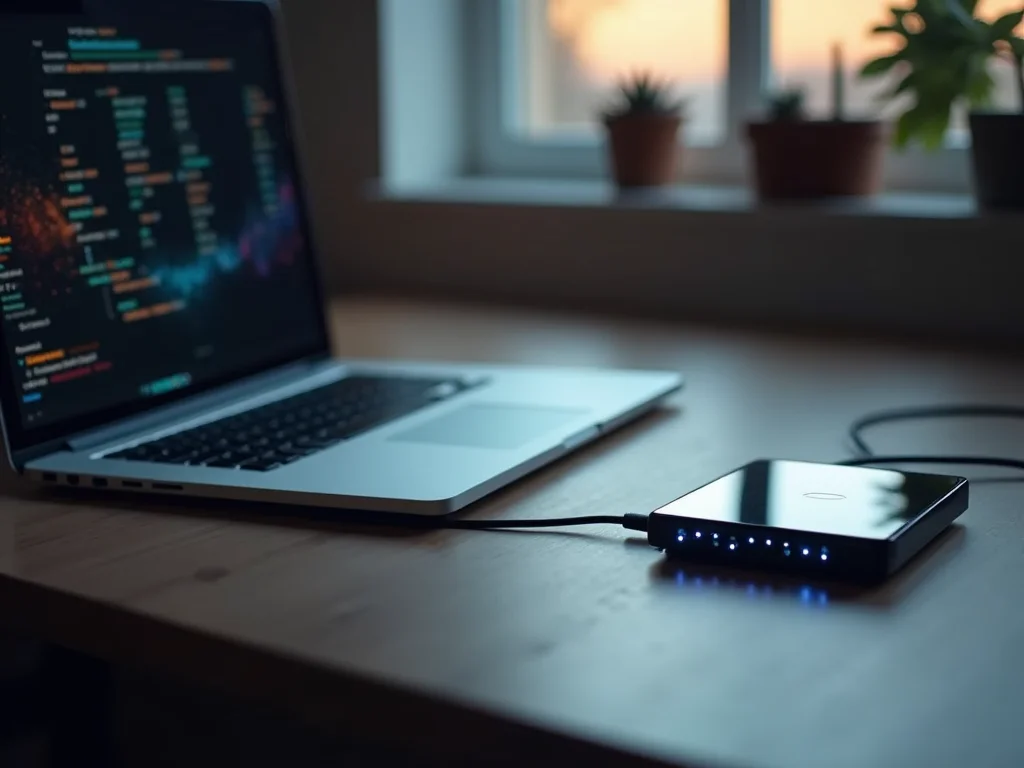
Quer saber como configurar o Wake on LAN? Pois é, ter que ligar o PC na tomada toda vez é um saco, né? No meu dia a dia, isso já me cansou. Mas a boa notícia é que existe um jeito fácil de ligar seu computador remotamente. Vou te mostrar o passo a passo para resolver isso rapidinho.
Acordando Seu Computador Remotamente: O Poder do Wake on LAN
Já pensou em ligar seu PC sem precisar estar na frente dele? É isso que o Wake on LAN (WoL) faz. Essencialmente, ele permite que seu computador receba um sinal especial pela rede, tipo um comando para acordar. Isso é útil demais quando você esqueceu de baixar algo, precisa acessar um arquivo ou quer jogar online com amigos, mas seu PC tá desligado. Basta enviar o pacote mágico e pronto, sua máquina liga na hora.
Configurar o WoL é mais simples do que parece. Geralmente, você ativa essa função na BIOS/UEFI da sua placa-mãe e, em seguida, configura na sua placa de rede, no sistema operacional. Precisa de um aplicativo no celular ou outro computador para disparar o comando. Muita gente acha complicado, mas seguindo um passo a passo, você resolve. É um recurso que economiza tempo e te dá mais liberdade.
Confira este vídeo relacionado para mais detalhes:
Desmistificando o Wake on LAN: Configuração Passo a Passo

O Que Exatamente é o Wake on LAN?
O Wake on LAN, ou WoL, é uma tecnologia que permite ligar seu computador remotamente, usando a rede. Sabe quando você esqueceu de desligar o PC e precisa acessar algo que tá lá? Com o WoL, você pode dar o comando de onde estiver e ele liga sozinho. É como um controle remoto para o seu desktop. Muito prático, né?

Pra isso funcionar, você precisa de duas coisas principais: uma placa de rede que suporte WoL e uma placa-mãe que também. Aí, dentro da BIOS/UEFI do seu computador, você ativa essa função. A placa de rede fica “escutando” um sinal específico na rede. Quando esse sinal chega, ela “acorda” a máquina e o PC liga. É um truque esperto que economiza tempo e evita que você precise ir até a máquina para ligá-la.
Configurar o Wake on LAN pode parecer complicado no começo, mas é mais simples do que parece. Você precisa entrar nas configurações da sua placa-mãe (geralmente apertando Del ou F2 quando o PC inicia) e procurar por algo como “Wake on LAN” ou “Power On By PCI/PCIe Device” e habilitar. Depois, no Windows, nas propriedades da sua placa de rede, na aba “Avançado”, você procura por “Wake on Magic Packet” ou similar e ativa. Com o IP do seu PC na rede, você usa um aplicativo ou outro PC para mandar o “comando mágico” e ele liga!
Dica Prática: Para facilitar o acesso e evitar ter que lembrar o IP exato da sua máquina, vale a pena configurar um IP estático para ela na sua rede. Assim, o comando de “ligar” sempre vai para o lugar certo.

Verificando a Compatibilidade da Sua Placa-Mãe
Primeiro, vamos garantir que sua placa-mãe suporta o Wake on LAN. Nem todas têm essa função, mas a maioria das placas mais modernas vem com ela. O jeito mais fácil de descobrir é dar uma olhada no manual da sua placa-mãe. Se não tiver o manual físico, procure o modelo exato dela na internet e baixe o PDF do manual. Lá, você vai achar as especificações e se essa funcionalidade está presente.

Com o manual em mãos (ou aberto na tela), procure por opções relacionadas a “Wake on LAN”, “Power On By PCI/PCIe”, “Resume by LAN” ou algo parecido. Geralmente, essa configuração fica dentro da BIOS/UEFI da sua placa-mãe. Para acessar a BIOS/UEFI, você precisa pressionar uma tecla específica logo após ligar o computador, que costuma ser DEL, F2, F10 ou F12. O nome exato da tecla varia dependendo do fabricante.
Uma vez dentro da BIOS/UEFI, navegue pelas opções até encontrar a seção de gerenciamento de energia (Power Management Setup, por exemplo). Ative a opção de Wake on LAN. É só deixar ela configurada como “Enabled” ou “On”. Depois de fazer a alteração, lembre-se de salvar as configurações e sair da BIOS/UEFI. Geralmente, o atalho para salvar é F10, mas confira na tela.
Dica Prática: Se você quer ter certeza que a placa de rede está com o driver correto e pronto para receber o comando, vá nas propriedades do dispositivo de rede no Gerenciador de Dispositivos do Windows e procure por uma opção chamada “Wake on Magic Packet” ou similar. Habilite-a.

Acessando as Configurações da BIOS/UEFI
Para configurar o Wake on LAN, você precisa entrar na BIOS/UEFI do seu computador. Geralmente, isso é feito pressionando uma tecla específica logo ao ligar o PC, como DEL, F2, F10 ou F12. A tecla exata varia de acordo com a fabricante da sua placa-mãe ou do seu notebook. Uma vez lá dentro, procure por opções relacionadas a gerenciamento de energia ou configurações avançadas de hardware. O nome da opção pode variar, mas geralmente envolve termos como “Wake on LAN”, “Power On By PCI/PCIe” ou “Resume by LAN”. É aqui que você vai habilitar a função.

Depois de habilitar o WoL na BIOS/UEFI, o próximo passo é configurar isso no sistema operacional. No Windows, você precisa ir no Gerenciador de Dispositivos, encontrar sua placa de rede, acessar as propriedades e, na aba “Gerenciamento de Energia”, marcar a opção “Permitir que este dispositivo acorde o computador”. É importante também verificar nas “Propriedades Avançadas” da placa de rede se não há alguma outra configuração que possa interferir, como “Desligar este dispositivo para economizar energia”.
Com tudo configurado na BIOS/UEFI e no sistema operacional, você estará pronto para usar o Wake on LAN. Para acionar o “despertar” do seu PC, você vai precisar de outro dispositivo na mesma rede que envie um “Magic Packet” para o endereço MAC da sua placa de rede. Existem vários aplicativos e até mesmo roteadores que oferecem essa funcionalidade. Fica tranquila, não é nada complicado depois que a configuração básica é feita.
Dica Prática: Se o seu roteador permitir, configure uma reserva de IP para o seu computador. Isso garante que o endereço IP dele não mude, facilitando o envio do Magic Packet e evitando dores de cabeça.

Ativando o ‘Wake on LAN’ na BIOS/UEFI
Ativar o ‘Wake on LAN’ (WoL) na BIOS/UEFI do seu computador é um passo crucial para poder ligá-lo remotamente. Pense nisso como dar a permissão para que um sinal externo “acorde” sua máquina quando ela estiver desligada ou em suspensão. Sem essa configuração inicial, o sistema operacional não tem como receber o comando de ligar. Vamos combinar, é a porta de entrada para o controle remoto do seu PC.

O processo exato varia um pouco dependendo da fabricante da sua placa-mãe e da versão da BIOS/UEFI. Geralmente, você precisa acessar essas configurações logo ao ligar o computador, pressionando uma tecla específica como DEL, F2, F10 ou F12, dependendo do modelo. Dentro do menu, procure por opções como “Power Management”, “Advanced Power Settings” ou algo similar. Lá, você encontrará a opção “Wake on LAN” ou “Remote Wake Up” para habilitar. Fica tranquila, muitas vezes o nome é bem intuitivo.
Depois de habilitar o WoL na BIOS/UEFI, ainda é preciso configurar o sistema operacional e, em alguns casos, a própria placa de rede. Mas essa ativação na BIOS é a base de tudo. Sem ela, não adianta configurar mais nada. Se você tem um computador mais antigo, verifique se a sua placa de rede integrada suporta o recurso, pois nem todas as mais antigas o fazem.
Dica Prática: Anote qual tecla usar para entrar na BIOS/UEFI assim que ligar o computador. Cada fabricante tem a sua e isso facilita muito o acesso nas próximas vezes.

Configurando o ‘Wake on LAN’ no Gerenciador de Dispositivos
Para começar a usar o ‘Wake on LAN’, você precisa habilitar a função na sua placa de rede. É aqui que o Gerenciador de Dispositivos entra em jogo. Pense nele como o centro de comando para todos os hardwares do seu computador. Vamos achar a sua placa de rede por ali.

Abra o Gerenciador de Dispositivos (clique com o botão direito no Menu Iniciar e selecione a opção). Procure por “Adaptadores de rede”. Ao encontrar sua placa de rede (geralmente tem o nome do fabricante, tipo Realtek, Intel, etc.), clique duas vezes nela para abrir as propriedades. Agora, vá na aba “Gerenciamento de Energia”. É aqui que a mágica acontece. Você vai marcar as caixinhas que permitem que o dispositivo acorde o computador.
Nas propriedades da sua placa de rede, procure pelas opções “Permitir que este dispositivo acorde o computador” e “Permitir apenas um ‘magic packet’ para acordar o computador”. Marque essas duas. O ‘magic packet’ é um sinal específico que seu roteador vai enviar para ligar o PC. Sem ele, não funciona. Certifique-se também de que a opção de “Despertar Remoto” ou similar esteja habilitada no BIOS/UEFI da sua placa-mãe.
Dica Prática: Se você não encontrar essas opções na aba “Gerenciamento de Energia”, pode ser que sua placa de rede não suporte ‘Wake on LAN’ ou precise de um driver mais recente. Verifique o site do fabricante da sua placa-mãe ou da placa de rede.

Identificando o Endereço MAC da Sua Placa de Rede
Identificar o endereço MAC da sua placa de rede é mais simples do que parece. Ele é um identificador único, gravado de fábrica, que não muda. Pense nele como a impressão digital do seu computador ou dispositivo de rede.

Para achar esse tal de MAC, o jeito mais rápido geralmente é pelo Prompt de Comando no Windows. É só abrir o Prompt, digitar “ipconfig /all” e apertar Enter. Aí você procura pela sua conexão (Ethernet ou Wi-Fi) e vai ver um campo chamado “Endereço Físico”. É esse aí!
Sabendo o endereço MAC, você fica um passo mais perto de configurar o Wake on LAN, permitindo ligar seu PC remotamente. É uma mão na roda pra acessar arquivos ou programas sem precisar estar fisicamente na frente da máquina. Vamos combinar, isso economiza um tempão.
Dica Prática: Anote esse endereço MAC em um local seguro. Você vai precisar dele para as configurações futuras e para identificar corretamente seu dispositivo na rede.

Conhecendo Seu Endereço IP e Sub-rede
Sabe quando você quer ligar seu computador remotamente, tipo, antes mesmo de sair de casa? A gente chama isso de “Wake on LAN”. Para funcionar, você precisa saber umas coisinhas básicas da sua rede. Primeiro, o endereço IP do seu computador. É como o CPF dele na rede. E também o da sub-rede, que ajuda a organizar tudo. Sem isso, é como tentar achar alguém no escuro sem saber o endereço certo.

Descobrir seu endereço IP é mais fácil do que parece. Se você usa Windows, pode abrir o Prompt de Comando e digitar “ipconfig”. Ele vai te mostrar o seu IP. Se for um Mac ou Linux, o comando muda um pouco, mas a ideia é a mesma: encontrar as informações de rede. A máscara de sub-rede também aparece ali. Pense nela como o CEP da sua rua digital.
Entender essas informações é o primeiro passo para configurar o Wake on LAN. Com o IP e a máscara de sub-rede em mãos, você pode começar a configurar o BIOS da sua placa-mãe e o sistema operacional para aceitar o comando de “acordar”. É um processo que exige um pouco de paciência, mas vale a pena.
Dica Prática: Geralmente, o IP do seu computador muda de tempos em tempos, a menos que você defina um IP fixo (estático). Para o Wake on LAN funcionar sempre, é bom configurar um IP fixo para o seu PC.

Escolhendo uma Ferramenta para Enviar o Comando ‘Magic Packet’
Para mandar o famoso “Magic Packet” e acordar seu computador, você precisa de uma ferramenta. Pense nisso como o controle remoto. Existem várias opções por aí, desde programas mais simples que rodam no seu celular até softwares mais completos para o computador. A escolha vai depender do que você acha mais fácil de usar e onde você prefere gerenciar essa função.

Eu já testei algumas e percebi que para a maioria das pessoas, aplicativos de smartphone são a pedida. Geralmente, eles são bem intuitivos. Você só precisa inserir o endereço MAC da máquina que quer ligar e, dependendo do app, talvez configurar um pouco mais. É rápido e prático para quando você está fora de casa e precisa acessar algo no seu PC.
Se você usa um sistema operacional específico, procure por aplicativos que sejam compatíveis. Por exemplo, para Android e iOS existem ótimas opções gratuitas que fazem o trabalho perfeitamente. E para quem quer algo no computador, alguns softwares de rede mais robustos também incluem essa funcionalidade, embora possam ser um pouco mais complexos para configurar inicialmente.
Dica Prática: Anote o endereço MAC do seu computador em um local seguro. Se o seu roteador tem um aplicativo próprio, veja se ele oferece essa função. Isso pode ser ainda mais simples!

Testando o Wake on LAN em Sua Rede Doméstica
Vamos descomplicar o Wake on LAN (WoL) para você poder ligar seu PC remotamente. A primeira coisa é garantir que sua placa-mãe e a placa de rede suportam essa função. A maioria das placas modernas já vem com isso habilitado de fábrica, mas vale a pena dar uma olhada no manual da sua placa-mãe ou nas configurações da BIOS para confirmar.

Configurar o WoL envolve duas partes principais: o hardware e o software. Na parte do hardware, você precisa habilitar a opção “Wake on LAN” na BIOS/UEFI do seu computador. Geralmente, essa configuração fica em seções como “Power Management” ou “Advanced Settings”. Depois, dentro do Windows, você vai precisar ir nas propriedades da sua placa de rede, no Gerenciador de Dispositivos, e habilitar as opções de “Wake on Magic Packet” e “Wake on Pattern Match”.
Para realmente testar, você vai precisar de um aplicativo no seu celular ou outro computador na mesma rede. Existem vários apps gratuitos que enviam o “magic packet”, que é o sinal que acorda seu PC. Basta instalar um deles, descobrir o endereço MAC da sua placa de rede (aquele código como AA:BB:CC:11:22:33) e o endereço IP do seu computador. Com essas informações, você pode mandar o comando e ver seu PC ligar. Para o teste funcionar, o computador precisa estar em modo de suspensão (standby) ou desligado, mas ainda conectado à energia.

Solucionando Problemas Comuns do Wake on LAN
Muita gente me pergunta sobre o wake on LAN como configurar e esquece de um detalhe crucial: a placa de rede do seu computador precisa ter suporte a essa função. Nem todas têm. Outro ponto é que, às vezes, o próprio sistema operacional pode desativar essa opção para economizar energia. Então, o primeiro passo é dar uma olhada nas configurações da sua placa de rede, lá no Gerenciador de Dispositivos. Procure pela sua placa de rede, clique com o botão direito, vá em “Propriedades” e depois na aba “Gerenciamento de Energia”. Veja se a opção “Permitir que este dispositivo acorde o computador” está marcada. Se não estiver, marque.

A configuração na BIOS/UEFI também é fundamental. Dentro das opções da BIOS, procure por algo como “Power Management” ou “Advanced Settings” e, em seguida, por “Wake on LAN” ou “Power On By PCI/PCIe Devices”. Certifique-se de que essa opção está habilitada. Cada placa-mãe tem um layout diferente, então pode ser que você precise fuçar um pouco para encontrar. Se você não se sentir seguro mexendo na BIOS, peça ajuda para alguém que tenha mais experiência, tá?
Outro problema comum é o roteador. Se você quer ligar o computador remotamente, ou seja, de fora da sua casa, vai precisar configurar o roteador para encaminhar o “magic packet” para o seu computador. Isso envolve criar uma regra de encaminhamento de portas (Port Forwarding), onde você aponta a porta UDP 9 (ou a que seu software usa) para o endereço IP do seu PC na rede local. Lembre-se que IPs dinâmicos podem mudar, então, se possível, configure um IP fixo para o seu computador na sua rede interna. Ah, e verifique se o seu plano de internet permite isso e se não há bloqueios por parte da operadora.
Dica Prática: Antes de se aventurar na configuração do roteador, teste o Wake on LAN dentro da sua rede local. Use um celular ou outro computador na mesma rede para enviar o “magic packet”. Se funcionar, o problema provavelmente está no roteador ou na sua configuração externa.
Com certeza! Preparar o seu ambiente para usar o Wake on LAN pode parecer um pouco técnico, mas vou te guiar em cada passo. Vamos organizar tudo em uma tabela para ficar bem claro.
Utilidades Práticas do Wake on LAN no Dia a Dia
| Item | Características | Dicas do Autor |
|---|---|---|
| O Que Exatamente é o Wake on LAN? | Uma tecnologia que permite ligar um computador remotamente através da rede local, enviando um pacote de dados específico. | Pense nele como um “despertador” para o seu PC, ativado por um comando enviado pela rede. |
| Verificando a Compatibilidade da Sua Placa-Mãe | Nem todas as placas-mãe suportam Wake on LAN. É preciso verificar o manual ou as especificações do fabricante. | A maioria das placas modernas já vem com essa função. Se a sua for mais antiga, pode ser que precise de uma placa de rede adicional. |
| Acessando as Configurações da BIOS/UEFI | O primeiro passo é entrar na BIOS ou UEFI do seu computador, geralmente pressionando F2, DEL ou F10 durante o boot. | Fique atento à tela inicial do seu PC. Geralmente, ele mostra qual tecla apertar para entrar nas configurações. |
| Ativando o ‘Wake on LAN’ na BIOS/UEFI | Procure por opções como “Wake on LAN”, “Power On By PCI/PCIe”, “Remote Wake Up” e ative-as. | Os nomes podem variar um pouco. Se tiver dúvida, procure pelo termo “Wake” ou “Power” nas opções relacionadas a energia. |
| Configurando o ‘Wake on LAN’ no Gerenciador de Dispositivos | No Windows, vá em Gerenciador de Dispositivos > Adaptadores de Rede, clique com o botão direito na sua placa de rede, em Propriedades > Avançado e ative o “Wake on LAN”. | Certifique-se de que a opção está habilitada para “Magic Packet” ou “Padrão”. |
| Identificando o Endereço MAC da Sua Placa de Rede | Este é o identificador único da sua placa de rede. Você pode encontrá-lo nas propriedades do adaptador de rede no Gerenciador de Dispositivos. | Anote esse endereço MAC em um lugar seguro. É ele que o “pacote mágico” vai usar para encontrar seu PC. |
| Conhecendo Seu Endereço IP e Sub-rede | Para enviar o comando, você precisa saber o endereço IP do seu computador e qual a sua sub-rede. | No Prompt de Comando (CMD), digite `ipconfig`. O endereço IPv4 e a máscara de sub-rede são as informações que você busca. |
| Escolhendo uma Ferramenta para Enviar o Comando ‘Magic Packet’ | Existem diversos softwares e aplicativos (para PC, celular) que enviam o “Magic Packet”. | Para testar na sua rede local, um aplicativo simples no celular já resolve. Para acesso externo, a configuração é um pouco mais complexa (envolve roteador). |
| Testando o Wake on LAN em Sua |
Confira este vídeo relacionado para mais detalhes:
Considerações Importantes e Segurança
Pois é, configurar o Wake on LAN (WoL) exige um pouquinho de atenção, mas o resultado compensa demais. Quero te dar umas dicas práticas para isso funcionar sem dor de cabeça e com segurança.
- BIOS/UEFI da Placa Mãe: O primeiro passo, e crucial, é acessar as configurações da sua placa mãe. Geralmente, isso é feito apertando DEL, F2 ou F10 logo ao ligar o PC. Procure por algo como “Wake on LAN”, “Power On by PCI/PCIe” ou “Resume by LAN” e ative. Cada placa tem um nome diferente, mas a função é essa.
- Configurações do Adaptador de Rede: No Windows, vá em “Gerenciador de Dispositivos”, expanda “Adaptadores de Rede”, clique com o botão direito no seu adaptador de rede (Ethernet, não Wi-Fi!) e escolha “Propriedades”. Na aba “Gerenciamento de Energia”, marque as opções como “Permitir que o computador desligue o dispositivo para economizar energia” e “Permitir que este dispositivo acorde o computador”. Na aba “Avançado”, procure por “Wake on Magic Packet” e defina como “Enabled”.
- Segurança da Rede: Lembre-se que ligar um computador remotamente pode abrir brechas se sua rede não estiver protegida. Use senhas fortes no seu roteador e no acesso ao seu computador. Considere usar um endereço IP estático para seu PC na rede local para facilitar.
- Verificação Prática: Depois de tudo configurado, desligue seu PC (não reinicie). Abra o aplicativo ou ferramenta de WoL no seu celular ou outro computador e tente acordar a máquina. Se não funcionar de primeira, revise os passos. Às vezes, um detalhe mínimo faz toda a diferença.
Vamos combinar, configurar o WoL exige paciência, mas o controle que ele te dá é excelente. Se tiver dúvida em algum ponto, é só rever as
Dúvidas das Leitoras
Posso usar o Wake on LAN pela internet?
Sim, é possível ligar seu PC pela internet, mas exige um passo a mais. Você precisará configurar o encaminhamento de portas no seu roteador para que o sinal chegue ao seu computador.
Meu roteador precisa de alguma configuração especial para o Wake on LAN?
Geralmente, o principal é configurar o encaminhamento de portas (port forwarding) para a porta UDP 7 ou 9. Alguns roteadores mais modernos podem ter opções específicas para Wake on LAN.
Quais sistemas operacionais suportam o Wake on LAN?
A maioria dos sistemas operacionais modernos, como Windows, macOS e Linux, suporta o Wake on LAN. A configuração principal é feita na BIOS/UEFI e no driver da placa de rede.
É seguro deixar o Wake on LAN ativado?
O Wake on LAN em si é seguro, pois apenas permite ligar o PC remotamente. O que importa é a segurança da sua rede e das credenciais que você usa para acessar seu PC de fora.
Configurar o Wake on LAN abre um mundo de conveniência. Agora você sabe como ligar seu PC remotamente. Se a praticidade te pegou, explore também como montar um servidor caseiro. Compartilhe sua experiência com o Wake on LAN nos comentários!