
Você já se pegou pensando em como digitalizar um documento para o PC, mas achou que era complicado demais? Muitos de nós guardamos papéis importantes que, com o tempo, se perdem ou deterioram. A boa notícia é que digitalizar seus documentos é mais simples do que parece e fundamental para organizar sua vida digital em 2026. Neste guia, eu vou te mostrar os caminhos mais práticos para transformar seus papéis em arquivos digitais seguros e acessíveis, diretamente no seu computador.
Como a digitalização de documentos para PC pode salvar seu tempo e sua organização em 2026
Digitalizar documentos para o PC é um passo essencial para quem busca organização e praticidade.
Isso permite que você acesse arquivos de qualquer lugar, a qualquer momento, sem depender de cópias físicas.
A segurança dos seus dados também aumenta, pois você pode fazer backups em nuvem ou em dispositivos externos.
“Para digitalizar um documento em 2026, utilize ferramentas nativas do sistema operacional (Windows, macOS) ou aplicativos especializados. A resolução ideal para documentos de texto é de 200-300 DPI, e para fotos ou documentos detalhados, 600 DPI ou superior.”
O que você vai precisar
- Um computador (Windows ou Mac).
- Um scanner (se tiver) ou um smartphone com boa câmera.
- Os documentos que deseja digitalizar.
- Conexão com a internet para baixar softwares, se necessário.
Passo a Passo: Como Digitalizar Documentos

Referência: pt.wikihow.com Digitalizar Documentos no Windows (10/11)
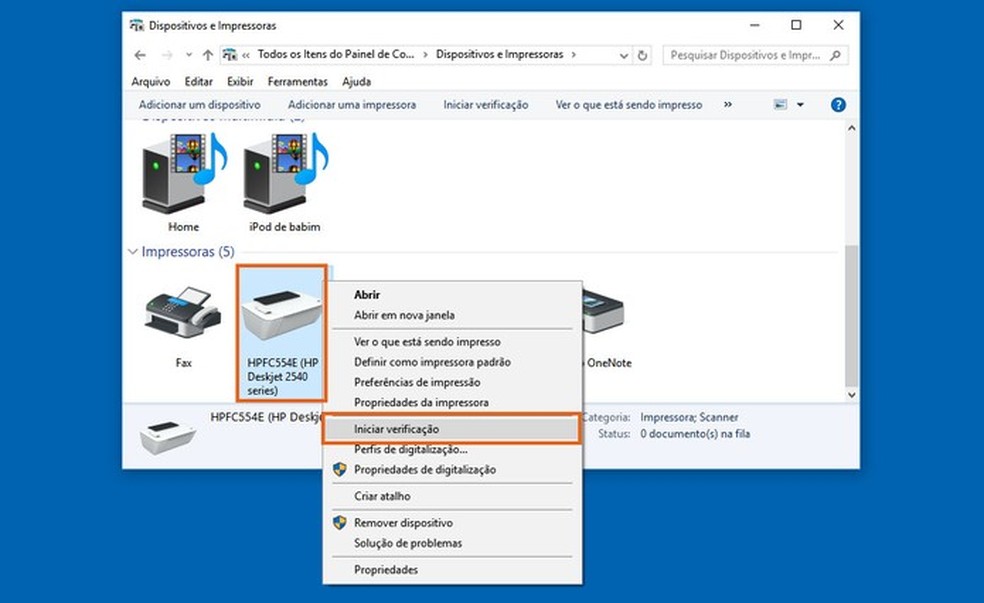
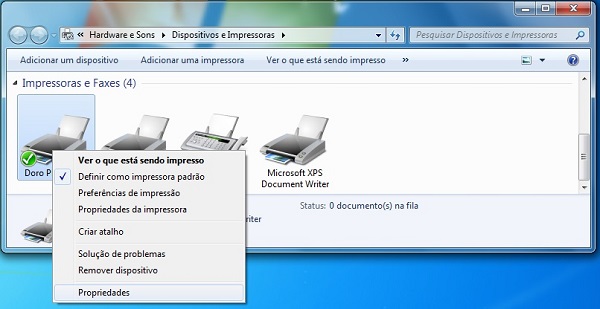
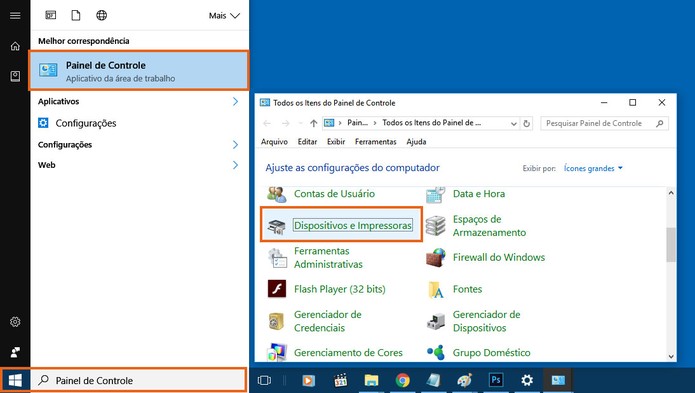
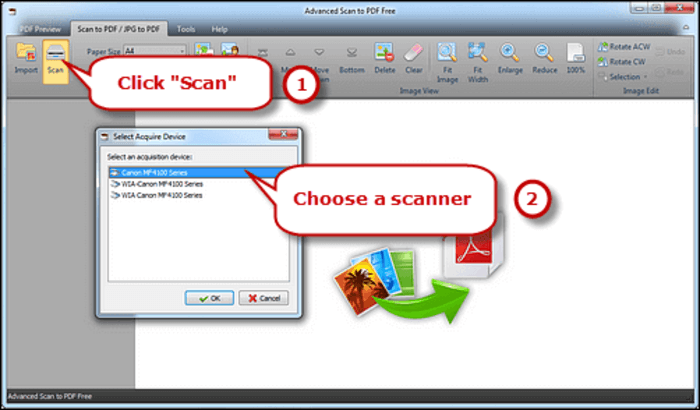
Se você usa Windows, a vida é mais fácil do que parece. Para começar, procure pelo aplicativo “Scanner Windows” na Microsoft Store. Ele é super intuitivo. Se preferir, a ferramenta clássica “Fax e Digitalização do Windows” também dá conta do recado. Basta conectar seu scanner, abrir o app e seguir as instruções na tela. O sistema geralmente reconhece o aparelho automaticamente.

Referência: tecnoblog.net Digitalizar Documentos no Mac
Usuários de Mac, podem contar com o “Pré-visualização”. É um programa que já vem instalado e é muito poderoso. Abra o documento escaneado indo em Arquivo > Importar do Scanner. Se o seu scanner não aparecer, vá em “Ajustes do Sistema > Impressoras e Scanners” e verifique se ele está listado e configurado corretamente. A Apple facilita bastante nesse ponto.

Referência: blog.netscandigital.com Alternativas sem Scanner Físico
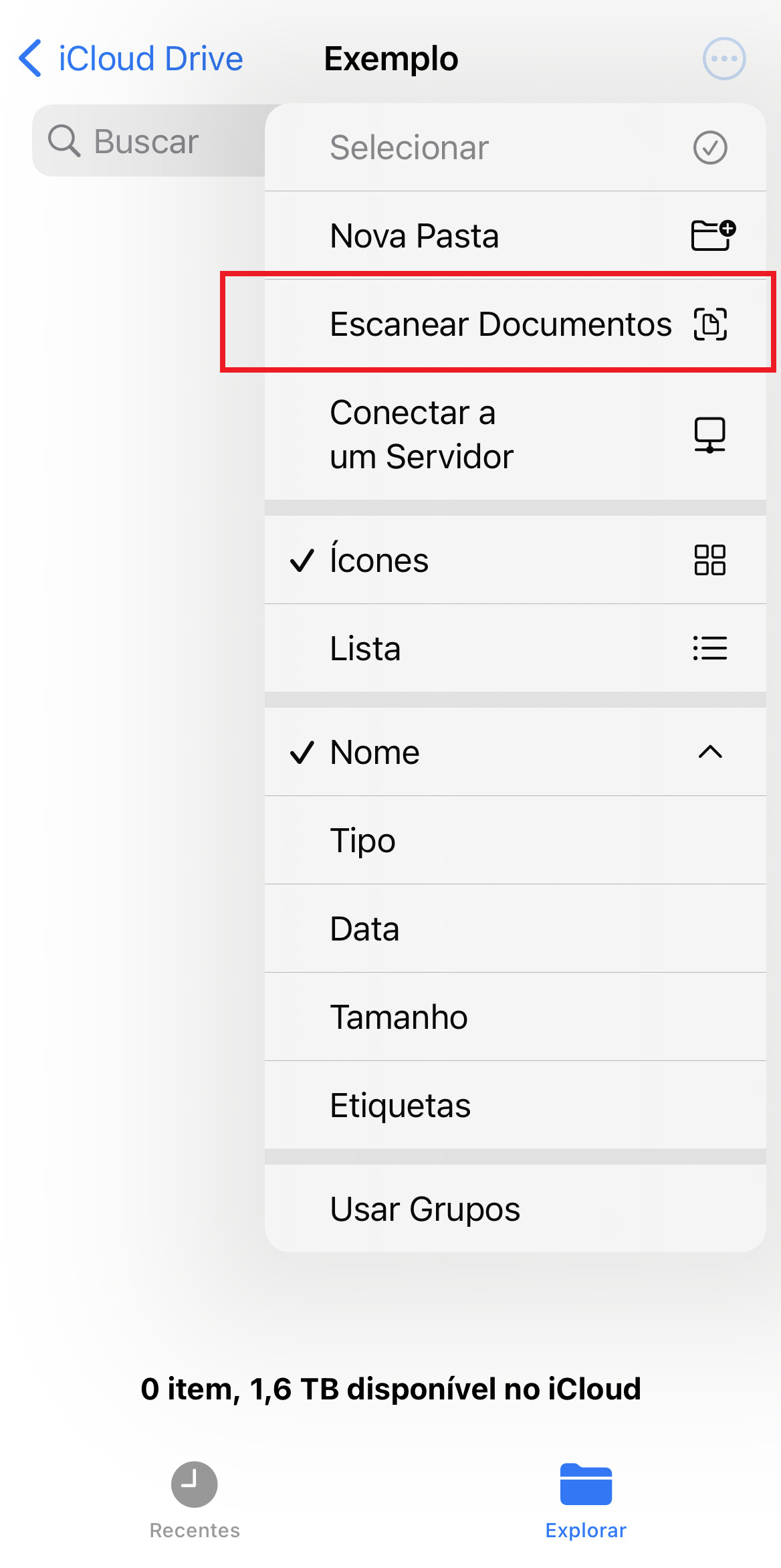
Não tem scanner em casa? Sem problemas! Seu smartphone é um scanner poderoso. Use aplicativos como o Google Drive (o app mobile tem a função de digitalizar), o Microsoft Lens ou até mesmo o app do Google Fotos para capturar imagens de alta qualidade. Para quem quer algo mais robusto e gratuito, o NAPS2 (Not Another PDF Scanner 2) é uma mão na roda. Baixe ele no site oficial e instale no seu PC. Ele funciona como um scanner virtual, mesmo sem um aparelho físico conectado, permitindo organizar e salvar seus arquivos.

Referência: files.support.epson.com Aplicativos de Fabricantes de Scanners
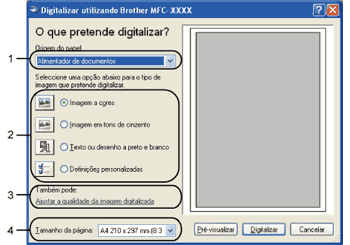
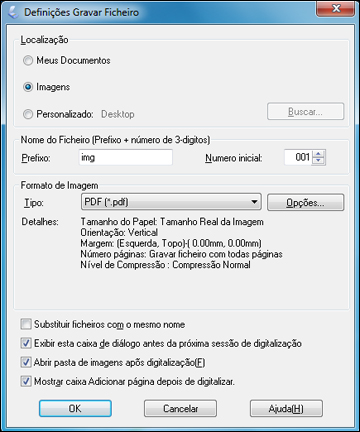
Se você tem um scanner de marcas como HP, Epson ou Brother, vale a pena baixar o software específico deles. A HP tem o “HP Smart”, a Epson oferece o “Epson Scan 2” e a Brother, o “iPrint&Scan”. Esses programas geralmente trazem ajustes mais avançados, como reconhecimento de texto (OCR) e opções de otimização que os apps genéricos não oferecem. É um ganho extra na qualidade.

Referência: vann.com.br Configurações Essenciais de Digitalização
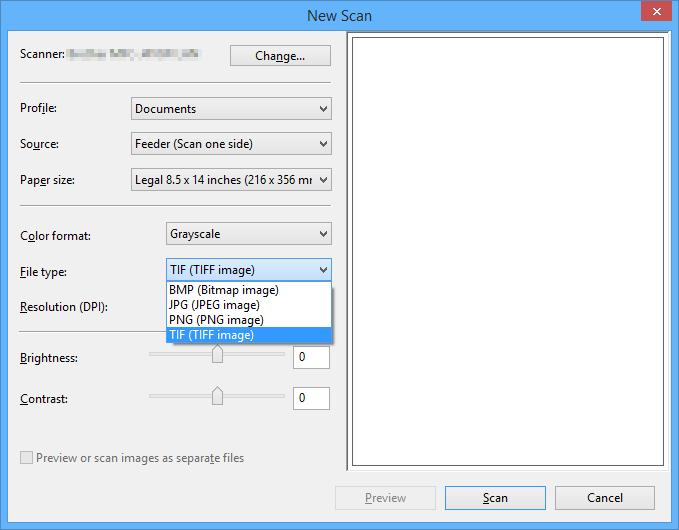
A resolução é a chave para a qualidade. Para documentos com texto, 200 a 300 DPI (pontos por polegada) são suficientes. Se for digitalizar fotos ou documentos com muitos detalhes gráficos, suba para 600 DPI ou mais. Cores ou preto e branco? Depende do documento. Para textos simples, preto e branco economiza espaço. Para imagens, use cores.

Referência: br.easeus.com Otimizando a Qualidade da Digitalização
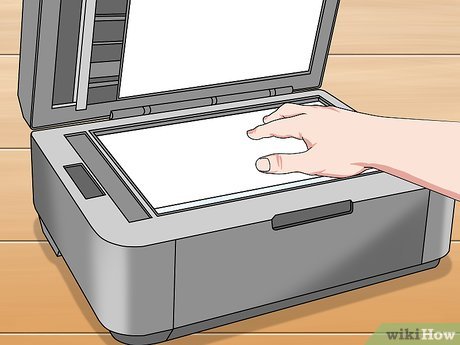
Posicione o documento sobre o scanner ou na frente da câmera do celular de forma bem reta. Evite sombras. Se estiver usando o celular, não se preocupe, os apps modernos corrigem a perspectiva e o brilho automaticamente. Salve sempre em PDF para documentos com múltiplas páginas ou JPEG para imagens únicas. O PDF é o padrão ouro para documentos!

Referência: blog.contabilista.com.br Software Gratuito e de Código Aberto para Digitalizar
Para quem busca uma solução gratuita e eficaz, o NAPS2 (Not Another PDF Scanner 2) é excelente. Ele é leve, fácil de usar e permite organizar suas digitalizações antes de salvar. Outra opção é o Microsoft Lens, que funciona tanto no celular quanto em conjunto com o Word para reconhecer texto escaneado. Ele é ótimo para quem precisa extrair informações de documentos rapidamente.
Dicas Extras
- Organize seus arquivos: Crie pastas específicas no PC para cada tipo de documento digitalizado. Isso facilita muito na hora de encontrar o que você precisa.
- Nomeie de forma inteligente: Use nomes de arquivo descritivos, incluindo data, assunto e tipo de documento. Ex: ‘Contrato_Aluguel_2023_05_15.pdf’.
- Verifique a qualidade: Antes de descartar o original, confira se a digitalização está nítida, legível e sem cortes. Ajuste a resolução se necessário.
- Considere o OCR: Se você precisa editar o texto do documento, use um software com OCR (Reconhecimento Óptico de Caracteres). Isso transforma a imagem em texto pesquisável e editável.
- Backup é fundamental: Digitalizar é o primeiro passo. Faça cópias de segurança em HD externo ou na nuvem para não perder seus documentos importantes.
Dúvidas Frequentes
Como digitalizar documentos no pc em 2026?
O processo continua similar. Você pode usar scanners de mesa com seus softwares específicos (como HP Smart ou Epson Scan 2), aplicativos de celular que enviam para o PC (como Google Drive ou Microsoft Lens), ou ferramentas nativas do sistema operacional. A tecnologia evolui, mas os métodos básicos se mantêm.
Quais os melhores aplicativos para escanear PDF no computador?
Para quem busca praticidade sem scanner físico, o Microsoft Lens e o Google Drive (via app mobile) são ótimas opções. Se já tem um scanner, os softwares dos fabricantes costumam oferecer mais controle. Para quem quer algo gratuito e robusto no PC, o NAPS2 (Not Another PDF Scanner 2) é uma excelente escolha.
É possível digitalizar documentos pelo celular para o PC sem cabo?
Sim, é super comum e prático! Aplicativos como Google Drive, Microsoft Lens, ou até mesmo a câmera do seu celular com funções de escaneamento, permitem capturar o documento e salvá-lo diretamente na nuvem ou enviá-lo para o seu PC via e-mail ou compartilhamento de arquivos. Fica tranquilo, é mais fácil do que parece.
Conclusão
Digitalizar documentos para o PC é um passo essencial para organizar sua vida pessoal e profissional. Com as ferramentas certas e um pouco de atenção, você transforma pilhas de papel em arquivos digitais acessíveis e seguros. Explore as opções, experimente os aplicativos e softwares que sugeri. Lembre-se que, após a digitalização, pensar em como organizar documentos digitais após escanear e em como a OCR na prática pode otimizar seu trabalho são ótimos próximos passos para aproveitar ao máximo seus arquivos.