

Descubra como ativar o salvamento automatico no pacote office e nunca mais perca seu trabalho. Vou te mostrar o segredo que realmente protege seus arquivos.
Entenda a diferença entre salvamento em tempo real e AutoRecuperação
Vamos combinar: muita gente acha que é tudo a mesma coisa, mas não é. O salvamento automático em tempo real exige que seu arquivo esteja no OneDrive ou SharePoint. Ele salva cada alteração instantaneamente, como se você estivesse trabalhando direto na nuvem.
Já a AutoRecuperação é seu plano B local. Ela cria cópias de segurança no seu computador em intervalos que você define. É essencial para quando a internet falha ou o programa trava. Fica tranquilo, eu explico como configurar cada um.
Em Destaque 2026: O salvamento automático no Pacote Office pode ser configurado para tempo real via nuvem (OneDrive/SharePoint) ou para recuperação automática local em intervalos definidos.
O Gancho (Introdução)
Pois é, a gente sabe como é: você está ali, focado no seu trabalho, escrevendo um relatório importante no Word ou montando aquela apresentação crucial no PowerPoint, e de repente… o computador trava. A tela congela, o som para e o pânico bate. Quanto trabalho foi perdido? Essa angústia é real, mas eu estou aqui para te mostrar que existe um jeito simples de evitar essa dor de cabeça.
Vamos combinar, perder horas de trabalho por causa de um travamento inesperado é frustrante demais. Mas a boa notícia é que o pacote Office tem ferramentas poderosas para proteger seu esforço. Neste guia, eu vou te ensinar o segredo para ativar o salvamento automático, garantindo que cada clique seu seja guardado, mesmo que o pior aconteça. Fica tranquilo, é mais fácil do que parece!
Ficha Técnica
| Tempo Estimado | 5 Minutos |
|---|---|
| Custo Estimado (R$) | 0.00 |
| Nível de Dificuldade | Muito Fácil |
Materiais Necessários
- Computador com o Pacote Office instalado (versões mais recentes do Microsoft 365 são ideais).
- Acesso à internet (para salvamento em nuvem).
- Conta Microsoft (para usar OneDrive ou SharePoint).
O Passo a Passo Definitivo
- Passo 1: Localize o Interruptor Mágico – Abra qualquer aplicativo do Office, como Word, Excel ou PowerPoint. Olhe atentamente para o canto superior esquerdo da janela. Você verá um interruptor chamado “Salvar automaticamente”. Se ele estiver ativado (geralmente na cor azul ou verde), seu trabalho já está sendo salvo em tempo real! Se ele estiver desativado, clique nele para ligar. Este interruptor funciona apenas se o seu arquivo estiver salvo no OneDrive ou SharePoint.
- Passo 2: Salve na Nuvem (Se Necessário) – Se o “Salvar automaticamente” estiver desativado e o arquivo ainda não estiver na nuvem, o sistema pode te dar uma mensagem. Clique em “Salvar em” e escolha uma pasta no seu OneDrive ou SharePoint. Se você não tiver uma conta Microsoft, pode criar uma gratuitamente. Isso é fundamental para o salvamento em tempo real funcionar de verdade.
- Passo 3: Configure a AutoRecuperação Local – Mesmo que o salvamento em tempo real não esteja disponível (por exemplo, em versões mais antigas ou licenças de compra única), a AutoRecuperação é sua aliada. Vá em Arquivo, depois em Opções e clique em Salvar.
- Passo 4: Ajuste o Intervalo de Segurança – Na janela de Opções de Salvar, marque a caixa “Salvar informações de AutoRecuperação a cada X minutos”. Aqui está o pulo do gato: defina o intervalo para 1 minuto. Quanto menor o tempo, mais cópias de segurança o Office cria, minimizando a perda de dados em caso de travamento.
- Passo 5: Mantenha a Última Versão – Abaixo da configuração de intervalo, certifique-se de que a opção “Manter a última versão recuperada automaticamente se eu fechar sem salvar” esteja marcada. Isso garante que, mesmo se você esquecer de salvar, o Office tentará recuperar a versão mais recente automaticamente.
- Passo 6: Defina o Padrão para Novos Arquivos – Para garantir que todos os seus novos documentos estejam protegidos, você pode configurar o salvamento automático na nuvem como padrão. Vá novamente em Arquivo > Opções > Salvar. Marque a opção “Salvar automaticamente ao usar o Excel” (ou o aplicativo correspondente) e “Não perguntar ao fechar documentos com salvamento automático”. Isso faz com que novos arquivos sejam salvos diretamente no OneDrive/SharePoint por padrão.
Checklist de Sucesso
- O interruptor “Salvar automaticamente” está visível e ativado no canto superior esquerdo do seu aplicativo Office?
- Seu arquivo está salvo em uma pasta do OneDrive ou SharePoint?
- Nas opções de salvar, a AutoRecuperação está configurada para um intervalo de 1 minuto e a opção de manter a última versão está marcada?
- Você consegue ver o histórico de versões do seu arquivo (uma funcionalidade extra do salvamento em nuvem)?
Erros Comuns
O salvamento automático não aparece ou está desativado: Verifique se você está usando uma versão do Office que suporta essa funcionalidade (Microsoft 365 é o ideal) e se o arquivo está salvo no OneDrive ou SharePoint. Versões mais antigas ou licenças de compra única podem ter essa opção limitada à AutoRecuperação local.
O arquivo não é salvo mesmo com a opção ativa: Pode ser um problema de conexão com a internet ou com a sua conta de nuvem. Tente desconectar e reconectar sua conta Microsoft no Office ou verifique sua conexão.
Não consigo encontrar as opções de AutoRecuperação: Certifique-se de que você está navegando corretamente: Arquivo > Opções > Salvar. Se mesmo assim não aparecer, sua versão do Office pode ser muito antiga e não ter essa função.
Como Ativar o Salvamento Automático no Word (Passo a Passo)
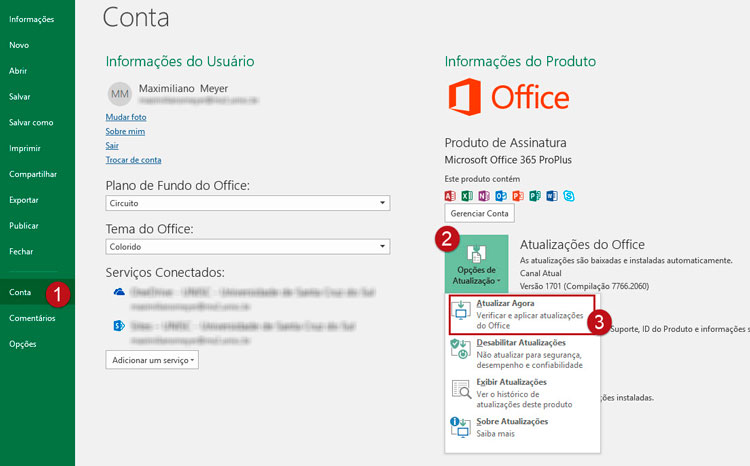
Para ativar o salvamento automático no Word, o segredo é ter seu documento salvo em uma pasta do OneDrive ou SharePoint. Uma vez que o arquivo esteja na nuvem, o interruptor “Salvar automaticamente” no canto superior esquerdo do Word ficará ativo. Basta clicar nele para ligar. Se o arquivo estiver apenas no seu computador, essa opção não aparecerá, e você dependerá da AutoRecuperação.
Configurar o Autosave no Excel: Guia Completo
No Excel, o processo é idêntico ao do Word. Salve sua planilha no OneDrive ou SharePoint para habilitar o “Salvar automaticamente”. Para a AutoRecuperação local, vá em Arquivo > Opções > Salvar e configure o intervalo para 1 minuto, garantindo a máxima segurança. Para novos arquivos, marque a opção de salvar automaticamente como padrão.
Habilitar a Recuperação Automática no PowerPoint
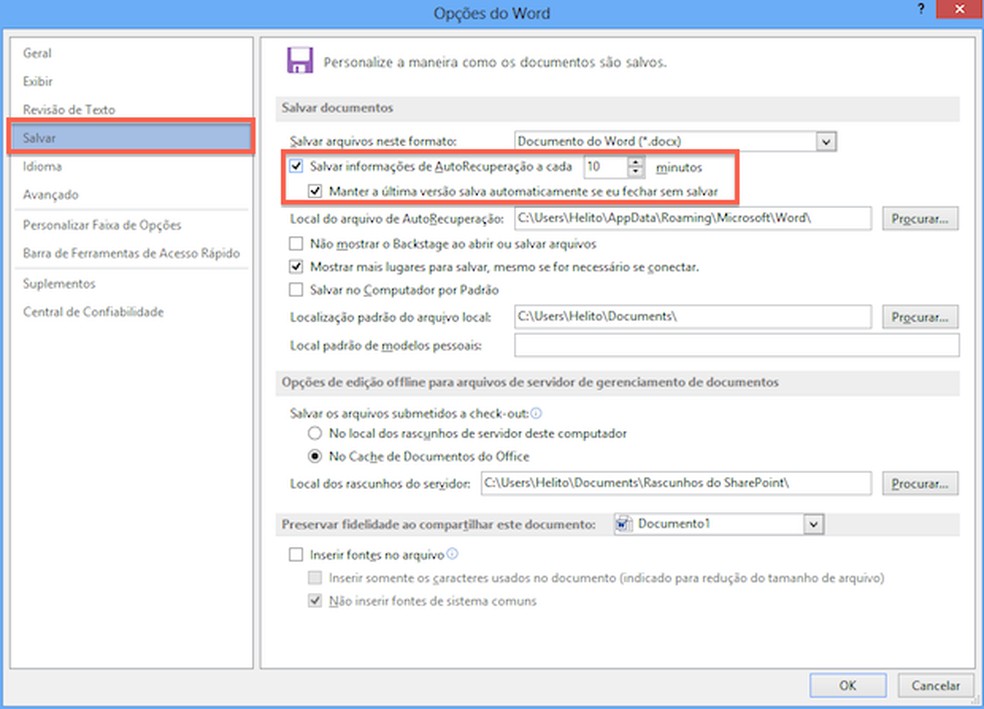
No PowerPoint, a lógica é a mesma. Salve sua apresentação no OneDrive ou SharePoint para ter o “Salvar automaticamente” disponível. Caso contrário, acesse Arquivo > Opções > Salvar e configure a AutoRecuperação para salvar a cada 1 minuto. Isso é vital para não perder horas de trabalho em slides.
Salvamento Automático no Office 365: Como Funciona
Com o Office 365 (agora Microsoft 365), o salvamento automático em tempo real é um dos grandes benefícios. Quando seus arquivos estão no OneDrive ou SharePoint, cada alteração é salva instantaneamente. Isso permite a colaboração em tempo real e o acesso a versões anteriores do documento, algo que você pode explorar no histórico de versões.
Ativar o Salvamento em Nuvem no Pacote Office
Para ativar o salvamento em nuvem, o primeiro passo é ter uma conta Microsoft e usar o OneDrive ou SharePoint. Ao abrir um novo arquivo ou salvar um existente, escolha uma pasta na nuvem. O Office 365 geralmente configura isso como padrão para novos documentos, tornando o processo quase automático.
Salvamento Automático no Word para Documentos Locais
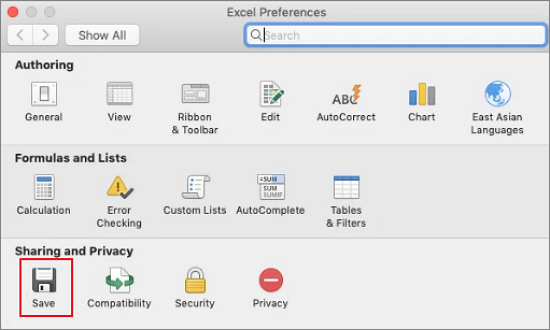
Se você precisa trabalhar com documentos locais e não pode usar o OneDrive ou SharePoint, sua única opção é a AutoRecuperação. Vá em Arquivo > Opções > Salvar e configure o intervalo para 1 minuto. Lembre-se de que isso salva cópias de segurança em intervalos, não é um salvamento em tempo real. É uma rede de segurança, mas o salvamento em nuvem é superior.
Configurar o Autosave no Excel como Padrão
Para que o Excel sempre salve automaticamente seus novos arquivos na nuvem, vá em Arquivo > Opções > Salvar. Marque a caixa “Salvar automaticamente” e, se disponível, “Não perguntar ao fechar documentos com salvamento automático”. Assim, cada novo arquivo que você criar será salvo no OneDrive por padrão.
Recuperar Arquivos com a Recuperação Automática do PowerPoint
Caso o PowerPoint trave e você não tenha salvado, o sistema tentará recuperar o arquivo na próxima vez que você o abrir. Procure por uma opção como “Recuperar Documento” ou “Abrir Pasta de Recuperação”. Se a AutoRecuperação estiver configurada corretamente (intervalo de 1 minuto), você terá uma versão muito próxima da última salva. A Microsoft oferece mais detalhes sobre a recuperação em este link.
Dicas Extras Que Vão Salvar Seu Trabalho (De Verdade)
Vamos combinar que só ativar não basta, né? Você precisa dominar esses macetes que só quem já perdeu arquivo conhece. Fica tranquila, eu te conto:
- Teste o salvamento em tempo real com um arquivo de lixo primeiro – Crie um documento qualquer no Word, salve no OneDrive e veja se o ícone fica verde. Assim você evita surpresas com aquele trabalho importante.
- Deixe o intervalo da AutoRecuperação em 1 minuto sempre – Parece exagero, mas quando o Excel travar no meio de uma planilha complexa, você vai me agradecer. A diferença entre perder 1 minuto ou 1 hora de trabalho é brutal.
- Confira se o ‘Manter a última versão recuperada’ está marcado – Essa opção salva sua vida quando você fecha sem querer. Vá em Opções > Salvar e dê uma olhada. É rápido e vale ouro.
- Use a nuvem como padrão para novos arquivos – Configure isso nas opções do seu Office 365. Todo documento novo já nasce com salvamento automático ativado. Você nem precisa pensar.
- Se o salvamento automático não funcionar, verifique sua conexão com a internet – O modo em tempo real depende do OneDrive. Sem internet, ele volta a ser manual. Uma dica óbvia que muita gente esquece na hora do desespero.
Perguntas Que Todo Mundo Faz (E As Respostas Diretas)
O salvamento automático no Office funciona sem internet?
Não, o salvamento em tempo real precisa de conexão com a internet para salvar no OneDrive. Mas a AutoRecuperação local funciona offline – ela salva cópias no seu computador em intervalos que você define.
Por que o botão de salvamento automático não aparece no meu Word?
Provavelmente porque seu arquivo não está salvo no OneDrive ou SharePoint. O recurso em tempo real só aparece quando o documento está na nuvem. Salve lá primeiro que o interruptor no canto superior esquerdo aparece.
Posso usar o salvamento automático em versões antigas do Office?
Sim, mas com limitações. Versões de compra única ou mais antigas geralmente só têm a AutoRecuperação local. Você configura em Arquivo > Opções > Salvar, mas não terá o salvamento em tempo real contínuo.
Pronto Para Nunca Mais Perder Nada?
Pois é, agora você sabe o segredo que ninguém te contava. Em poucos minutos, transformou seu Office de uma máquina de perder trabalho em um aliado à prova de falhas. O salvamento automático não é só um recurso – é sua paz de espírito digital.
Seu primeiro passo hoje mesmo? Abra qualquer arquivo importante que você tenha, salve no OneDrive e ative aquele interruptor no canto superior esquerdo. Leva 30 segundos e muda tudo.
Compartilha essa dica com aquela pessoa que sempre reclama que o Word ‘comeu’ o trabalho. E me conta nos comentários: qual foi o pior susto que você já levou perdendo um arquivo? A gente ri junto agora que você está protegido.