
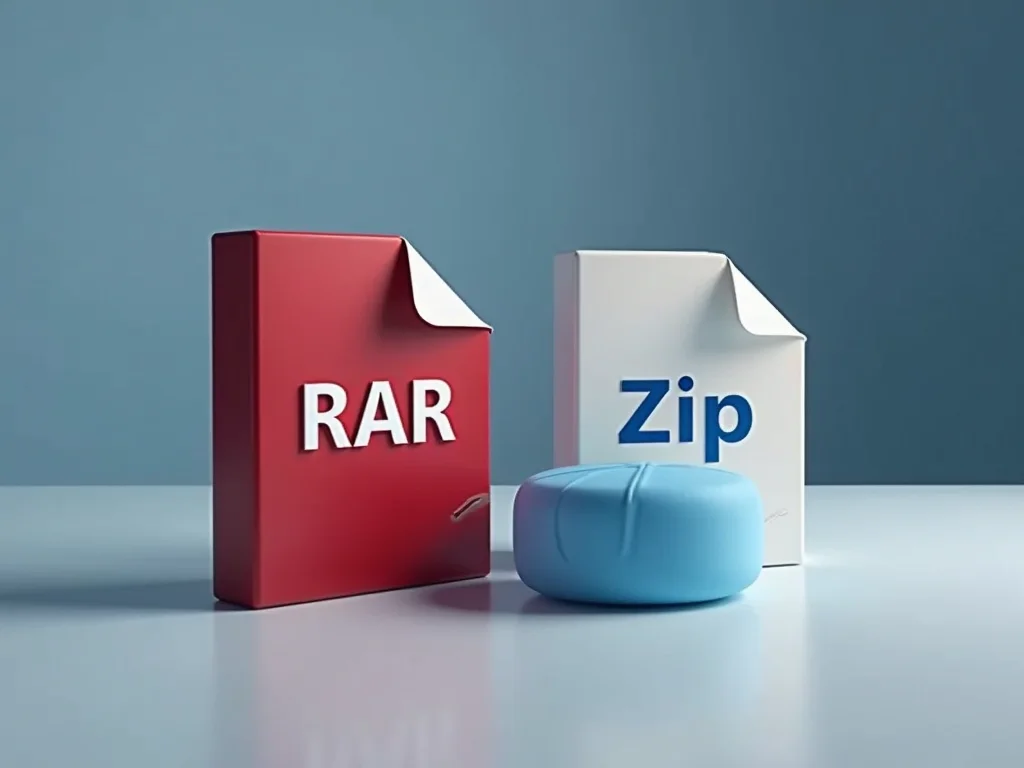
Descobrir como extrair arquivo WinRAR ou ZIP sem dor de cabeça é essencial em 2026. Muitas vezes, você se depara com arquivos compactados e fica sem saber por onde começar. Essa frustração é comum, mas a solução está mais perto do que você imagina. Neste post, eu vou te guiar passo a passo para descompactar qualquer arquivo, garantindo que você acesse seu conteúdo rapidamente e sem erros.
Como a extração de arquivos WinRAR e ZIP funciona em diferentes sistemas operacionais
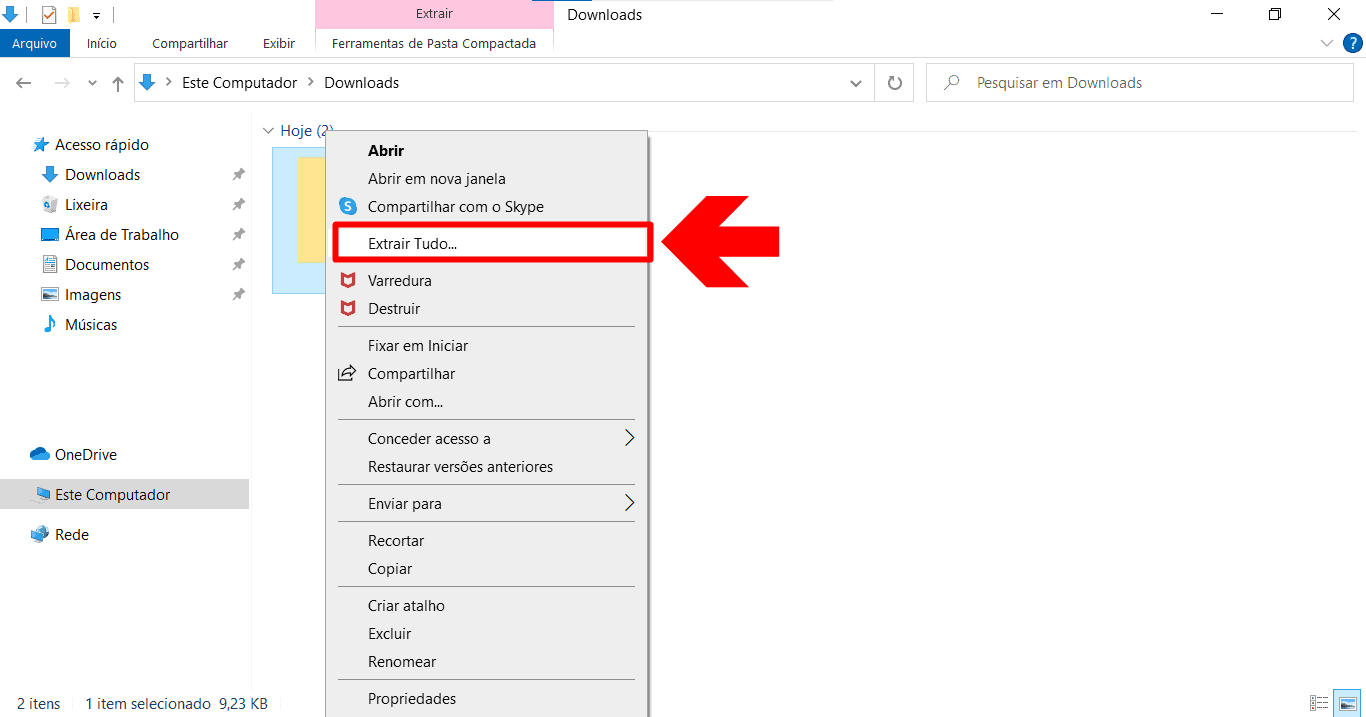
Vamos combinar, a forma de descompactar um arquivo varia um pouco dependendo do seu dispositivo. No Windows, extrair um arquivo ZIP é moleza. O sistema já vem preparado para isso, com a opção nativa “Extrair Tudo…”.
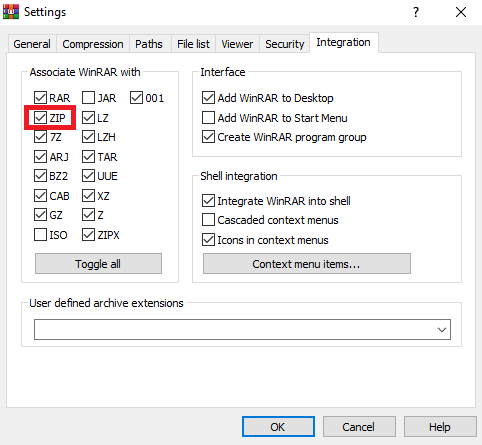
Agora, se o arquivo for no formato RAR, como os gerados pelo WinRAR, o Windows não dá conta sozinho. Você vai precisar de um programinha extra. Os mais famosos e confiáveis são o próprio WinRAR ou o 7-Zip.
Em dispositivos móveis, a experiência também muda. No Android, o aplicativo RAR é uma mão na roda para diversos formatos, mas o gerenciador nativo “Files do Google” também dá o recado para ZIP.
Para quem usa iPhone, o aplicativo Arquivos já lida bem com ZIP. Se aparecer um RAR, aplicativos como o iZip facilitam bastante a vida, abrindo esses arquivos sem complicação.
“O Windows oferece suporte nativo para extrair arquivos ZIP, enquanto arquivos RAR geralmente exigem a instalação de programas como WinRAR ou 7-Zip. Para dispositivos móveis, Android e iOS possuem gerenciadores de arquivos nativos ou aplicativos de terceiros que suportam ambos os formatos.”
O que você vai precisar
- Um computador com Windows, um celular Android ou um iPhone.
- Conexão com a internet para baixar programas, se necessário.
- Os arquivos compactados que você deseja extrair (em formato ZIP ou RAR).
Passo a Passo: Como extrair seus arquivos
- Identifique o tipo de arquivo: Veja se é um arquivo .zip ou .rar. Isso muda um pouco o jeito de lidar com ele, mas fica tranquilo, é simples.
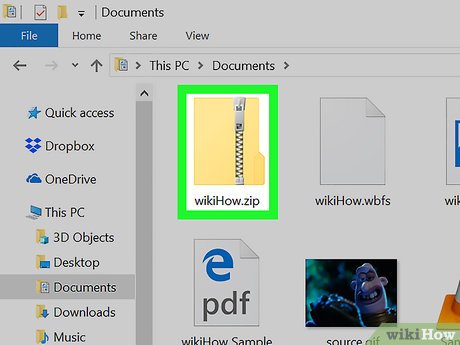
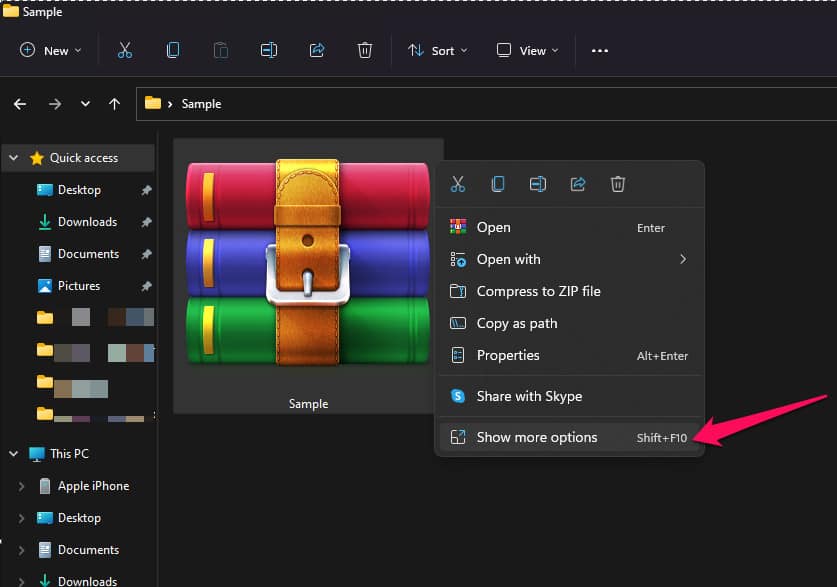
- No Windows para ZIP: Se for um arquivo ZIP, o Windows já sabe o que fazer! Clique com o botão direito nele e escolha a opção “Extrair Tudo…”. O sistema te ajuda a escolher onde salvar os arquivos descompactados. Fácil, né?
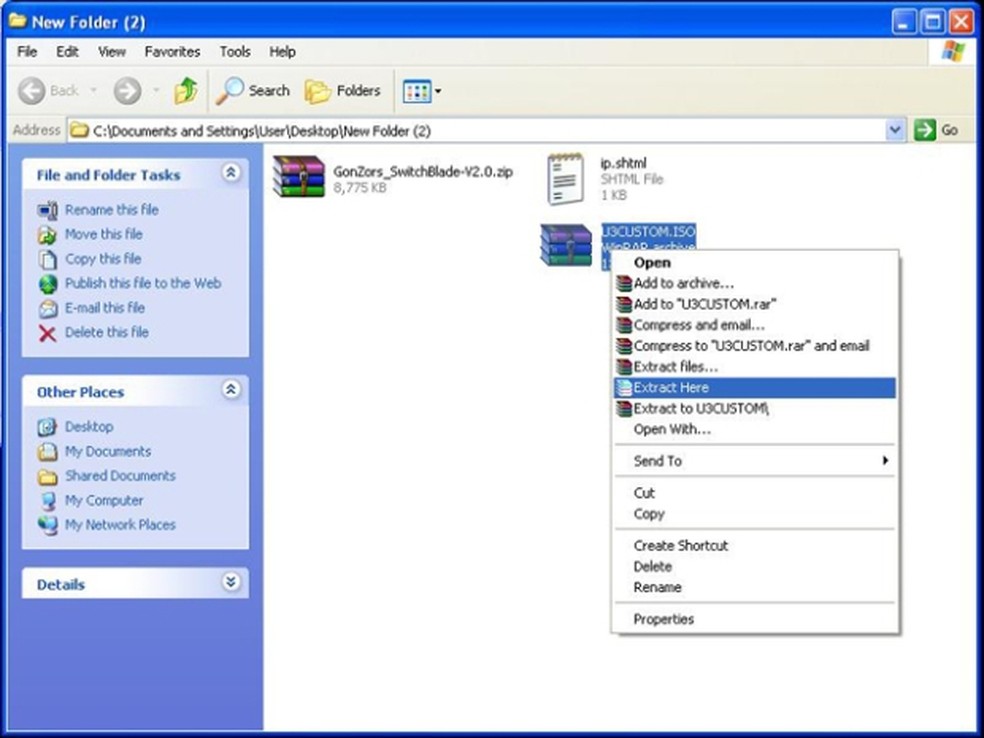
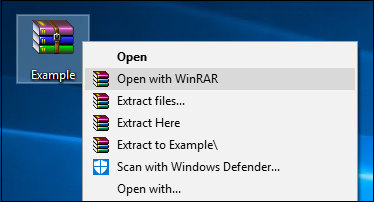
- No Windows para RAR: Arquivos RAR precisam de um programinha extra. Você pode baixar o WinRAR ou o 7-Zip. Depois de instalar, é só clicar com o botão direito no arquivo RAR e procurar a opção de extrair. Geralmente aparece como “Extrair aqui” ou “Extrair para [nome da pasta]”.
- No Android: Para arquivos ZIP, o app nativo de arquivos do Google (Files) já resolve. Se for RAR, o app RAR é uma mão na roda. Baixe um desses pela Play Store e use para abrir seus arquivos.
- No iPhone (iOS): Arquivos ZIP funcionam direto no app Arquivos do seu iPhone. É só tocar neles. Para RAR, um app como o iZip facilita a vida. Baixe o app e use-o para descompactar.
Extrair Arquivos no Computador (Windows)
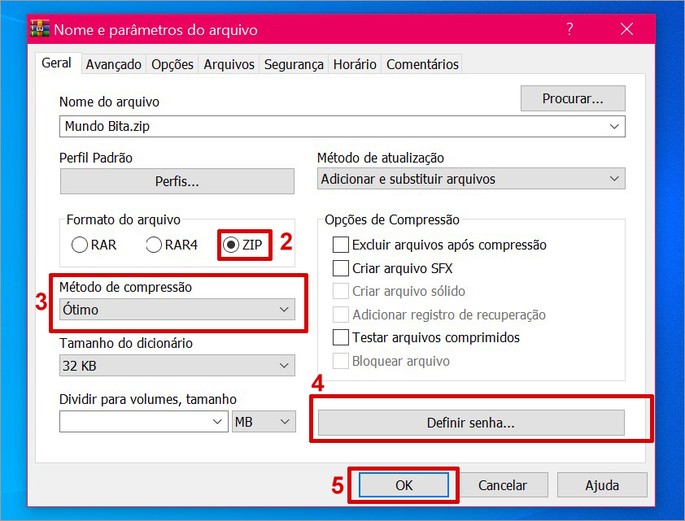
No Windows, a vida ficou mais fácil. Arquivos ZIP são entendidos pelo sistema sem precisar de nada a mais. Só clicar duas vezes ou usar a opção “Extrair Tudo…”. Para os arquivos RAR, um software adicional como o WinRAR ou 7-Zip é o caminho.
Extrair Arquivos no Celular (Android)
Seu Android tem recursos nativos para ZIP. O gerenciador de arquivos padrão, tipo o Files do Google, já faz o serviço. Para RAR, ter um app dedicado como o RAR, da própria equipe do WinRAR, garante que você consiga abrir tudo.
Extrair Arquivos no Celular (iPhone)
No iOS, o app Arquivos é seu amigo para ZIP. Toque no arquivo e ele abre. Se você lida bastante com RAR, vale a pena baixar um aplicativo específico, como o iZip, que vai dar esse suporte extra.
Programas Necessários para Arquivos RAR
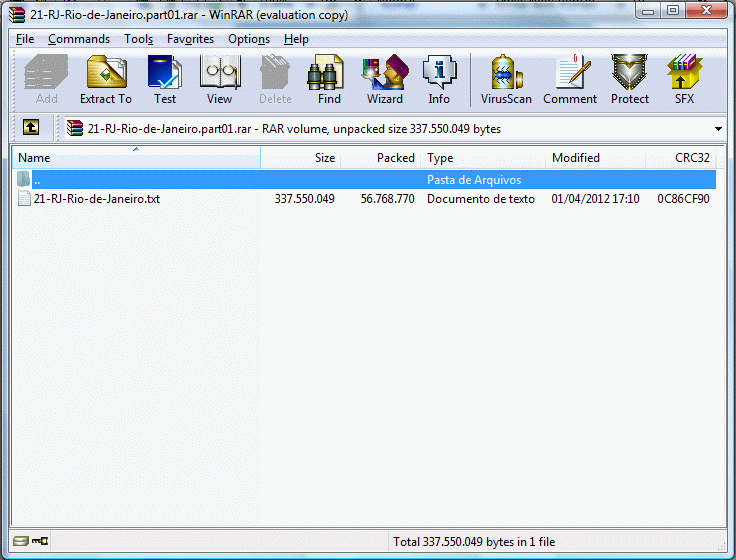
Vamos combinar, RAR é um formato poderoso, mas o Windows não vem com suporte nativo. Por isso, ter o WinRAR ou o 7-Zip instalados no seu PC é essencial para descompactar esses arquivos sem dor de cabeça.
Suporte Nativo do Windows para Arquivos ZIP
É bom saber que o Windows já entende ZIP. Essa é a forma mais comum de compactar arquivos e o sistema operacional te dá as ferramentas para lidar com eles sem instalar programas adicionais. É só clicar e extrair.
Gerenciadores de Arquivos em Dispositivos Móveis
Tanto Android quanto iOS evoluíram muito. Hoje, os gerenciadores de arquivos nativos já lidam com ZIP. Para outros formatos, especialmente RAR, o uso de apps de terceiros se tornou um padrão prático e eficiente.
Solução para Erro ‘Nenhum arquivo para extrair’
Pois é, esse erro pode aparecer. Geralmente indica que o arquivo que você baixou está corrompido ou simplesmente veio vazio. Tente baixar o arquivo novamente. Se o problema persistir, pode ser que o arquivo original já estivesse assim.
Diferenças entre Formatos ZIP e RAR
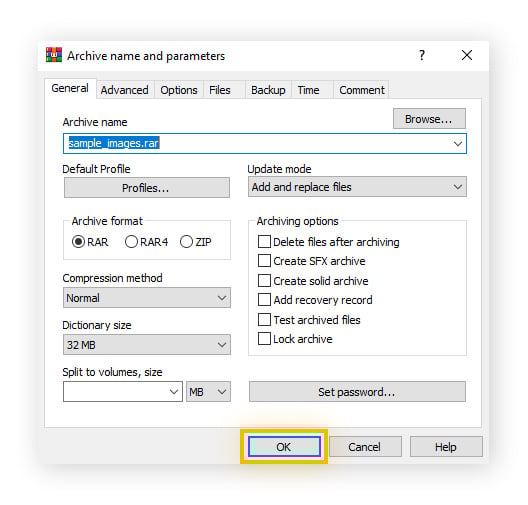
ZIP é mais universal e suportado nativamente em muitos sistemas. RAR, por outro lado, costuma oferecer taxas de compressão melhores e recursos mais avançados, mas requer software adicional para ser aberto na maioria dos casos.
Dicas Extras
- Verifique a Fonte: Antes de extrair, certifique-se de que o arquivo baixado não está corrompido. Se o download falhou, tente baixar novamente.
- Espaço em Disco: Arquivos compactados podem ocupar bastante espaço após a extração. Verifique se você tem espaço livre suficiente no seu dispositivo.
- Senhas: Arquivos protegidos por senha exigirão a senha correta para extração. Se você não a tem, não conseguirá abrir o conteúdo.
- Programas Alternativos: Se um programa não extrair um arquivo, tente outro. O 7-Zip, por exemplo, é uma ótima alternativa gratuita ao WinRAR.
Dúvidas Frequentes
O que fazer se o arquivo RAR não abrir?
Se você está tendo problemas para abrir um arquivo RAR, pode ser que o arquivo esteja corrompido ou que o programa que você está usando não seja compatível. Tente usar um programa diferente, como o 7-Zip, ou verifique se o download foi concluído corretamente. Em alguns casos, o erro ao extrair arquivo RAR pode indicar um problema com o próprio arquivo.
Posso extrair arquivos ZIP no celular sem instalar nada?
No Android, o gerenciador de arquivos nativo, como o Files do Google, geralmente permite extrair arquivos ZIP. No iPhone (iOS), o app Arquivos também tem suporte nativo para descompactar arquivos ZIP. Para RAR, pode ser necessário um app específico.
Qual o melhor programa para extrair arquivos?
O ‘melhor’ programa depende da sua necessidade. O WinRAR é muito popular e suporta diversos formatos. O 7-Zip é uma alternativa gratuita e poderosa, excelente para quem precisa de um bom programa para extrair arquivos sem custo.
Conclusão
Dominar a extração de arquivos WinRAR e ZIP é uma habilidade básica, mas essencial, no dia a dia digital. Agora você sabe como descompactar arquivos rar no Windows 11 e explorar outras plataformas. Lembre-se que a prática leva à perfeição, e explorar como usar o 7-Zip para extrair arquivos ou entender melhor o guia completo para descompactar no Android pode enriquecer ainda mais seu conhecimento. Continue aprendendo e se aprofundando nesses temas!