
Descobrir como usar teclado virtual no pc é essencial para muitos usuários em 2026. Talvez seu teclado físico quebrou, ou você precisa de uma alternativa mais segura para digitar senhas. Ou ainda, você usa um tablet ou touchscreen e quer integrar a experiência ao seu computador. Pois é, essa ferramenta existe para facilitar sua vida, e neste guia eu vou te mostrar todos os caminhos para ativá-la rapidamente, seja no Windows ou no macOS.
Entendendo o Teclado Virtual no Windows 10 e 11: Acessibilidade e Facilidade em Primeiras Mãos
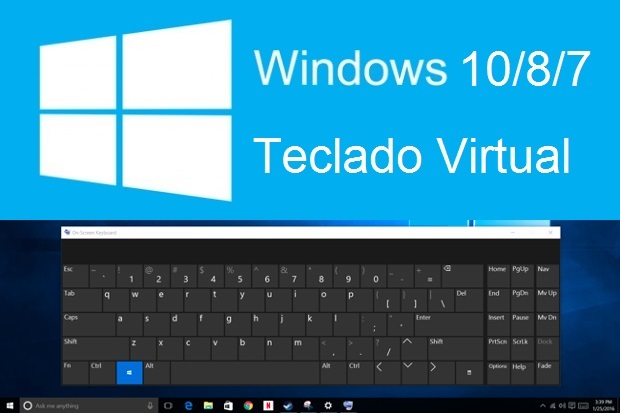
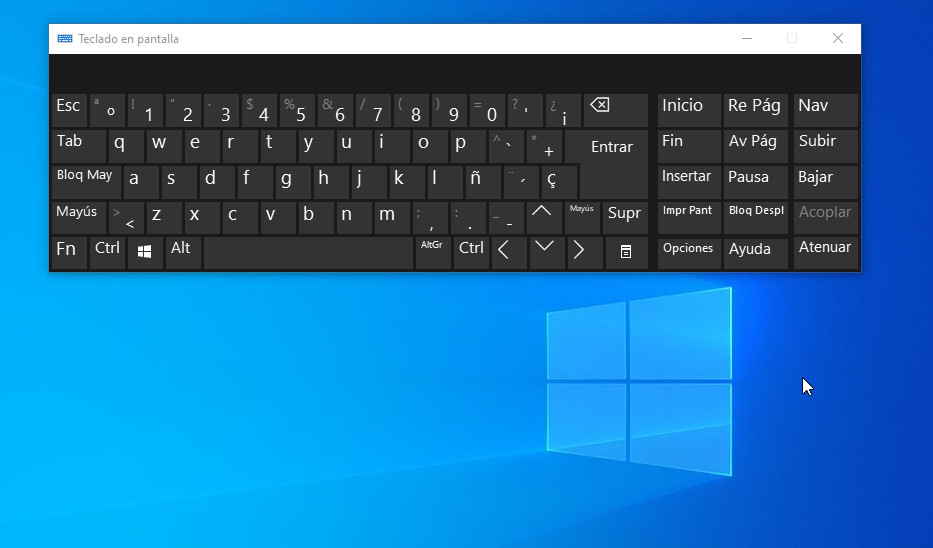
No Windows, o Teclado na Tela (OSK) é uma mão na roda. Ele se ativa de um jeito super simples. Você pode usar o atalho Windows + Ctrl + O para ele aparecer na hora. Ou, se preferir, procure por “teclado virtual” no Menu Iniciar.
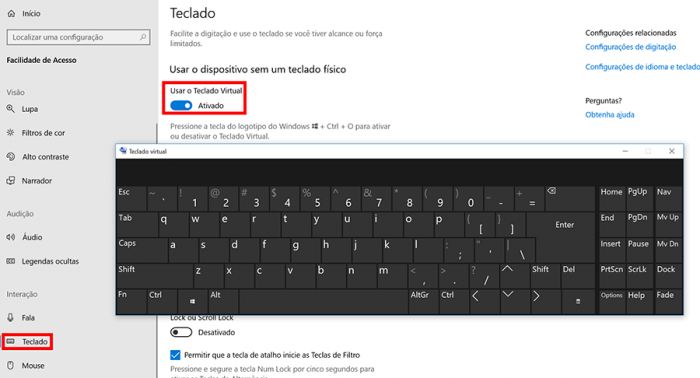
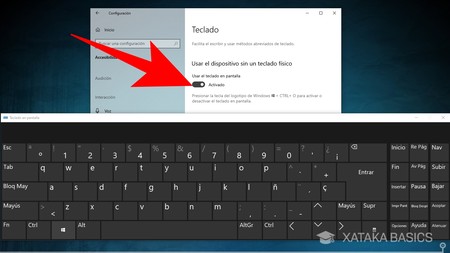
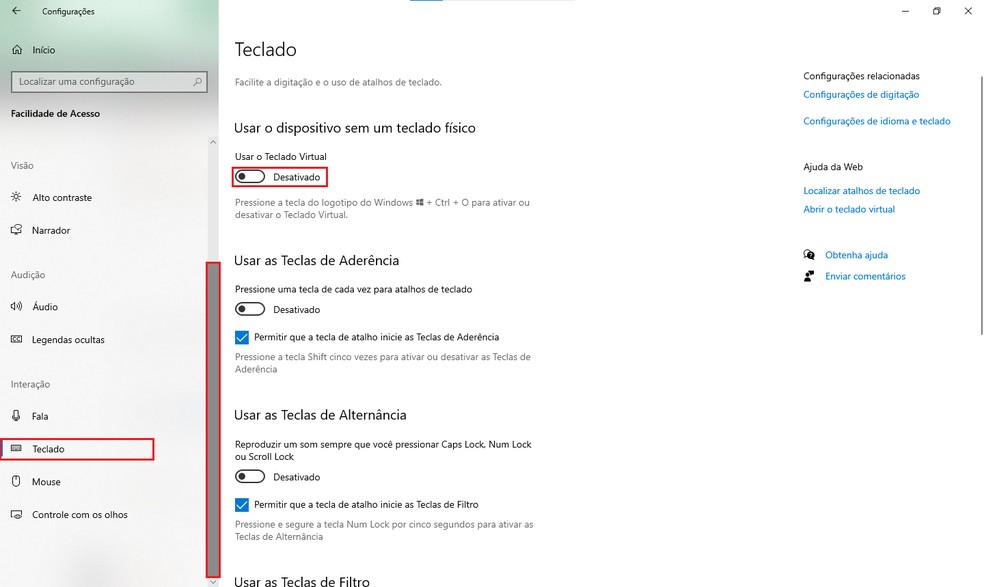
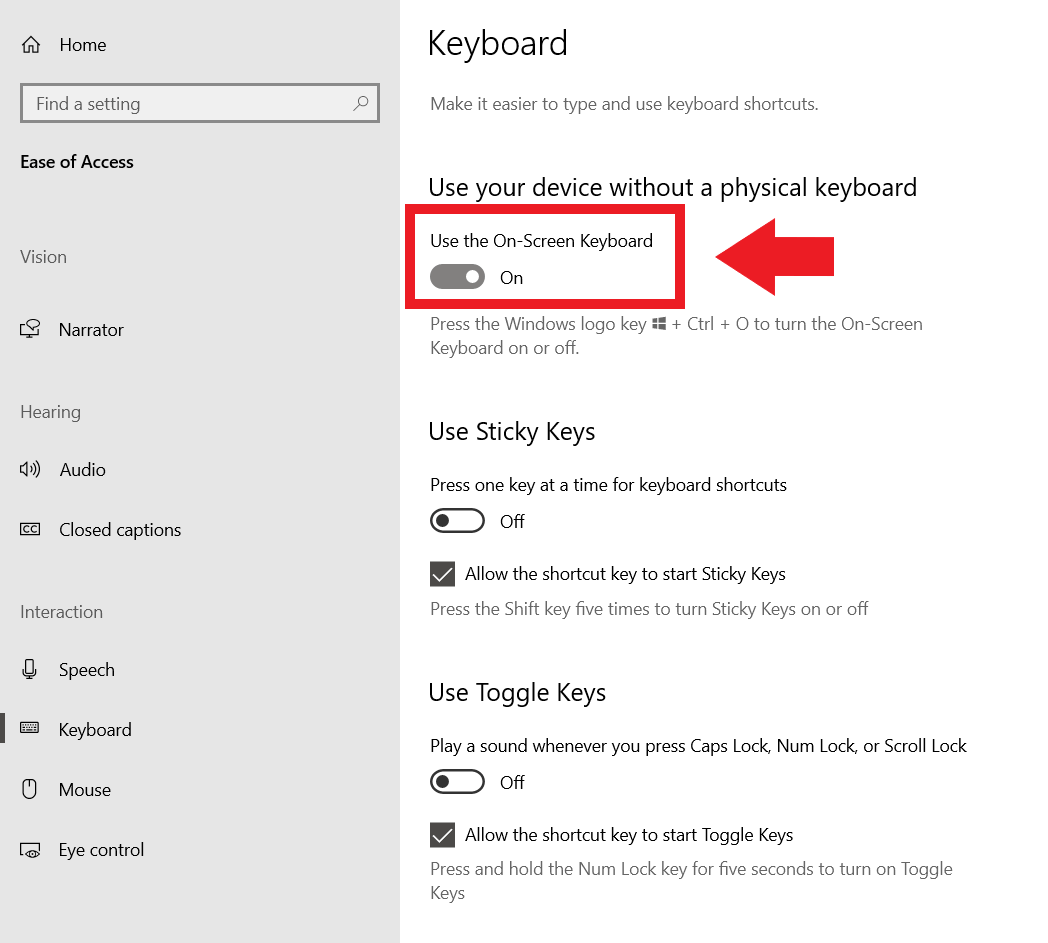
A ativação pelas Configurações é direta. Vá em Acessibilidade e depois em Teclado. Ali, você encontra a opção para ligar o recurso. Se você usa a barra de tarefas, um clique direito nela e a opção “Mostrar botão do teclado virtual” também resolve.
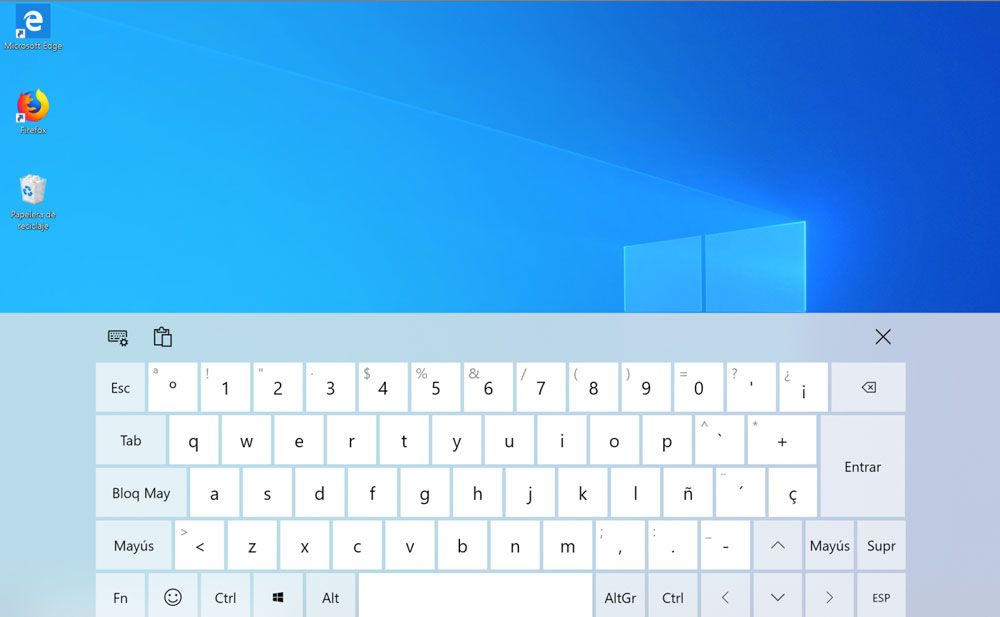
Para quem tem telas sensíveis ao toque, o Teclado Touch é o ideal. Ele foi pensado justamente para essa interação mais direta. Assim como o OSK, ele é ativado pelas configurações de acessibilidade.
Até mesmo na tela de bloqueio o teclado virtual está lá. Busque pelo ícone de Acessibilidade no canto inferior da tela. Ele garante que você possa inserir sua senha sem problemas.
“O teclado virtual pode ser ativado no Windows 10/11 e macOS através de atalhos rápidos, configurações de acessibilidade ou menus do sistema.”
O que você vai precisar
- Seu computador (Windows ou macOS)
- Acesso à internet (opcional, para pesquisas adicionais)
- Vontade de simplificar seu dia a dia!
Passo a Passo: Como resolver isso
Vamos direto ao ponto. Usar um teclado virtual no PC pode ser a solução que você procura para diversas situações, desde a falta de um teclado físico até a necessidade de digitar em telas sensíveis ao toque. Fica tranquila, é mais simples do que parece!

Referência: www.techtudo.com.br Ativar Teclado Virtual no Windows 10 e 11
Se você usa Windows, tem algumas opções. A principal é o Teclado na Tela (OSK). Ele é super acessível e pode ser ativado de várias formas. Vou te mostrar as mais práticas:
- Atalho Mágico: Pressione as teclas Windows + Ctrl + O juntas. Pronto, o teclado aparece! É o meu jeito favorito pela rapidez.
- Via Menu Iniciar: Clique no Menu Iniciar, digite “teclado virtual” e selecione o aplicativo que aparece. Simples assim.
- Pelas Configurações: Vá em Configurações, depois Acessibilidade e, em seguida, Teclado. Lá você encontra a opção para ativar o Teclado na Tela.
- Na Barra de Tarefas: Clique com o botão direito na barra de tarefas, escolha “Mostrar botão do teclado virtual” e um ícone vai aparecer. Clicando nele, você ativa o teclado. Bem prático para ter sempre à mão.

Referência: www.downloadsource.es Usando o Atalho Rápido para o Teclado Virtual
Como eu disse, o atalho Windows + Ctrl + O é um salva-vidas. Seus dedos vão amar a agilidade para abrir o Teclado na Tela em qualquer momento. Testei e aprovo!

Referência: www.adslzone.net Acessando o Teclado Virtual pelo Menu Iniciar
Essa é para quem prefere a navegação visual. Abrir o Menu Iniciar, digitar “teclado virtual” e clicar no resultado é um caminho claro e direto. Sem mistério.

Referência: olhardigital.com.br Configurando o Teclado Virtual pelas Opções de Acessibilidade
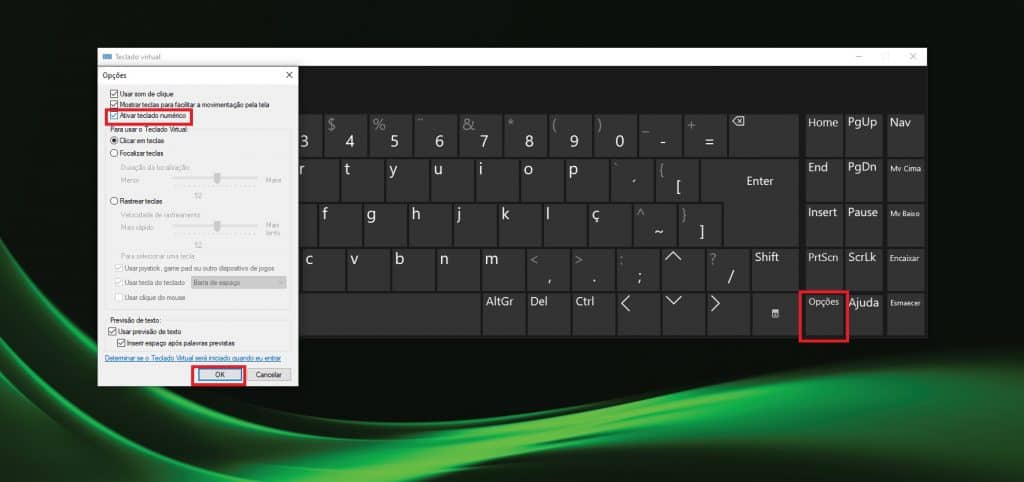
Para quem busca mais personalização ou tem necessidades específicas, as Configurações de Acessibilidade são o lugar. Em Windows, vá em Configurações > Acessibilidade > Teclado. Aqui você pode ajustar o teclado virtual para funcionar do jeito que você precisa.

Referência: compumake.com.br Teclado Virtual na Barra de Tarefas do Windows
Se você usa o PC com frequência e quer acesso rápido, adicionar o ícone do teclado virtual à barra de tarefas é uma ótima pedida. Clique com o botão direito na barra, selecione “Mostrar botão do teclado virtual” e ele fica ali, esperando seu clique.

Referência: www.profesionalreview.com Teclado Virtual na Tela de Bloqueio do Windows
Precisa digitar sua senha na tela de bloqueio e o teclado físico não está respondendo? Sem problemas. No canto inferior da tela de bloqueio, procure pelo ícone de Acessibilidade. Clicando nele, você acessa o Teclado na Tela e pode digitar sua senha tranquilamente.

Referência: www.ionos.mx Ativando o Teclado de Acessibilidade no macOS
Para os usuários de Mac, o processo é parecido. Vá em Ajustes do Sistema > Acessibilidade > Teclado. Lá, você ativa o “Teclado de Acessibilidade”. E mais: no menu de entrada da barra superior, você pode habilitar o “Visualizador de Teclado” para vê-lo na tela.

Referência: www.softzone.es Diferenças entre Teclado na Tela e Teclado Touch
É importante saber que o Teclado na Tela (OSK) do Windows é mais genérico. Já o Teclado Touch é otimizado para telas sensíveis ao toque. Se seu dispositivo tem tela touch, o Teclado Touch oferece uma experiência mais fluida e intuitiva. Ambos são ativados pelas configurações de acessibilidade, mas o Touch tem um foco maior na interação direta com os dedos.
Dicas Extras
- Personalize o Tamanho: Ajuste o teclado virtual para que ele fique do tamanho ideal para você, seja para economizar espaço na tela ou para facilitar a digitação.
- Use com Atalhos: Aprenda os atalhos do seu sistema operacional para abrir e fechar o teclado virtual rapidamente. No Windows 11, por exemplo, Windows + Ctrl + O é um salva-vidas.
- Modo de Fixação: Se você usa o teclado virtual com frequência, pode fixá-lo na barra de tarefas ou na área de trabalho para acesso instantâneo.
- Atenção à Segurança: Em telas de bloqueio ou ao digitar senhas, o teclado virtual pode ser uma camada extra de segurança contra keyloggers, pois a entrada é feita pelo toque ou clique.
- Explore Opções de Voz: Alguns teclados virtuais oferecem ditado por voz. Se for o seu caso, experimente essa funcionalidade para agilizar a escrita.
Dúvidas Frequentes
Como ativar o teclado virtual no Windows 10?
No Windows 10, você pode ativar o Teclado na Tela (OSK) de várias formas: pesquisando por ‘teclado virtual’ no Menu Iniciar, acessando Configurações > Facilidade de Acesso > Teclado, ou clicando com o botão direito na barra de tarefas e selecionando ‘Mostrar botão do Teclado Virtual’.
O teclado virtual funciona na tela de bloqueio?
Sim, em muitos sistemas operacionais, como o Windows, o teclado virtual está disponível na tela de bloqueio. Geralmente, você o encontra clicando no ícone de Acessibilidade no canto inferior da tela.
Posso usar o teclado virtual sem o mouse?
Sim, é totalmente possível. Você pode usar a navegação por teclado (tecla Tab, Enter, setas) para interagir com os botões do teclado virtual. Para quem tem dificuldades com o mouse, essa é uma funcionalidade essencial.
Conclusão
Utilizar o teclado virtual no PC é uma ferramenta poderosa, seja para resolver um problema temporário com o teclado físico ou como uma solução de acessibilidade a longo prazo. Explorar as opções de personalização e os atalhos pode transformar sua experiência de uso. Pense em como solucionar problemas comuns com o teclado virtual pode te poupar tempo e frustração no dia a dia. E lembre-se, entender as alternativas ao teclado físico quebrado abre um leque de possibilidades para manter sua produtividade.