
Saber como imprimir moldes de artesanato em tamanho real é essencial para quem ama criar. Muitos se frustram ao ver o molde sair menor do que o esperado, ou com cortes que complicam a montagem. Isso acontece com frequência quando a configuração da impressora não está correta. Fica tranquila! Neste guia, vou te mostrar o passo a passo exato para garantir que seus moldes saiam perfeitos, com a escala certinha, prontos para dar vida às suas ideias criativas em 2026.
Configurando Seu Adobe Reader Para Imprimir Moldes de Artesanato em Tamanho Real Perfeitamente
A primeira etapa é ajustar o Adobe Reader. Ele é seu maior aliado nesse processo.
Na janela de impressão, procure a opção “Tamanho Real” ou “Escala 100%”. Esta configuração garante que o programa não altere as dimensões originais do seu molde.
É crucial desativar o “Ajustar à página”. Se essa opção estiver marcada, a impressora tenta adaptar o molde ao tamanho do papel, distorcendo a escala. E a gente não quer isso, né?
“Para imprimir moldes em tamanho real sem redimensionamento automático, utilize o Adobe Acrobat Reader e selecione ‘Tamanho Real’ (ou 100%) nas configurações de impressão.”
O que você vai precisar
- Computador com acesso à internet
- Software leitor de PDF (como Adobe Reader)
- Impressora
- Papel (o suficiente para o seu molde)
- Tesoura ou estilete
- Régua
- Caneta ou lápis
Passo a Passo: Como imprimir moldes em tamanho real
Abra o arquivo do molde em PDF no seu leitor. Eu recomendo o Adobe Reader, mas outros funcionam bem. O importante é ter controle sobre as configurações de impressão.
Acesse a janela de impressão. Geralmente, o atalho Ctrl + P já abre essa tela rapidinho. Se não funcionar, procure pelo menu ‘Arquivo’ e depois ‘Imprimir’.
Essa é a parte crucial: configurar a escala. No Adobe Reader, procure por ‘Tamanho’ e selecione a opção ‘Tamanho Real’. É fundamental que você desative a opção ‘Ajustar à página’. Se isso não for feito, a impressora pode diminuir ou aumentar o molde automaticamente, e aí já era!
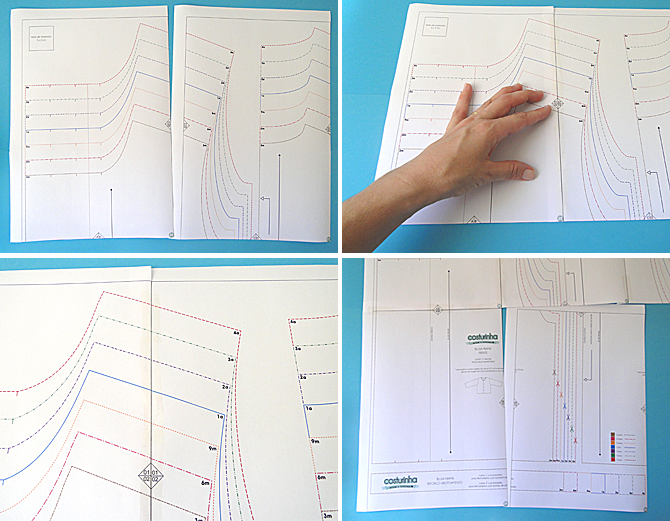
Se o seu molde for maior que uma folha A4, não se desespere. A maioria dos softwares de PDF tem uma função chamada ‘Pôster’ ou ‘Múltiplas Páginas’. Essa opção divide o molde em várias partes, cada uma cabendo em uma folha. Fica tranquilo que a gente já vai ver mais sobre isso.
Antes de imprimir tudo, faça um teste. Imprima apenas a primeira página. Nela, geralmente vem um ‘quadrado de teste’. Pegue sua régua e meça esse quadrado. Ele deve ter as dimensões exatas que o molde indica (por exemplo, 5cm x 5cm). Se estiver batendo direitinho, pode imprimir o resto.
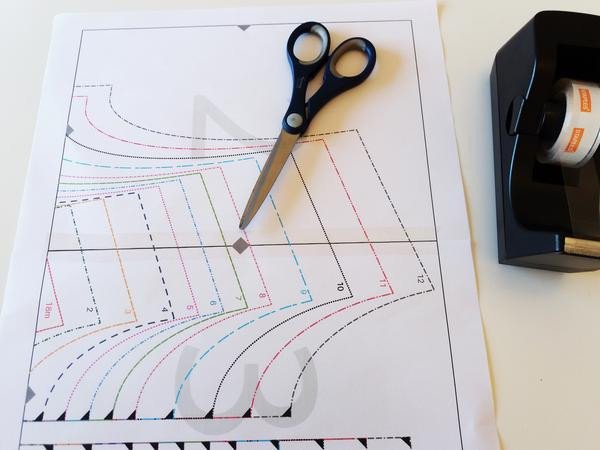
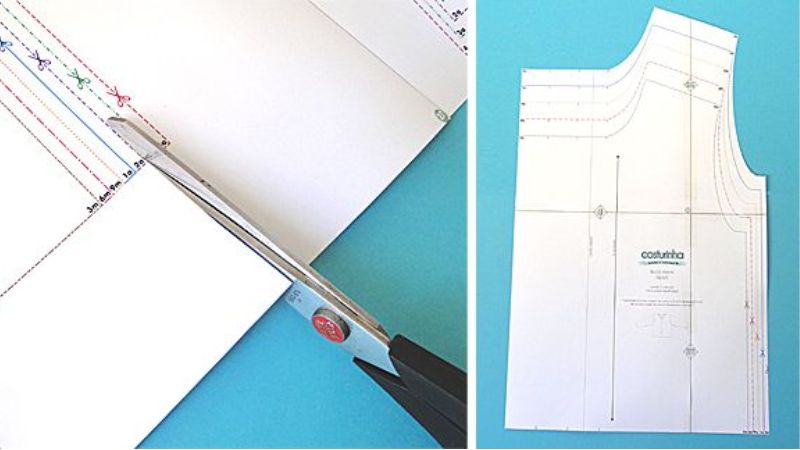
Com tudo conferido, mande imprimir o restante do molde. Depois, é só juntar as folhas. As ‘Marcas de corte’ e ‘Etiquetas’ que aparecem nas bordas das páginas ajudam muito a alinhar e colar as partes, como se fosse um quebra-cabeça.
Configuração no Adobe Reader (Recomendado)
Vamos combinar, o Adobe Reader é o nosso melhor amigo para isso. Ao abrir o PDF, vá em ‘Arquivo’ > ‘Imprimir’. Na janela que se abre, procure a seção ‘Tamanho do Página e Gerenciamento’. Selecione ‘Tamanho Real’. Essa é a chave para não ter surpresas. Se você vir a opção ‘Ajustar à página’, certifique-se de que ela está desativada. A gente quer 100% do molde, sem cortes ou aumentos indesejados. A Adobe explica direitinho como fazer isso.
Impressão de Moldes Grandes (Modo Pôster)
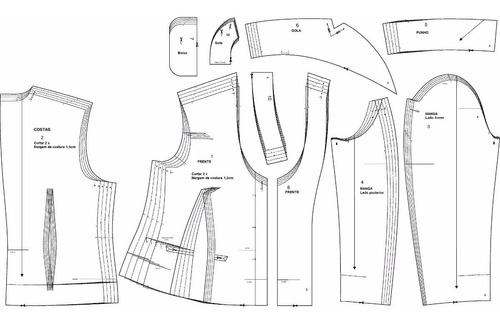
Pois é, nem todo molde cabe numa folha só. Mas o recurso de ‘Pôster’ resolve isso. Quando você seleciona essa opção, o programa divide seu molde grande em pedaços menores, cada um para uma folha. Ele ainda adiciona marcas de corte e etiquetas para você montar depois. É como um quebra-cabeça gigante para o seu projeto de artesanato.
Dica de ouro: Ajuste o ‘Percentual de Ampliação’ para 100% dentro do modo Pôster, se disponível, para garantir que a divisão seja fiel ao tamanho original.
Dicas Extras de Verificação
A conferência é tudo! Imprimir a primeira página com o quadrado de teste é um pulo do gato. Assim, você garante que a escala está correta antes de gastar muita tinta e papel. Meça com atenção e compare com as especificações do molde.
Como garantir a escala correta antes de imprimir
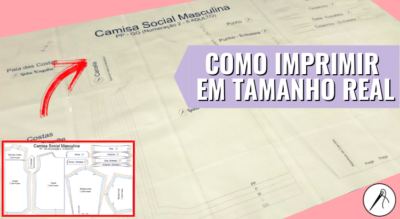
A melhor forma é usar aquele famoso ‘quadrado de teste’. Ele é um pequeno quadrado que vem impresso em uma das páginas do molde. Imprima essa página e meça com uma régua. Se as medidas baterem (por exemplo, 5cm x 5cm), a escala está certa. Se estiver diferente, volte às configurações de impressão e ajuste.
O que são marcas de corte e etiquetas em moldes
Imagina que você vai montar um quebra-cabeça. As marcas de corte são linhas nas bordas das páginas que indicam onde cortar para que as folhas se encaixem perfeitamente. As etiquetas são pequenas áreas com números ou letras que ajudam a identificar a ordem correta das páginas e a sua posição no molde geral. São essenciais para a montagem de moldes grandes impressos em várias folhas.
Alternativas ao Adobe Reader para impressão de moldes
Se você não usa o Adobe Reader, não tem problema. Outros leitores de PDF, como o Foxit Reader ou até mesmo o visualizador de PDF do seu navegador (Chrome, Firefox), costumam ter opções de impressão similares. Procure por configurações de ‘Tamanho Real’, ‘Escala 100%’ ou ‘Sem dimensionamento’. Verifique as preferências de impressão da sua impressora também. Marcas como HP e Epson, por exemplo, oferecem opções como ‘Multi-páginas’ ou ‘Poster’ diretamente nas suas configurações de impressão. A Epson detalha isso em seus manuais.
Solução de problemas comuns na impressão de moldes
Molde saiu cortado? Geralmente é porque a opção ‘Ajustar à página’ ou similar estava ativa. Volte nas configurações e selecione ‘Tamanho Real’.
Molde está menor/maior que o esperado? Verifique a configuração de escala. Pode ser que você tenha selecionado ‘Encaixar’ em vez de ‘Tamanho Real’, ou a impressora está com alguma configuração automática ativa.
Páginas não encaixam direito? Confira se as ‘Marcas de corte’ estão ativadas e se você cortou exatamente onde elas indicam. Alinhe bem as páginas antes de colar.
Dicas Extras
- Teste antes de imprimir tudo: Antes de gastar muita tinta e papel, imprima uma pequena parte do molde (como um quadrado de 5x5cm) e use uma régua para verificar se a escala está correta. Isso evita desperdício.
- Use papel adequado: Para moldes de costura ou artesanato mais delicado, um papel um pouco mais grosso pode ser ideal. Ele aguenta melhor o manuseio e não rasga fácil.
- Organize suas impressões: Se o molde for dividido em várias páginas, já vá numerando ou marcando as partes conforme imprime. Facilita muito na hora de montar.
- Ajuste as margens: Algumas impressoras têm margens muito largas que podem cortar partes do molde. Verifique nas configurações de impressão se é possível reduzir ou ajustar essas margens.
- Considere a impressão em gráfica rápida: Para projetos muito grandes ou se você não tem uma impressora em casa, uma gráfica rápida pode imprimir seus moldes em tamanho real em papel de maior gramatura, já montados ou em rolos.
Dúvidas Frequentes
Como imprimir molde PDF sem redimensionar?
Para garantir que seu molde saia em tamanho real, abra o PDF no Adobe Reader, vá em ‘Arquivo’ > ‘Imprimir’. Na janela de impressão, procure a opção ‘Tamanho do Papel e Gerenciamento’ e selecione ‘Tamanho Real’ ou digite 100% na escala. Desmarque a opção ‘Ajustar à página’, pois ela pode diminuir seu molde.
Minha impressora não tem a opção ‘Pôster’, como imprimir moldes grandes em casa?
Se sua impressora não oferece o modo ‘Pôster’ nativamente, você pode usar softwares de edição de imagem ou até mesmo o próprio Adobe Reader (em versões mais recentes) que permitem dividir uma imagem grande em várias páginas. Procure por opções de ‘Divisão de Imagem’ ou ‘Impressão em Mosaico’. O importante é configurar para que cada folha imprima uma parte do molde.
Como configurar impressora para molde em escala real se o arquivo não é PDF?
Se o seu molde não está em PDF, mas sim em um formato de imagem (como JPG ou PNG), abra-o em um editor de imagens que permita definir o tamanho de impressão. No entanto, a forma mais confiável de imprimir molde em escala real é convertê-lo para PDF ou usar um programa que controle a impressão em pôster, garantindo que a escala seja mantida.
Próximos Passos no Mundo dos Moldes
Dominar como imprimir moldes de artesanato em tamanho real abre um leque de possibilidades para seus projetos. Agora que você sabe como configurar sua impressora e o software para obter resultados precisos, explore a variedade de moldes disponíveis online. Que tal se aprofundar em como encontrar moldes gratuitos de artesanato online? Ou talvez você se interesse em aprender como digitalizar e imprimir seus próprios moldes de artesanato, criando peças exclusivas.