
Descobrir como usar a Calculadora do Windows de forma eficiente pode transformar seu dia a dia, mas muita gente ainda a vê apenas como uma ferramenta básica. Se você acha que ela serve só para somar e subtrair, prepare-se para mudar de ideia. Neste post, eu vou te mostrar os segredos que vão fazer você usar a Calculadora do Windows como um verdadeiro profissional, otimizando seu tempo e suas tarefas. Vamos desvendar todas as suas funções avançadas e conversores que facilitam a vida.
Como a Calculadora do Windows Vai Muito Além do Básico no Seu Dia a Dia
Fica tranquila, a Calculadora do Windows é muito mais do que aparenta. Ela vem embutida no seu sistema operacional, pronta para ajudar em diversas situações.
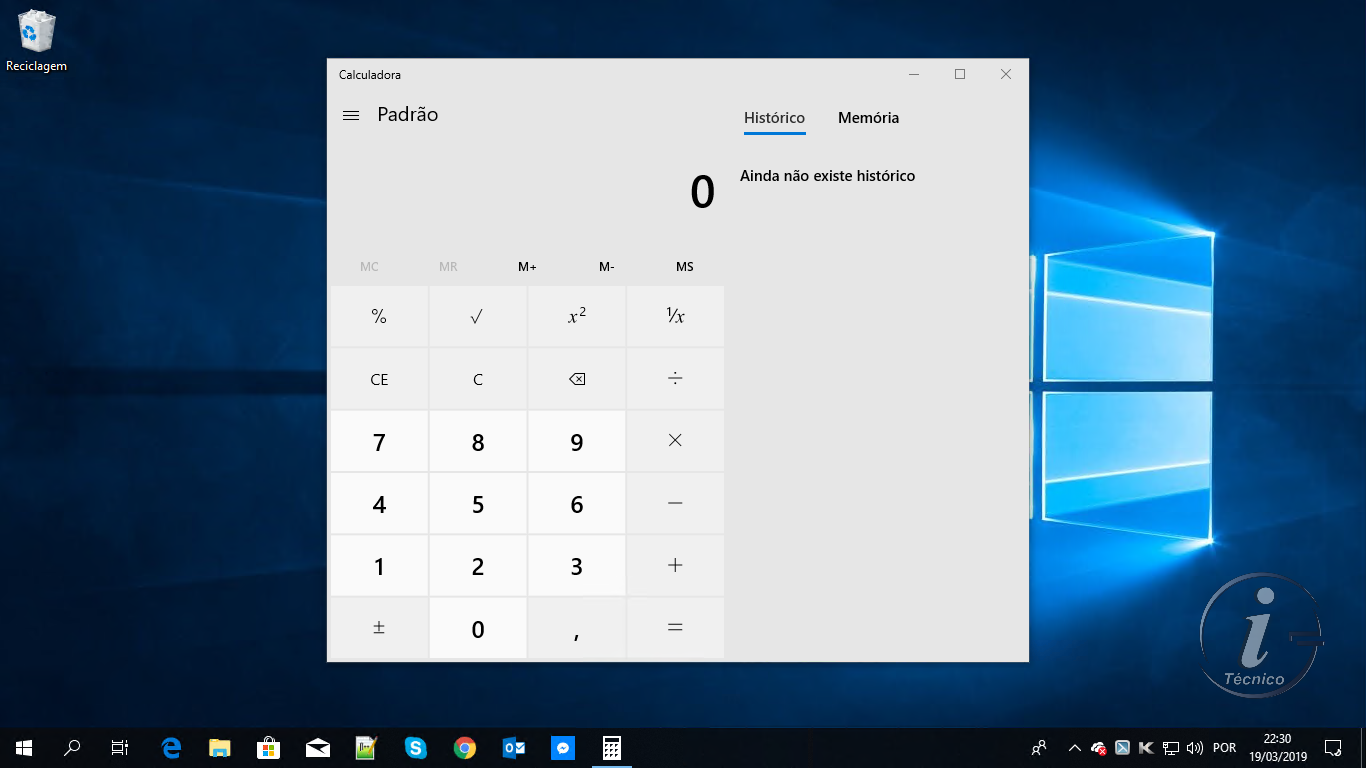
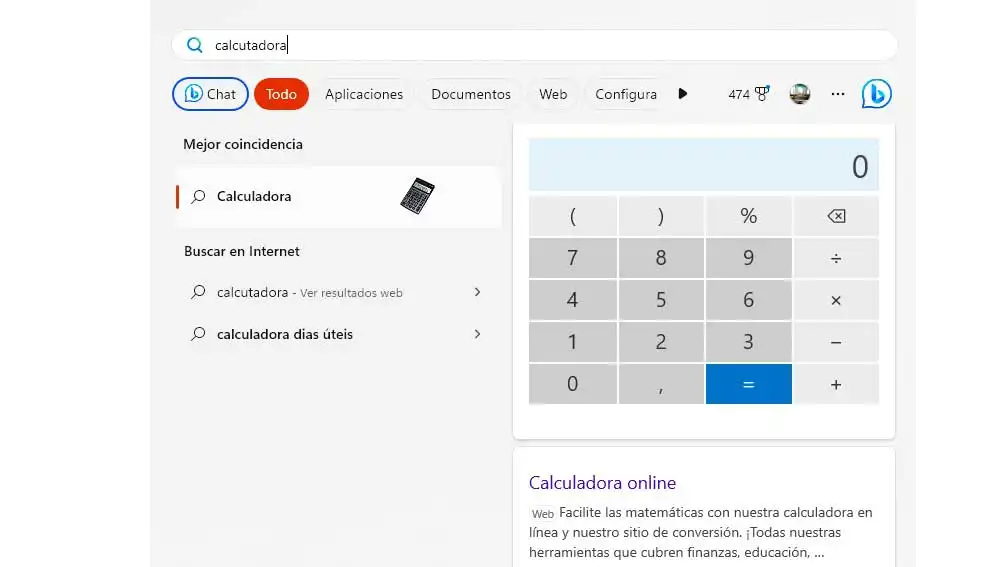
Para acessá-la rapidamente, basta digitar “Calculadora” no Menu Iniciar ou usar o atalho Executar (Windows + R, seguido de “calc”).
Você também pode fixá-la na Barra de Tarefas. Isso garante que ela estará sempre a um clique de distância, sem precisar procurá-la toda vez.
“A Calculadora do Windows evoluiu de uma ferramenta básica para um utilitário completo com múltiplos modos e conversores integrados.”
O que você vai precisar
- Acesso a um computador com Windows.
- Vontade de descomplicar seus cálculos do dia a dia.
Passo a Passo: Dominando a Calculadora do Windows
Abra a Calculadora: Digite “Calculadora” no Menu Iniciar e clique no aplicativo. Ou, para um atalho ninja, pressione Windows + R, digite “calc” e aperte Enter.
Fixe na Barra de Tarefas: Clicou e gostou? Clique com o botão direito no ícone da Calculadora na Barra de Tarefas e selecione “Fixar na Barra de Tarefas”. Assim, ela está sempre à mão.
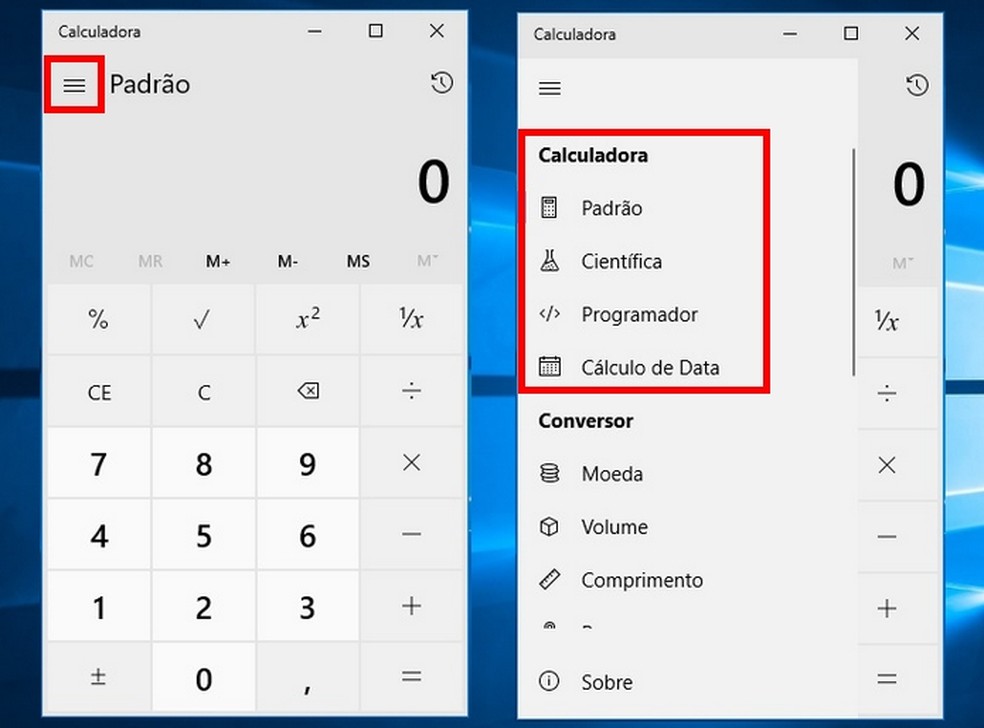
Explore os Modos: Percebeu o menu no canto superior esquerdo? Ali estão os segredos: Padrão, Científica, Programador e Cálculo de Data. Cada um para uma necessidade diferente.
Conversores Mágicos: Precisa converter moedas ou unidades? A Calculadora faz isso. Clique no menu do modo e escolha “Conversor de Moeda” ou “Conversor de Medidas”. As taxas de câmbio são atualizadas!
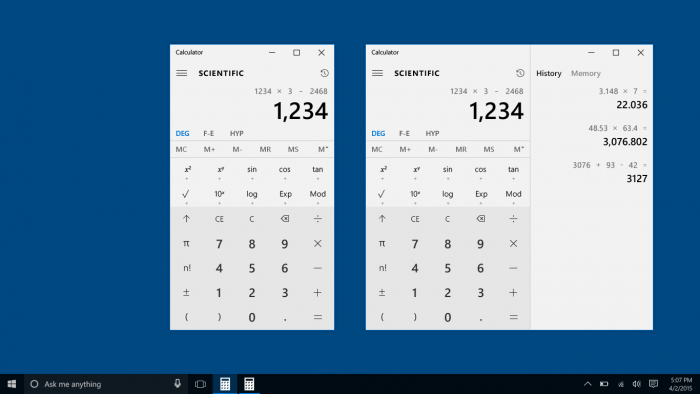
Histórico e Topo: Para rever seus passos, use o ícone de histórico. Quer manter a Calculadora visível enquanto faz outras coisas? Ative o “Sempre no Topo” no menu.
Como Abrir Rapidamente a Calculadora do Windows
Chega de perder tempo procurando! A forma mais rápida é pelo atalho Windows + R, digitando calc e confirmando. Se você usa com frequência, fixar na Barra de Tarefas é um ganho enorme.
Alternar entre os Modos da Calculadora
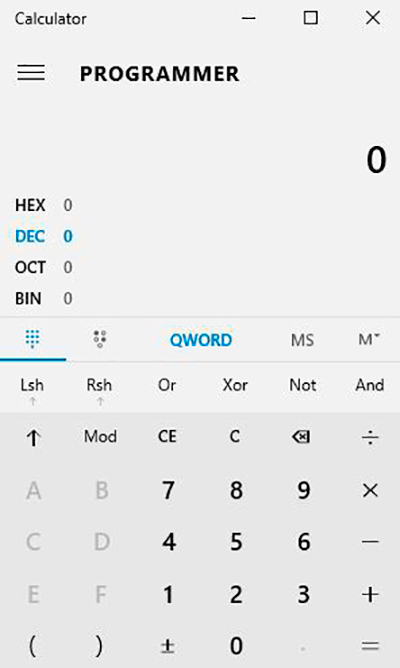
O segredo para tirar o máximo proveito está nos modos. O Padrão resolve o básico do dia a dia. A Científica é para quem precisa de funções mais complexas, como trigonometria e logaritmos. O modo Programador é um salva-vidas para quem mexe com código ou sistemas numéricos diferentes (binário, hexadecimal, etc.). E o Cálculo de Data ajuda a saber quantos dias faltam para um evento ou a diferença entre datas.
Utilizando os Conversores Integrados
Essa é uma das funções que muita gente ignora, mas que economiza um tempo precioso. O conversor de moeda traz as taxas em tempo real, ideal para planejar viagens ou fazer compras internacionais. Já o conversor de medidas abrange tudo: volume, comprimento, peso, temperatura e muito mais. É só escolher a unidade de origem e o destino.
Dicas Úteis para Otimizar o Uso
- Sempre no Topo: Ative essa função no menu para que a Calculadora fique visível sobre outros programas. Perfeito para acompanhar cálculos enquanto navega ou trabalha em outra janela.
- Histórico: Não se desespere se fechar a janela sem querer. O histórico salva suas operações recentes.
- Atalhos de Teclado: Explore os atalhos para operações comuns. Por exemplo, Ctrl + C e Ctrl + V para copiar e colar números.
Modo Padrão da Calculadora
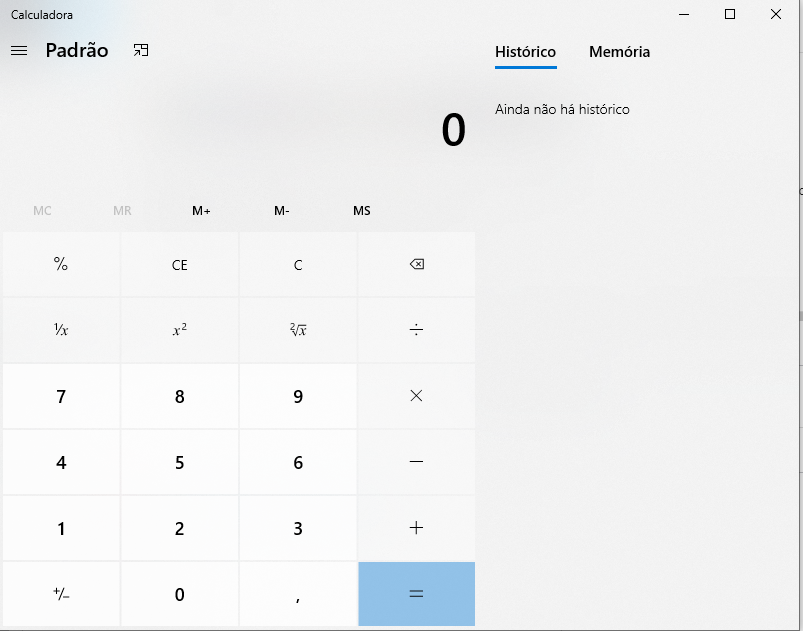
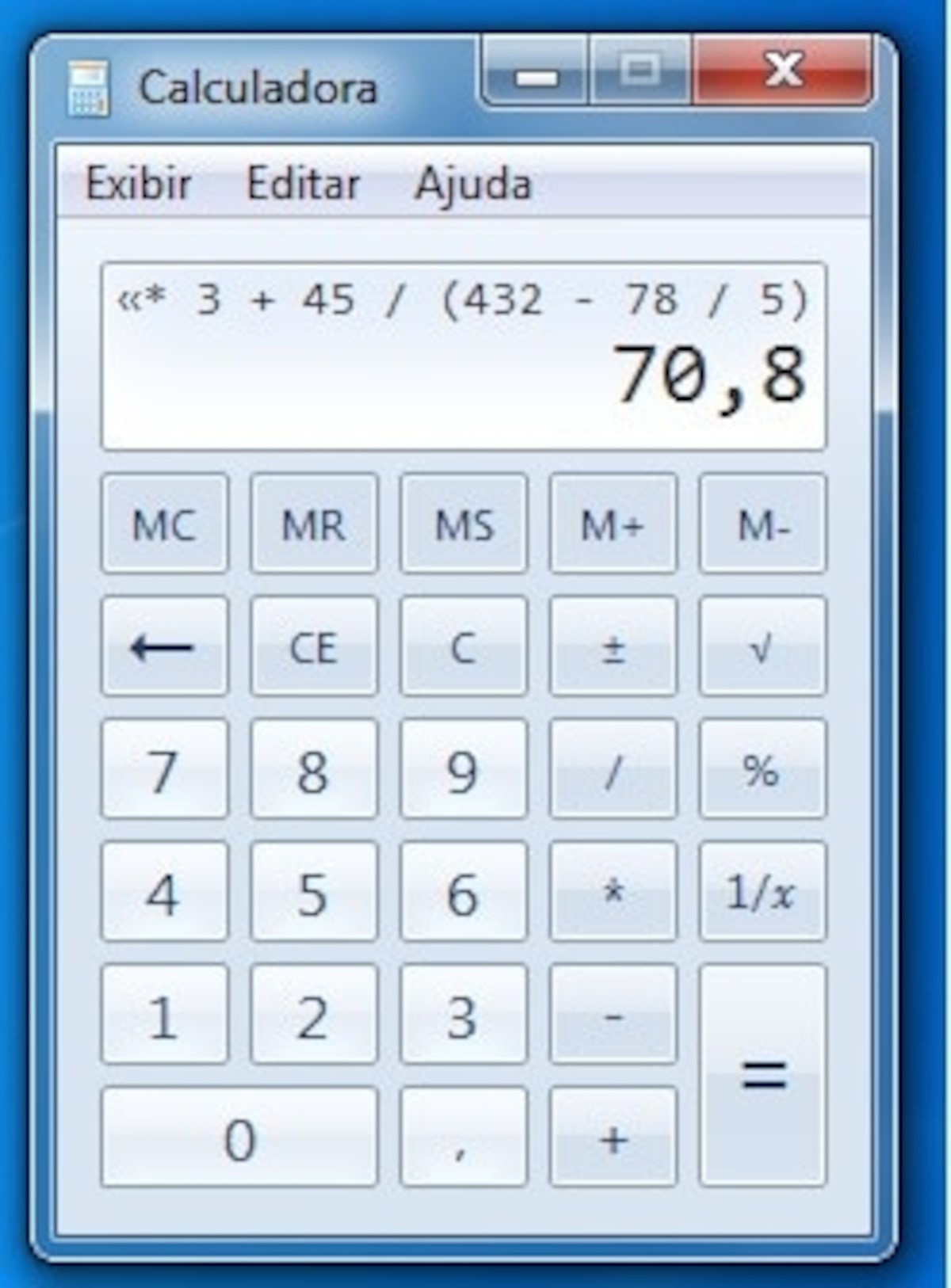
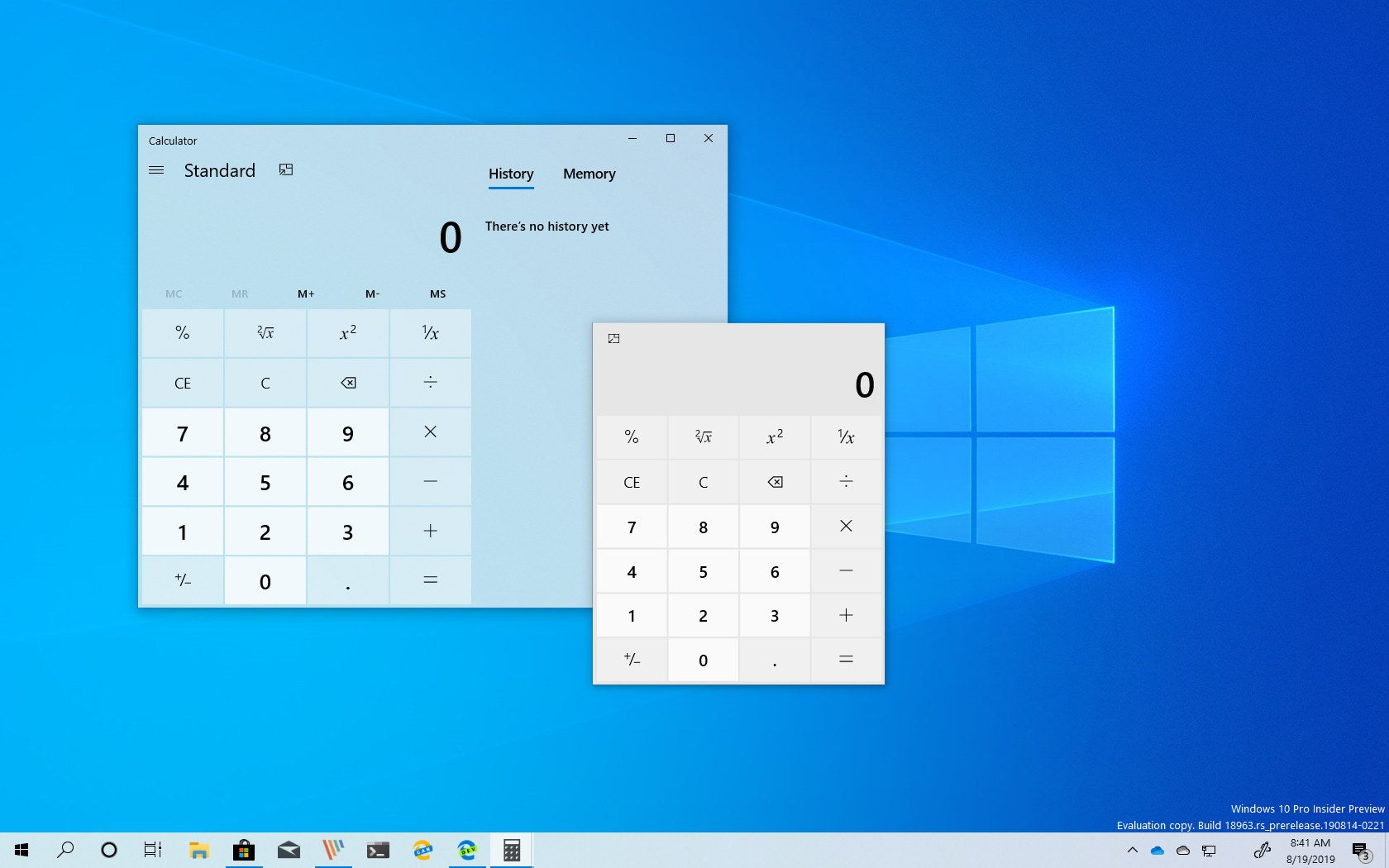
É o que a maioria de nós usa no dia a dia. Soma, subtração, multiplicação, divisão, porcentagem. Simples e direto ao ponto.
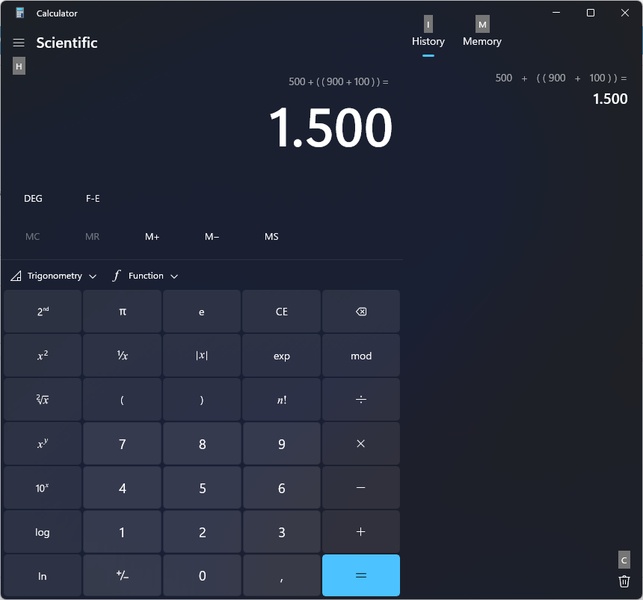
Modo Científico da Calculadora
Para os mais exigentes. Encontre funções como seno, cosseno, tangente, logaritmos, raízes quadradas, potências e mais. Essencial para estudantes de exatas e profissionais que lidam com cálculos complexos.
Modo Programador da Calculadora
Um tesouro para quem trabalha com TI. Permite converter números entre sistemas decimais, hexadecimais, octais e binários. Você pode fazer operações lógicas como AND, OR, XOR e NOT. Indispensável para entender como os computadores funcionam em um nível mais baixo.

Funcionalidade de Cálculo de Data
Precisa saber quantos dias faltam para o Natal ou a diferença exata entre duas datas de contrato? Este modo faz isso para você. Basta inserir as datas de início e fim, e ele calcula a diferença em dias, semanas, meses ou anos.
Dicas Extras
- Atalho Rápido: Para abrir a Calculadora instantaneamente, use a combinação de teclas Windows + R, digite ‘calc’ e pressione Enter. É um truque que agiliza muito o dia a dia.
- Sempre Visível: Quer manter a Calculadora na tela enquanto trabalha em outras coisas? Clique no ícone de menu (três linhas horizontais) e selecione ‘Sempre no topo’. Assim, ela não some atrás de outras janelas.
- Histórico Detalhado: Não perca o rastro dos seus cálculos. O modo ‘Histórico’ mostra todas as operações realizadas. É ótimo para conferir ou retomar um trabalho.
- Modo Programador para Todos: Mesmo que você não seja um programador, o modo ‘Programador’ pode ser útil para entender conversões entre bases numéricas (decimal, hexadecimal, binária). Vale a pena explorar.
- Personalize a Barra de Tarefas: Fixar a Calculadora na Barra de Tarefas é um dos jeitos mais práticos de acessá-la. Clique com o botão direito no ícone dela na Barra e escolha ‘Fixar na Barra de Tarefas’.
Dúvidas Frequentes
Como usar a Calculadora do Windows para converter moedas?
Para converter moedas, abra a Calculadora, clique no menu (três linhas) e selecione ‘Conversor de moeda’. Certifique-se de que seu computador esteja conectado à internet para obter as taxas de câmbio mais recentes. Escolha as moedas de origem e destino e insira o valor.
A Calculadora do Windows 10 é diferente da versão mais nova?
As versões mais recentes da Calculadora do Windows trazem melhorias e novos conversores, mas a essência e os modos principais (Padrão, Científica, Programador) permanecem. A Microsoft atualiza o aplicativo pela Microsoft Store, então vale a pena verificar se há atualizações disponíveis para ter acesso a todas as funcionalidades avançadas.
Posso calcular a diferença entre duas datas?
Sim, a Calculadora do Windows possui um modo específico para ‘Cálculo de Data’. Você pode usar essa função para encontrar a diferença em dias, semanas ou anos entre duas datas selecionadas, o que é muito útil para planejamentos ou verificações.
Conclusão
A Calculadora do Windows é muito mais do que um simples somador. Ela esconde recursos poderosos que podem otimizar seu trabalho, seja em tarefas do dia a dia ou em atividades mais complexas. Explorar os diferentes modos e conversores, como o de moeda ou o cálculo de diferença de datas, pode te poupar tempo e evitar erros. Dedique um tempinho para conhecer essas funcionalidades e, quem sabe, se aprofundar em dicas avançadas para a calculadora de programador ou aprender como usar a calculadora científica do Windows de forma mais eficiente.