
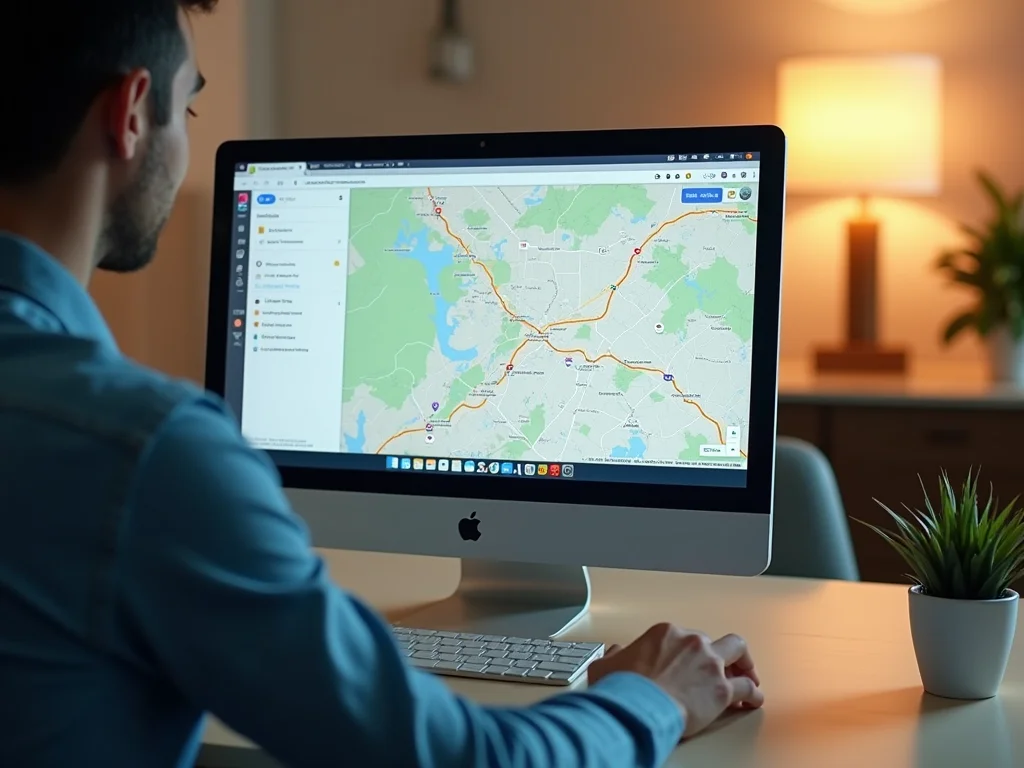
Você já se perguntou como usar o Google Maps no computador para planejar aquela viagem ou achar o melhor caminho? É comum sentir que o celular é a única opção, mas a verdade é que o PC oferece uma experiência ainda mais detalhada e prática. Neste guia completo, eu vou te mostrar como tirar o máximo proveito do Google Maps na sua tela grande, transformando a maneira como você explora o mundo. Vamos desvendar as funcionalidades que facilitam sua vida digital em 2026!
Desvendando o Poder do Google Maps no Computador para Encontrar e Compartilhar Lugares
Usar o Google Maps no PC é uma mão na roda para quem busca detalhamento e conveniência. Sua tela maior permite uma visualização mais clara de rotas e áreas. Você pode explorar bairros inteiros, desde a sua casa até destinos distantes, com uma facilidade impressionante. Imagine planejar um roteiro de férias sem se perder nos detalhes!
Uma das funcionalidades mais bacanas é a capacidade de enviar um local diretamente para o seu celular. Basta estar logado na sua conta Google em ambos os dispositivos. Assim, a pesquisa feita no computador aparece na tela do seu smartphone, pronta para te guiar.
Essa integração torna o planejamento de trajetos mais fluido. Você pesquisa no conforto da sua mesa e a informação já está na palma da sua mão quando precisar sair.
“O Google Maps pode ser acessado diretamente pelo navegador em computadores, sem necessidade de download.”
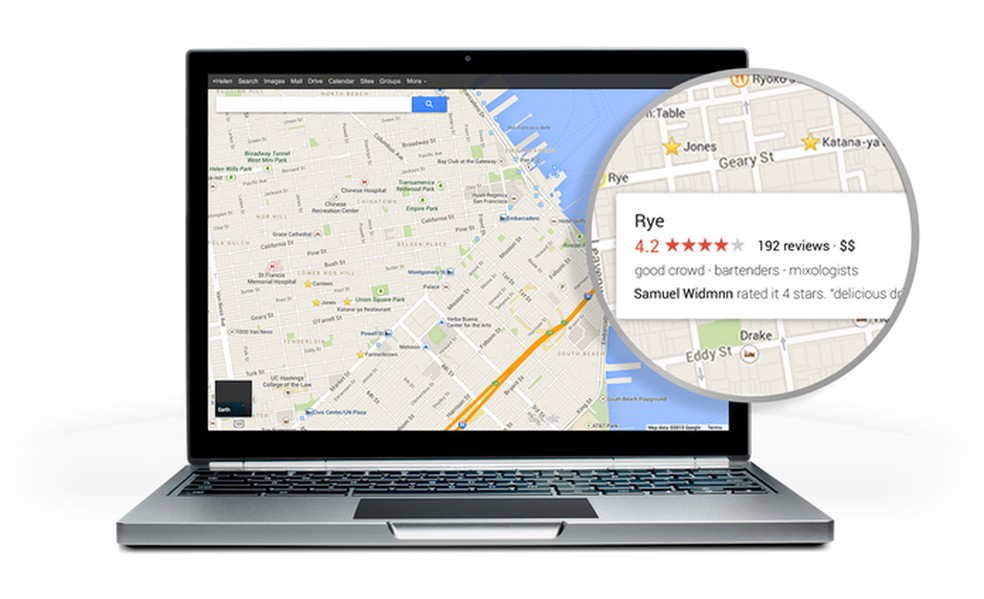
O que você vai precisar
- Um computador com acesso à internet
- Um navegador web (como Chrome, Firefox, Edge)
- Uma conta Google (recomendado para mais recursos)
Passo a Passo: Como começar a usar o Google Maps no PC
- Abra seu navegador preferido. No campo de endereço, digite https://www.google.com/maps e pressione Enter. Essa é a porta de entrada para o Google Maps no seu computador.
- Se você estiver logado na sua conta Google, verá sua tela inicial com opções de pesquisa e exploração. Caso contrário, o acesso básico já estará disponível.
- Para uma experiência completa, recomendo fortemente fazer login com sua conta Google. Isso permite salvar locais, criar rotas personalizadas e usar o recurso de enviar locais para o celular.
Como acessar e navegar no Google Maps pelo PC
Acessar o Google Maps no computador é moleza. Basta digitar o endereço no navegador e pronto. A navegação é bem intuitiva: use o mouse para arrastar o mapa e explorar novas áreas. O scroll do mouse (a rodinha) serve para dar zoom, aproximando ou afastando a imagem. Clicar e arrastar permite mover o mapa. Você também pode usar os botões de ‘+’ e ‘-‘ para controlar o zoom, que ficam geralmente no canto inferior direito da tela.
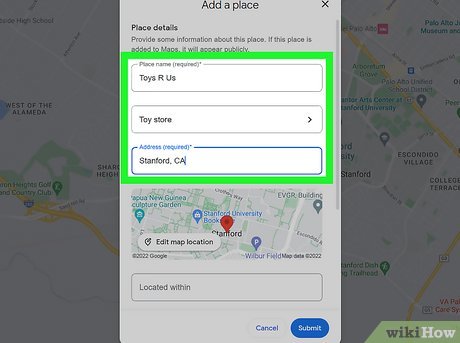
Passo a passo para traçar rotas no Google Maps
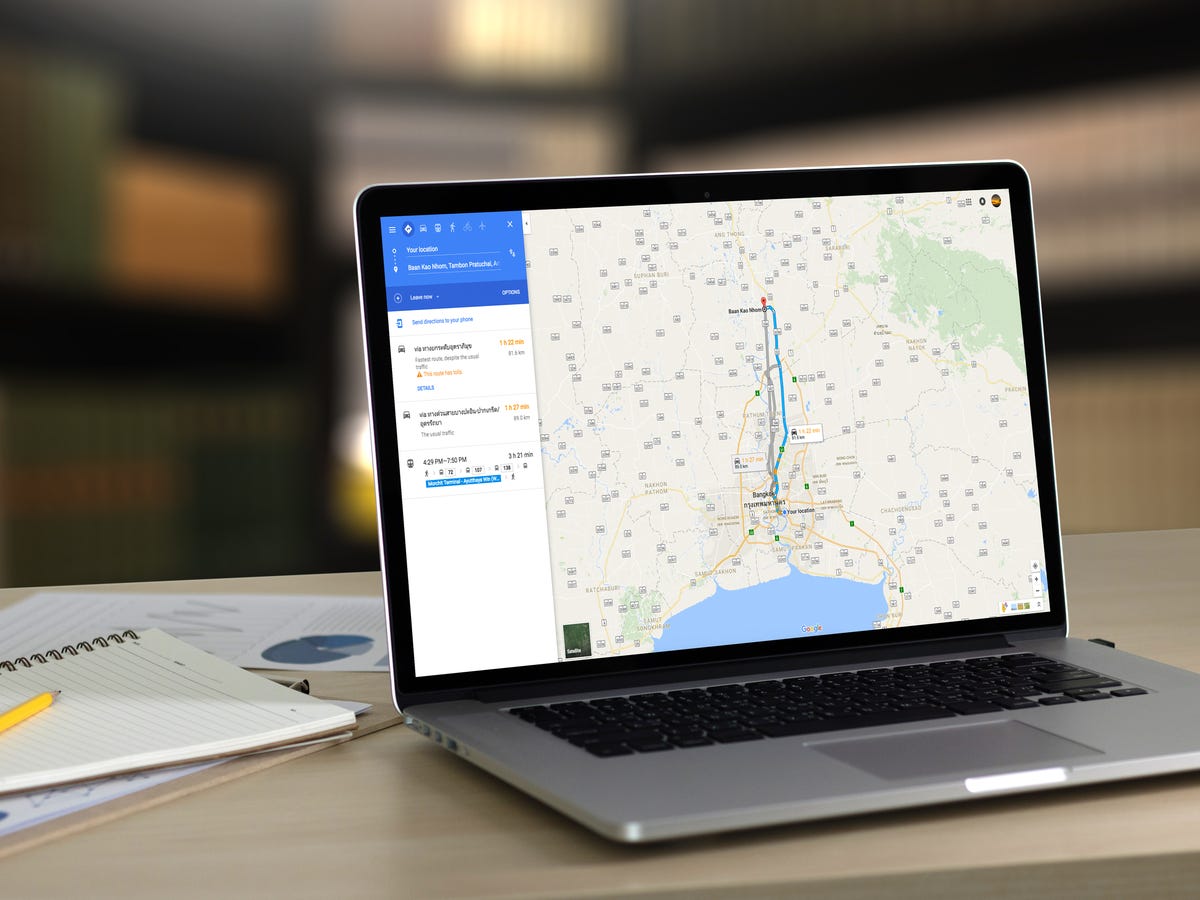
Traçar rotas é uma das funções mais usadas. Para isso, clique no ícone de ‘Rotas’ (parece um losango com uma linha cortando) ou simplesmente comece a digitar o local de partida e destino na barra de pesquisa. O Google Maps vai sugerir opções enquanto você digita. Depois de selecionar os pontos, ele mostrará a rota mais rápida, com opções de carro, transporte público, bicicleta e a pé. Você pode adicionar paradas clicando no ‘+’ e selecionando ‘Adicionar destino’. O sistema recalcula a rota automaticamente. Para mais detalhes sobre como traçar rotas, consulte a Ajuda do Google Maps.
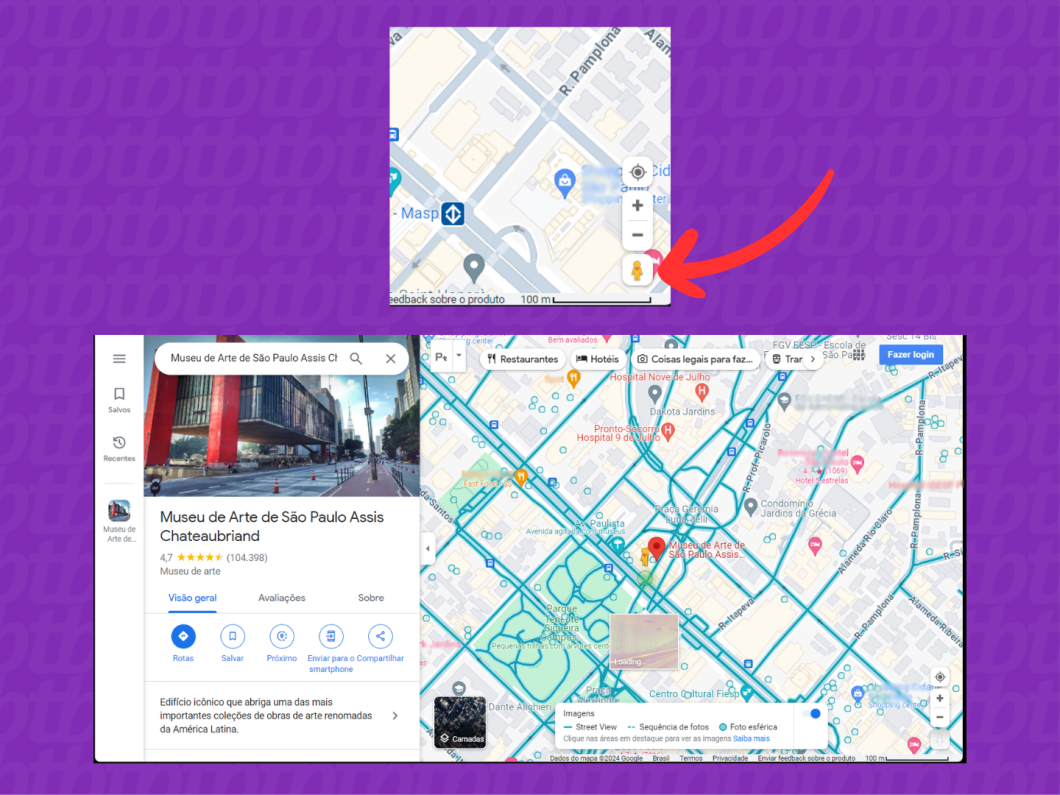
Recursos úteis do Google Maps no computador
O Google Maps no PC vai muito além de traçar rotas. Existe o Google My Maps, uma ferramenta poderosa para criar mapas personalizados. Você pode adicionar marcadores, desenhar linhas, criar polígonos e compartilhar seus mapas com quem quiser. É ótimo para planejar viagens, organizar eventos ou simplesmente marcar lugares importantes para você.
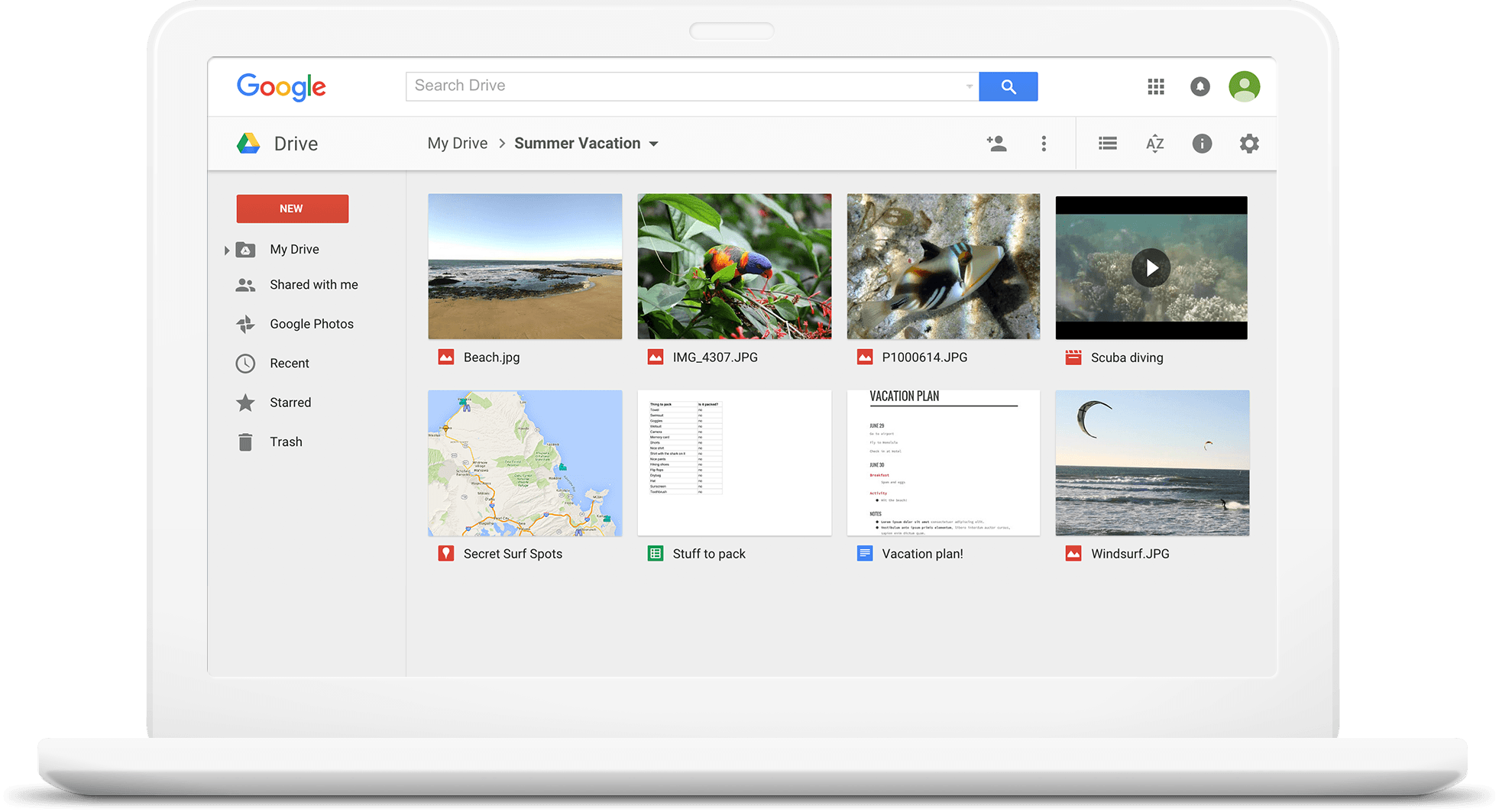
Configurações de localização para o Google Maps no PC
Para que o Google Maps funcione com precisão, ele precisa da sua localização. No Google Chrome, por exemplo, você pode gerenciar essa permissão. Vá em Configurações > Privacidade e segurança > Configurações do site > Localização. Lá, você pode permitir que o Google Maps acesse sua localização, garantindo resultados mais precisos para rotas e buscas locais. Veja mais detalhes em Configurações do site.
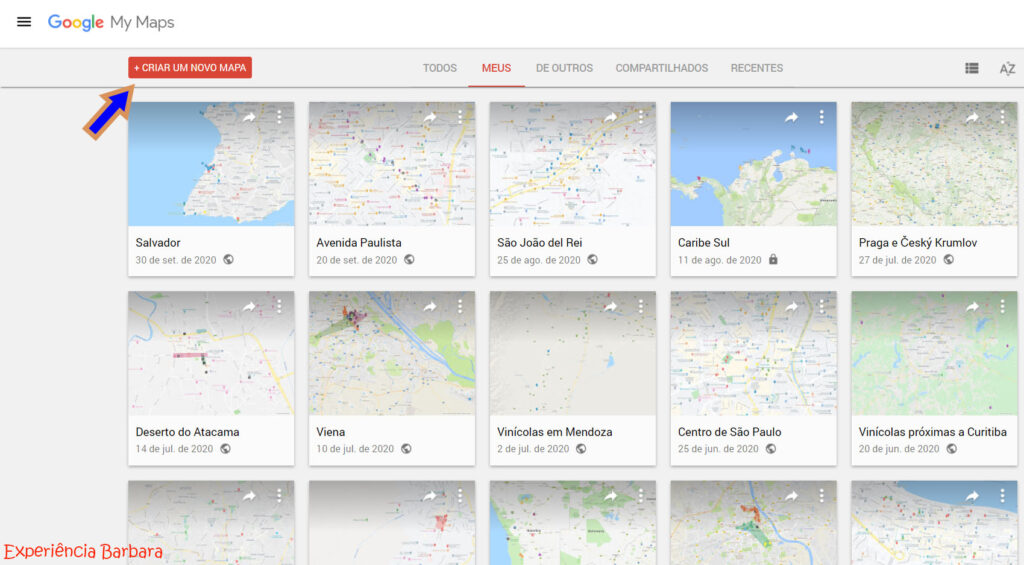
Utilizando o Google Street View no navegador
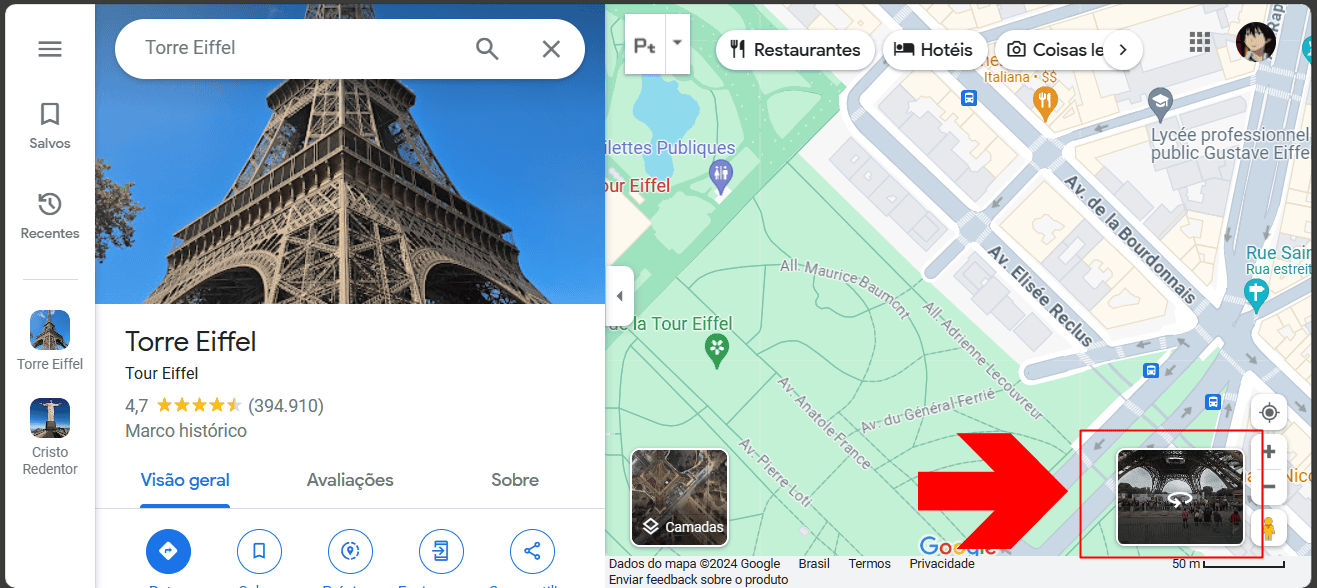
O Street View é um recurso espetacular que te coloca nas ruas. No mapa, procure por um pequeno boneco amarelo, geralmente no canto inferior direito. Arraste esse boneco para cima de uma rua ou avenida azulada que aparecer no mapa. Pronto! Você estará ‘andando’ pela rua, vendo o ambiente em 360 graus. É como estar lá, sabe? Para mais informações sobre o Street View no PC, dê uma olhada na Ajuda do Google Maps.
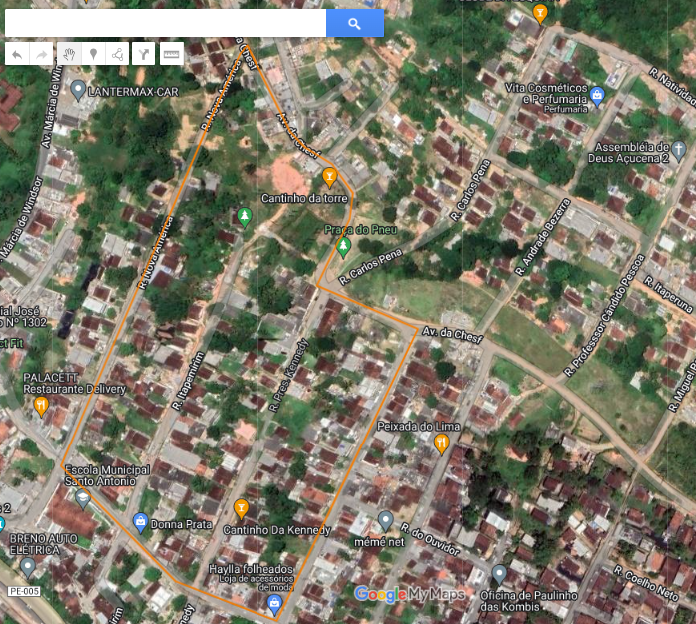
Enviando locais do PC para o seu celular via Google Maps
Essa é uma mão na roda! Se você encontrou um lugar interessante no PC e quer acessá-lo no celular depois, é só enviar. Estando logado na mesma conta Google em ambos os dispositivos, basta clicar no local desejado no mapa do computador. No painel de informações que aparece, procure por um botão ou opção como ‘Enviar para o seu telefone’. Escolha o seu aparelho e o local será enviado instantaneamente.
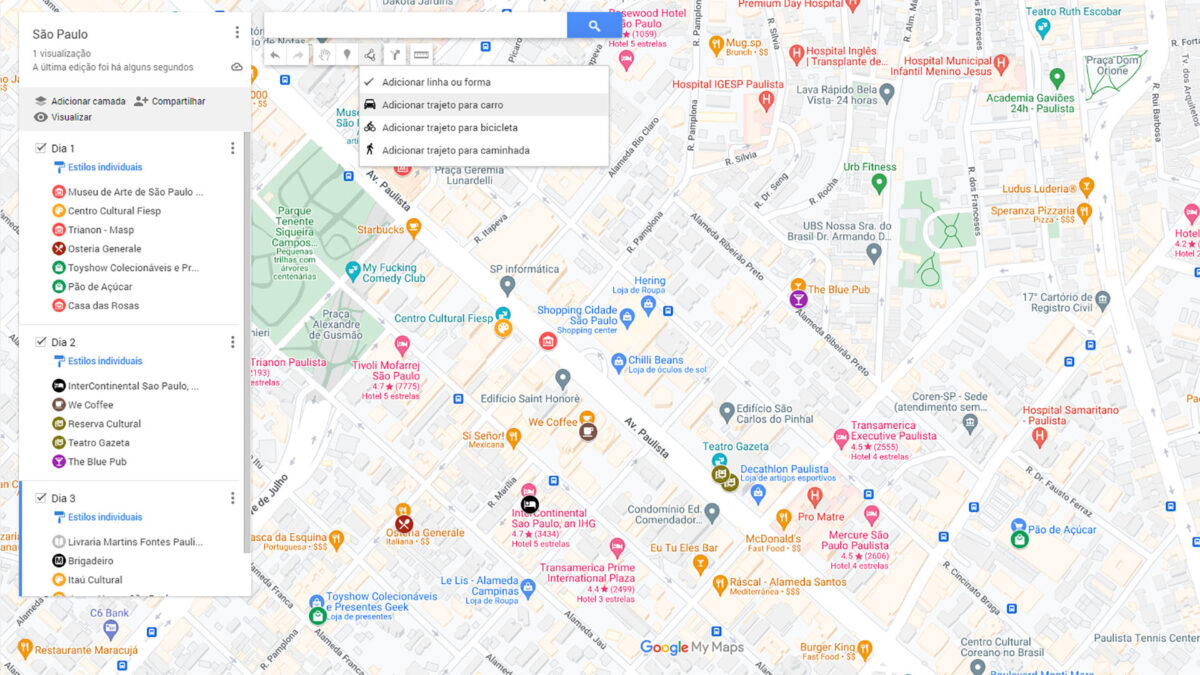
Medindo distâncias com o Google Maps no computador
Precisa saber a distância exata entre dois pontos ou o tamanho de uma área? O Google Maps no PC faz isso. Clique com o botão direito do mouse no mapa e selecione ‘Medir distância’. Em seguida, clique nos pontos que você quer medir. Uma linha aparecerá, mostrando a distância percorrida. Você pode adicionar vários pontos para criar um trajeto e ver a distância total acumulada. Para medir uma área, clique nos pontos que definem o perímetro e o Maps calculará a área em metros quadrados ou quilômetros quadrados.
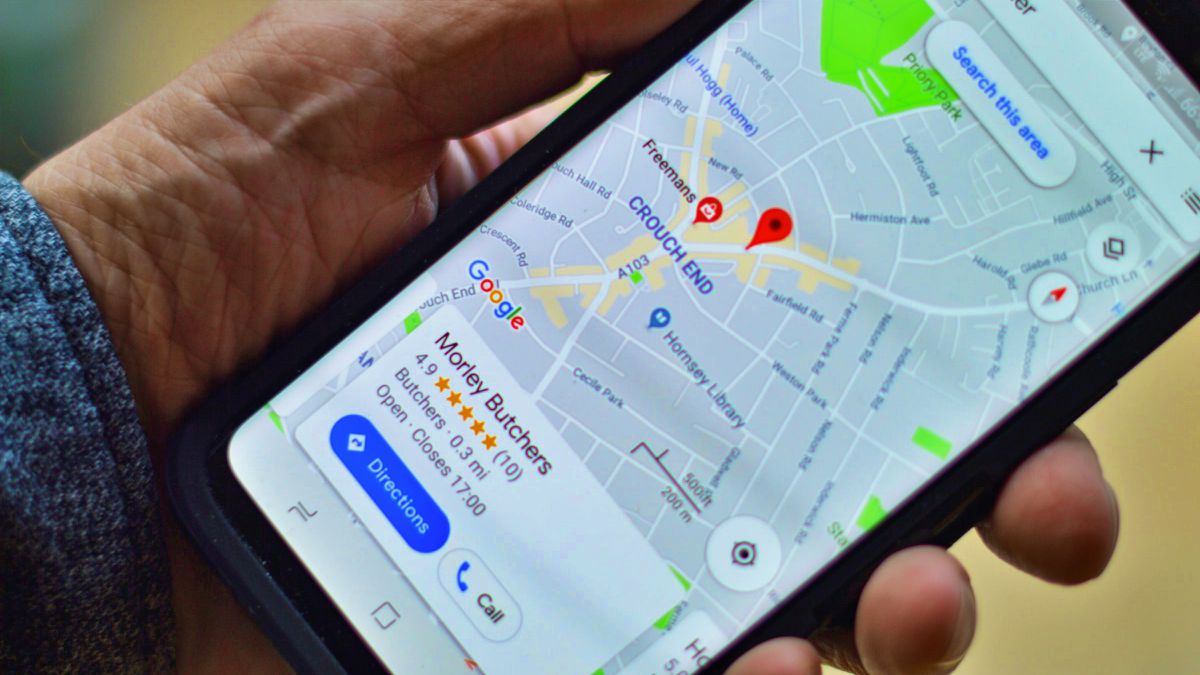
Explorando a visualização 3D no Google Maps
Alguns navegadores e computadores mais potentes suportam a visualização 3D. Ative essa opção nas configurações do Google Maps (geralmente um botão ou opção no canto inferior direito, perto dos controles de zoom). Com ela, edifícios e relevos ganham uma dimensão extra, tornando a navegação e a visualização de cidades ainda mais realistas. É um toque a mais que enriquece a experiência de exploração virtual.
Dicas Extras
- Envie para o seu celular: Se você está planejando uma viagem ou precisa compartilhar um local rapidamente, lembre-se que o Google Maps no PC permite enviar rotas e endereços diretamente para o seu smartphone. Basta estar logado na mesma conta Google em ambos os dispositivos.
- Explore o Street View: Para ter uma noção real do ambiente, use o recurso do Google Street View no PC. Arraste o bonequinho amarelo (Pegman) para a rua desejada e navegue como se estivesse lá.
- Salve seus locais favoritos: Use a função de salvar locais para organizar endereços importantes, como casa, trabalho ou lugares que você quer visitar. Isso facilita o acesso rápido no futuro.
- Use atalhos de teclado: Assim como em outros softwares, o Google Maps no navegador tem atalhos que agilizam a navegação. Pesquise por ‘atalhos Google Maps PC’ para descobrir como usar o zoom com o mouse ou mover o mapa com as setas do teclado.
Dúvidas Frequentes
Como usar o Google Maps no computador sem ter o aplicativo instalado?
É bem simples! Você pode acessar todas as funcionalidades do Google Maps diretamente pelo seu navegador de internet, seja no Chrome, Firefox ou outro. Basta digitar www.google.com/maps na barra de endereços.
É possível traçar rotas complexas no Google Maps pelo computador?
Sim, com certeza. A versão para desktop oferece ferramentas robustas para traçar rotas, adicionar múltiplos destinos e visualizar diferentes opções de caminho. Para detalhes sobre como traçar rotas no Google Maps pelo computador, consulte a Ajuda do Google Maps.
Como faço para que o Google Maps no navegador acesse minha localização?
Para que o Google Maps no navegador use sua localização atual, você precisa conceder permissão. Geralmente, o navegador pedirá essa autorização quando você acessar o site. Você pode gerenciar essas permissões em Configurações > Privacidade e segurança > Configurações do site > Localização no seu navegador, como o Google Chrome.
Conclusão
Dominar o Google Maps no PC abre um leque de possibilidades para explorar o mundo, planejar viagens ou simplesmente encontrar o melhor caminho. Agora você tem as ferramentas para navegar com confiança, traçar rotas eficientes e até mesmo enviar informações importantes para o seu celular. Explore mais a fundo os recursos disponíveis, como personalizar seus mapas com o Google My Maps, e aprimore ainda mais sua experiência de navegação digital.