

Descobrir como traçar rotas no Google Maps é essencial para qualquer pessoa que queira otimizar seus deslocamentos, seja para o trabalho, lazer ou viagens. Muita gente se perde ou gasta tempo extra com trajetos que não são os ideais. Mas a boa notícia é que o Google Maps oferece ferramentas poderosas para planejar seu caminho com precisão. Neste guia rápido, eu vou te mostrar exatamente como usar esses recursos para chegar aonde você precisa, sem dor de cabeça. Vamos descomplicar o GPS!
Como Traçar Rotas no Google Maps no Celular: Passo a Passo Simplificado
No aplicativo do seu celular, o processo é direto. Você define o ponto de partida e o destino desejado.
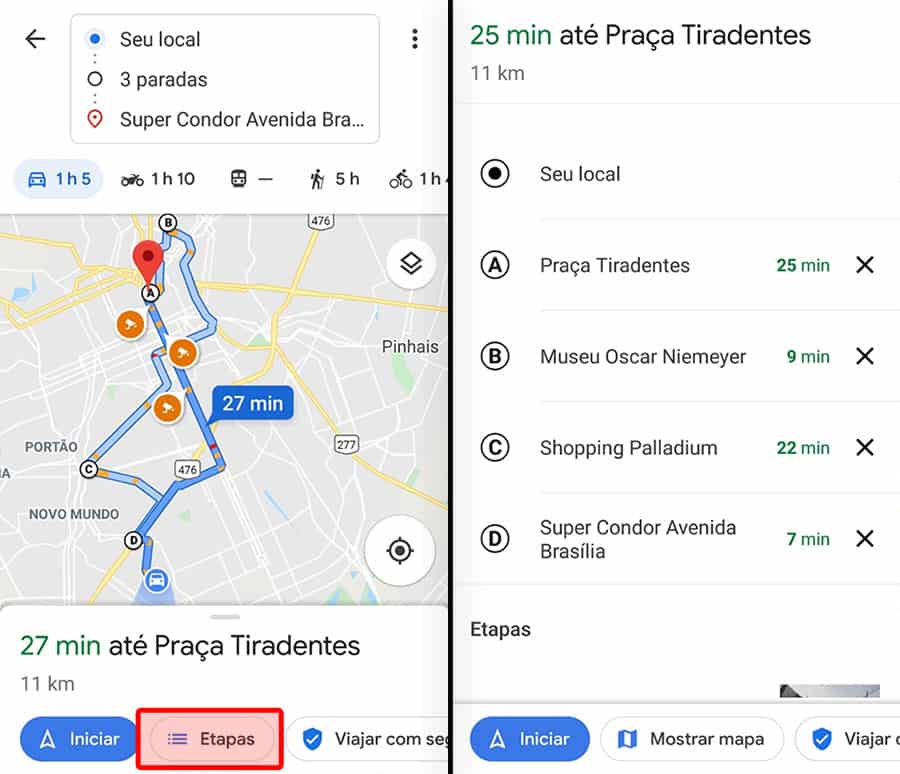
O Google Maps já sugere o melhor trajeto, mas você pode adicionar várias paradas no meio do caminho. Isso é perfeito para quem precisa resolver várias coisas em um só dia.
Além disso, pode escolher o meio de transporte: carro, transporte público, a pé, bicicleta ou até mesmo outros aplicativos de mobilidade.
“O Google Maps permite traçar rotas no celular e computador, com opções de transporte, paradas múltiplas e personalização do trajeto.”
O que você vai precisar
- Seu smartphone com o aplicativo Google Maps instalado (Android ou iOS).
- Um computador com acesso à internet e o navegador de sua preferência.
- Conta Google (para salvar rotas e usar recursos avançados).
Passo a Passo: Criando suas Rotas
Vamos direto ao ponto! Traçar rotas no Google Maps é mais fácil do que parece, seja no celular ou no computador. Eu já testei de tudo e posso te garantir que a praticidade é o ponto forte aqui.
- Abra o Google Maps: No seu celular, toque no ícone do aplicativo. No computador, acesse o site do Google Maps.
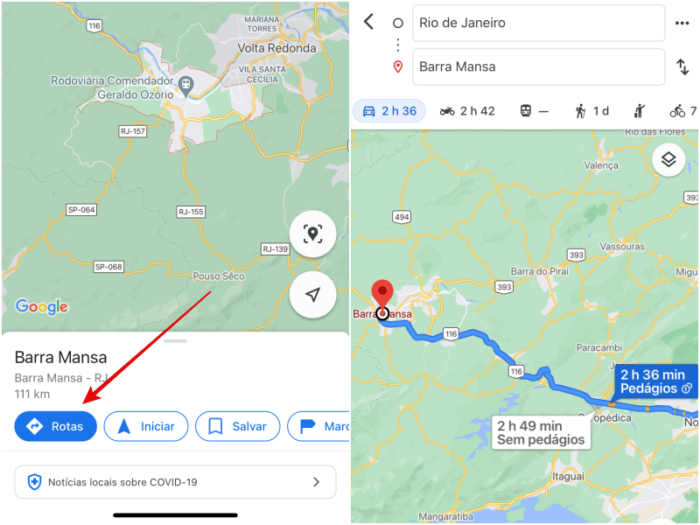
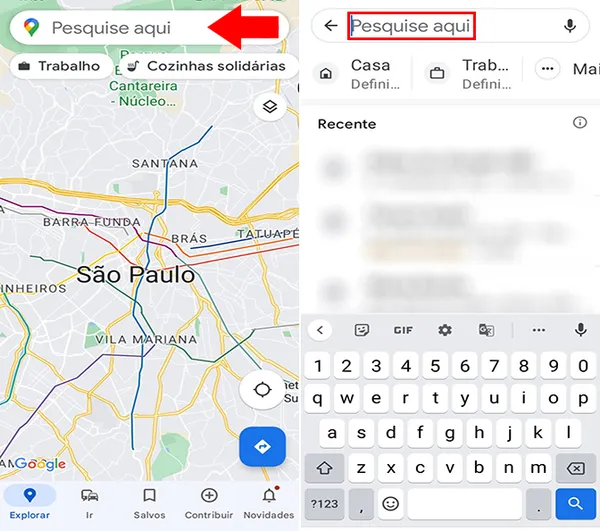
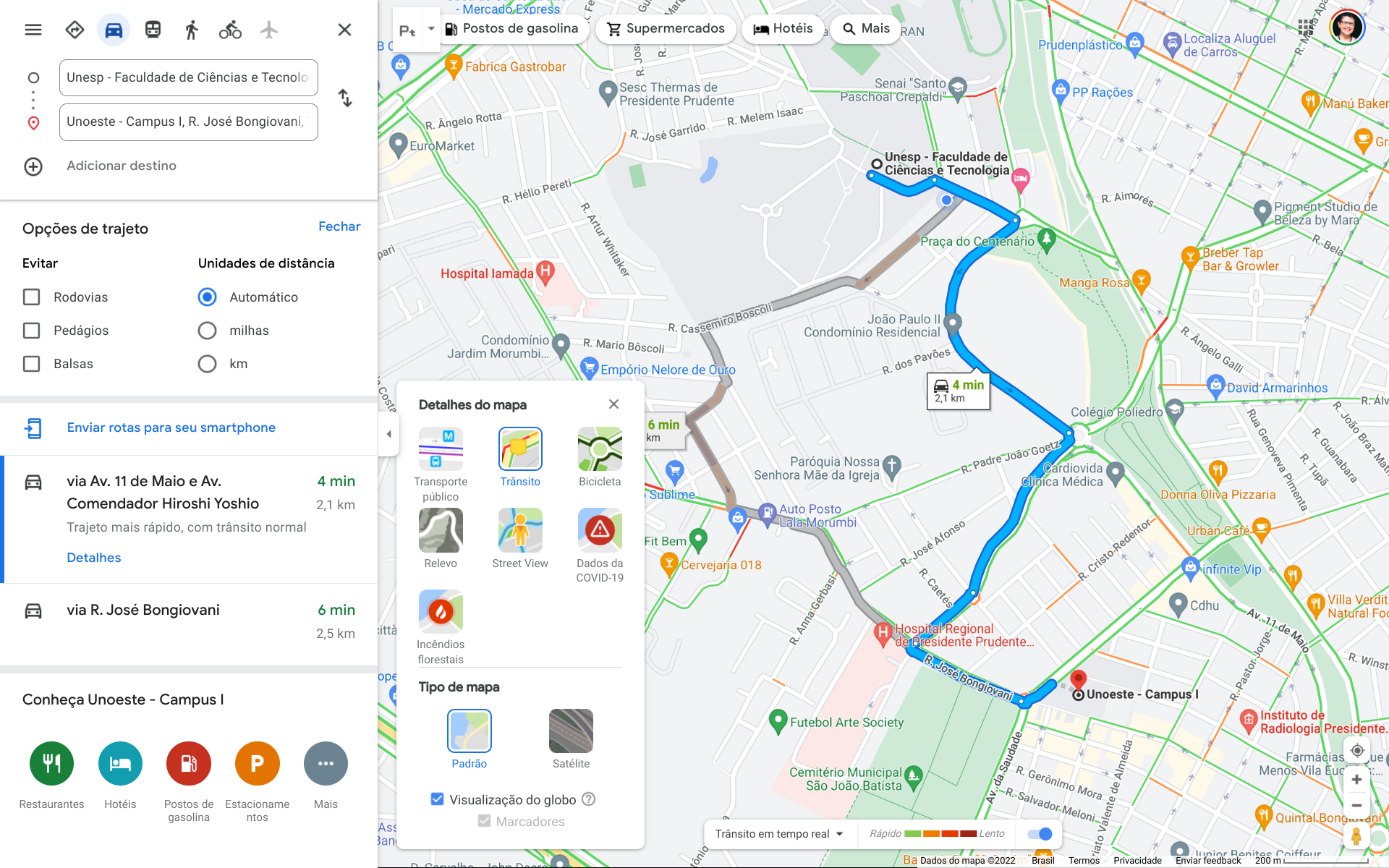
- Defina seu ponto de partida e destino: No celular, toque em “Ir”. Digite seu ponto de partida (se não for sua localização atual) e o destino. No computador, clique na seta azul que aparece na barra de pesquisa e insira os locais.
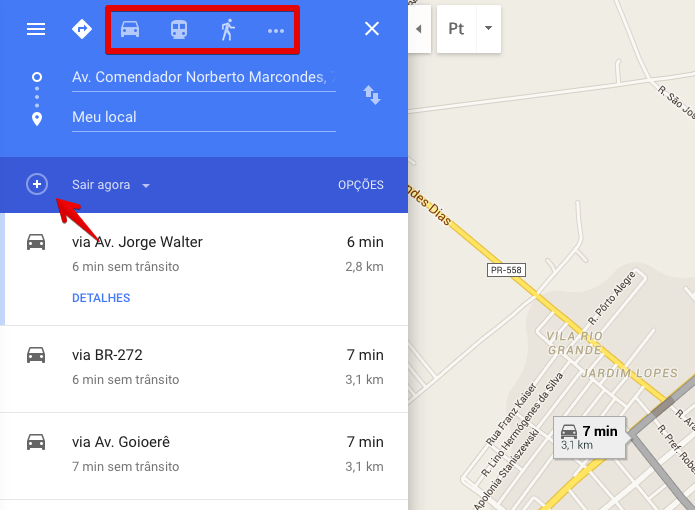
- Escolha o meio de transporte: Abaixo do campo de destino, você verá ícones para carro, transporte público, a pé, bicicleta e aplicativos. Selecione o que você vai usar. O Maps recalculará a melhor rota para cada opção.
- Analise as opções: O Google Maps geralmente apresenta rotas alternativas. Eu sempre dou uma olhada rápida para ver qual parece mais rápida ou mais conveniente.
- Comece a navegação: No celular, depois de escolher a rota, toque em “Iniciar”. No computador, você pode enviar a rota para o seu smartphone ou simplesmente seguir as instruções na tela.
Como Traçar Rotas no Celular (Android e iOS)
No celular, o processo é super intuitivo. Você digita onde quer ir e o app te mostra o caminho. A grande sacada é que ele já considera o trânsito em tempo real para te dar a melhor estimativa de chegada.
Dica de ouro: Se o seu celular não tiver a melhor conexão de internet, já pense em baixar os mapas offline (falaremos mais sobre isso depois!).
Como Traçar Rotas no Computador
No computador, o Google Maps é um aliado poderoso para o planejamento. Acesse o site, insira partida e destino. A grande vantagem aqui é a visualização em tela cheia e a facilidade de arrastar a linha azul para personalizar o trajeto.
Vantagem extra: Você consegue ver o mapa de um jeito mais amplo, o que ajuda a entender melhor a região.
Adicionando Múltiplas Paradas
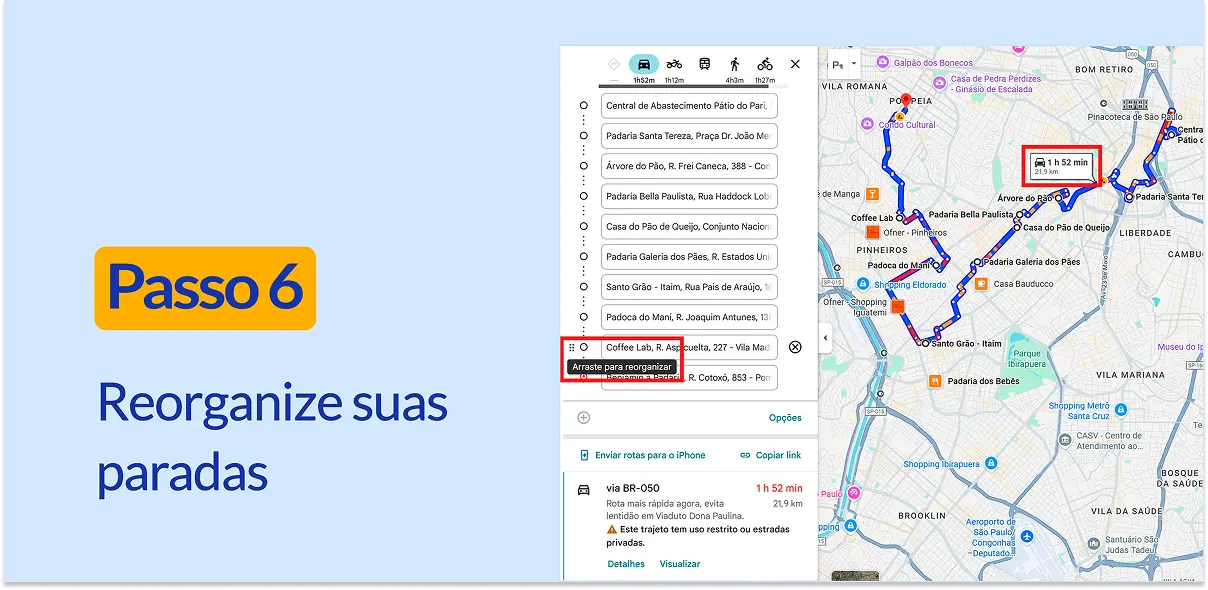
Essa é para quem tem um roteiro mais elaborado. No celular, após definir partida e destino, toque nos três pontinhos ao lado do destino e selecione “Adicionar parada”. Repita para quantas paradas precisar.
No computador, depois de definir partida e destino, clique na seta azul e depois em “Adicionar destino”. Facilita muito para quem vai fazer várias entregas ou visitas.
Escolhendo o Tipo de Transporte
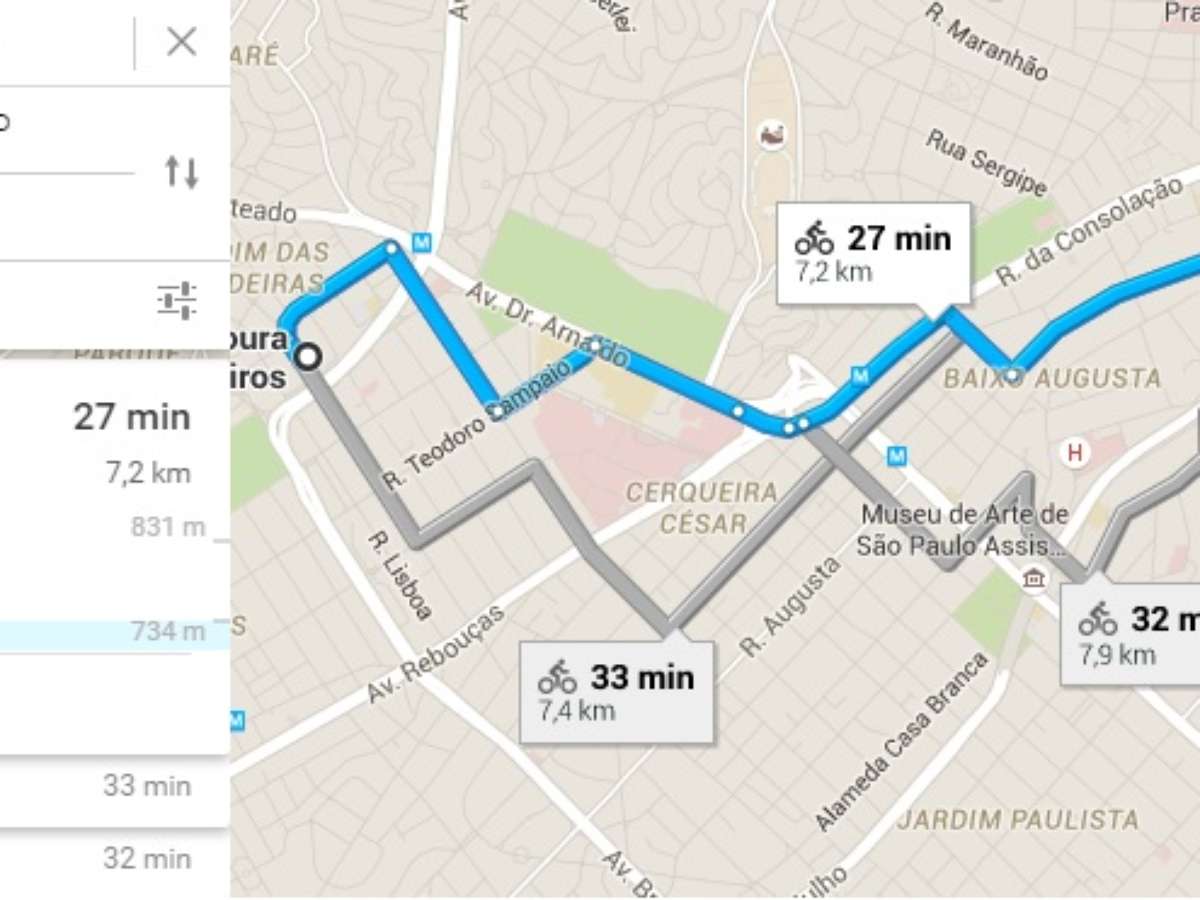
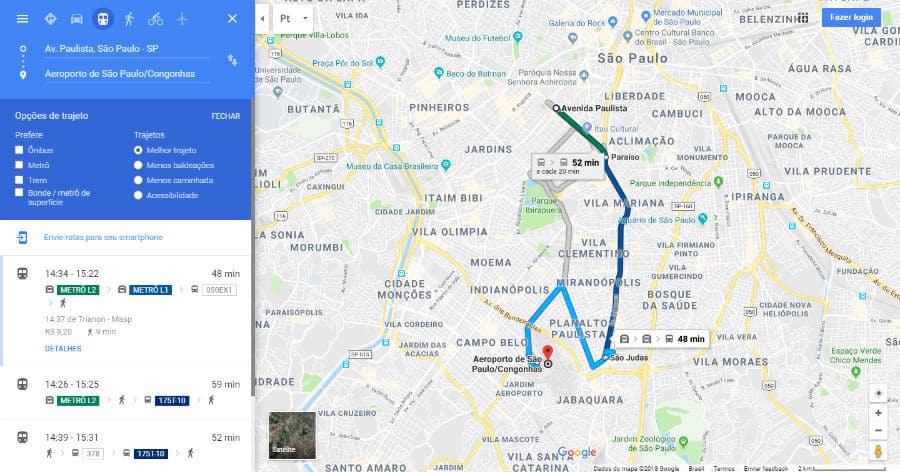
O Google Maps é versátil. Ele oferece rotas para carro, transporte público (com horários e linhas), a pé, de bicicleta e até para aplicativos de transporte. Cada opção tem suas particularidades e o app te mostra o tempo estimado para cada uma.
Fique atento: Para transporte público, verifique sempre se os horários batem com a sua necessidade, pois eles podem mudar.
Personalizando o Trajeto no Computador
Aqui está um truque que eu adoro usar no PC. Depois de definir os pontos de partida e chegada, você pode clicar e arrastar a linha azul que representa a rota. Isso permite que você desvie de ruas específicas, passe por um bairro diferente ou inclua um ponto de interesse no caminho.
Por que fazer isso? Às vezes, o Maps sugere um caminho que não é o ideal para você naquele momento. Com essa personalização, você assume o controle total.
Dicas Extras para Planejamento de Rotas
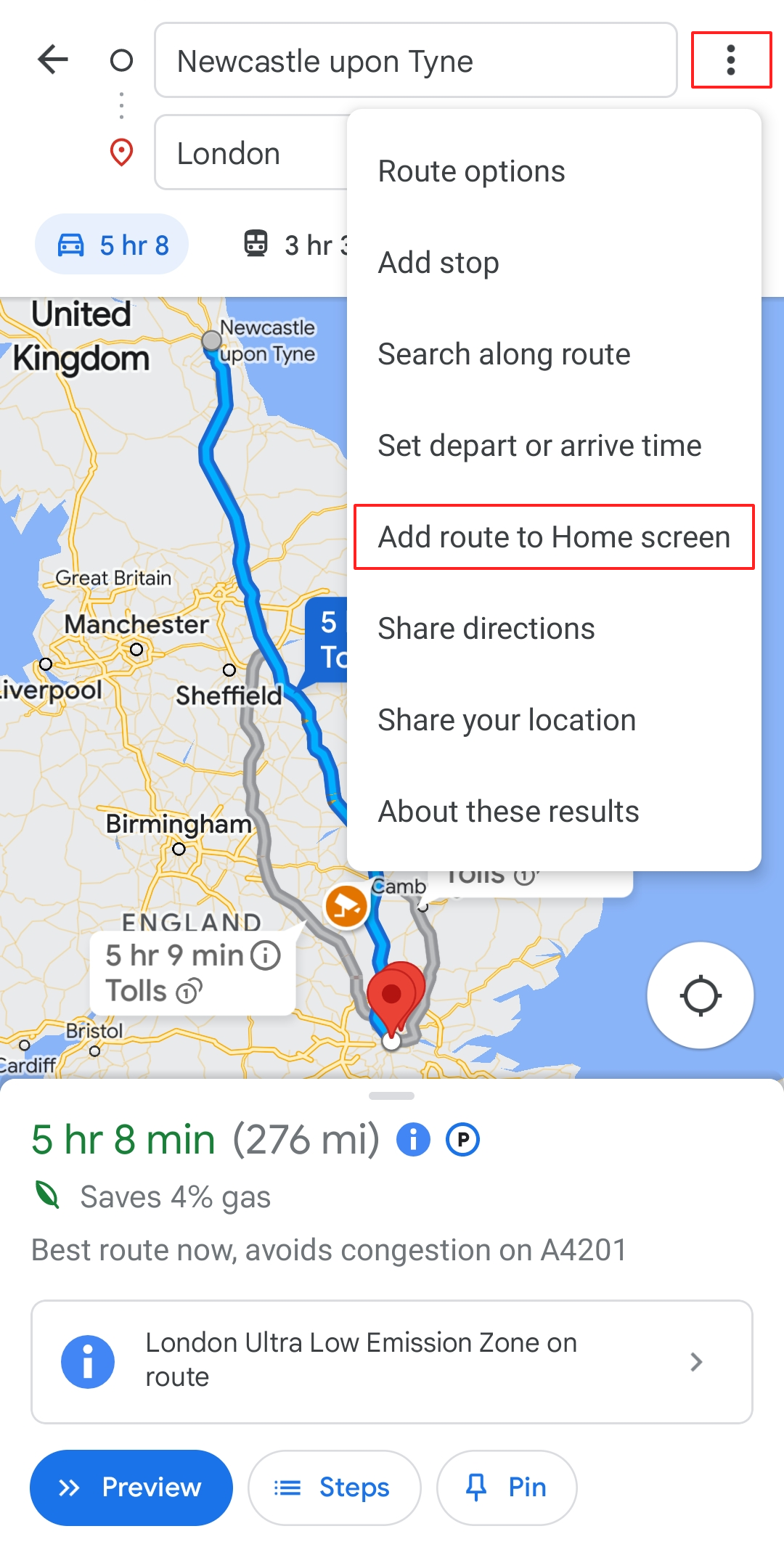
- Evitar Pedágios/Rodovias: Nas configurações de rota (geralmente nos três pontinhos ou no ícone de engrenagem), você encontra opções para evitar pedágios, rodovias ou balsas. Essencial para quem quer economizar ou prefere estradas secundárias.
- Enviar Rotas para o Celular: Planejou tudo no computador? Sem problemas! Após traçar a rota, procure a opção “Enviar para seu smartphone”. É uma mão na roda para não ter que digitar tudo de novo no celular. Veja como é fácil compartilhar rotas.
Utilizando o Google My Maps para Roteiros Detalhados
Para quem quer ir além, o Google My Maps é a ferramenta ideal. Sabe aquele roteiro de viagem super detalhado, com vários pontos turísticos, restaurantes e hotéis marcados? Você pode criar isso lá!
Com o My Maps, você cria mapas personalizados, adiciona camadas, desenha formas e salva tudo permanentemente. É perfeito para viagens, trabalho ou qualquer projeto que exija um planejamento visual complexo. Descubra o poder do Google My Maps.
Navegação Offline com Mapas Baixados
Pois é, nem sempre temos sinal de internet, né? A solução é baixar os mapas offline. Antes de sair, abra o Google Maps, pesquise a área que você vai percorrer, toque no nome do local (na barra inferior) e procure a opção “Fazer download de mapa offline”.
Com isso, você consegue navegar, pesquisar locais e obter direções mesmo sem conexão. Super útil para viagens para o interior ou para economizar dados móveis. Saiba como baixar mapas offline aqui.
Dicas Extras
- Use o recurso de “Enviar para o dispositivo”: No computador, depois de planejar sua rota, use a opção de enviar diretamente para o seu celular. É uma mão na roda para não ter que digitar tudo de novo no smartphone.
- Explore o Google My Maps para roteiros complexos: Se você está planejando uma viagem com muitas paradas ou quer salvar um roteiro para sempre, o Google My Maps é a ferramenta ideal. Ele permite criar mapas personalizados com camadas e anotações.
- Baixe mapas offline com antecedência: Fique tranquila, pois é possível baixar áreas do mapa para usar mesmo sem internet. Isso salva você em locais com sinal fraco ou quando você quer economizar dados móveis.
- Personalize seu trajeto com cuidado: Ao criar uma rota, você pode arrastar a linha do mapa para desviar de certas ruas ou caminhos, se tiver uma preferência ou souber de um atalho.
- Configure opções para evitar pedágios e rodovias: Nas configurações de rota, você pode marcar para evitar pedágios, rodovias ou balsas. Ideal para quem quer economizar ou prefere estradas secundárias.
Dúvidas Frequentes
Como traçar rota no Google Maps pelo celular com múltiplas paradas?
No aplicativo do Google Maps para celular, toque em “Rotas”, defina seu ponto de partida e destino. Em seguida, toque nos três pontinhos no canto superior direito e selecione “Adicionar parada”. Você pode adicionar várias paradas e reorganizá-las arrastando.
É possível planejar uma viagem no Google Maps pelo computador e depois usar no celular?
Sim! No computador, após traçar o trajeto desejado, você pode usar a opção “Enviar para seu telefone” para que a rota apareça no seu aplicativo do Google Maps no smartphone. Facilita muito o planejamento.
O Google Maps permite criar um roteiro com múltiplas paradas para uma viagem longa?
Com certeza. Tanto no celular quanto no computador, o Google Maps permite adicionar diversas paradas. Para roteiros mais elaborados e que você quer salvar permanentemente, considere usar o Google My Maps.
Como usar o Google Maps para evitar pedágios?
Ao definir sua rota no Google Maps (seja no app ou no computador), procure pelas “Opções de rota”. Lá você encontrará a possibilidade de “Evitar pedágios”, “Evitar rodovias” ou “Evitar balsas”, dependendo da sua necessidade.
Conclusão
Dominar como traçar rotas no Google Maps é essencial para otimizar seu dia a dia e suas viagens. Seja para um trajeto rápido pela cidade ou para planejar uma viagem com múltiplas paradas, o Google Maps oferece ferramentas poderosas. Explore as opções de navegação sem internet e considere usar o Google My Maps para roteiros de viagem mais detalhados. São recursos que realmente fazem a diferença.