

Descobrir como montar um roteiro de viagem no Google Docs é o primeiro passo para organizar sua próxima aventura sem estresse. Muitos viajantes sentem a dor de ter informações espalhadas, com passagens em um lugar, reservas de hotel em outro e anotações gerais perdidas no celular. Mas essa bagunça tem solução! Neste guia completo, eu vou te mostrar o passo a passo para criar um roteiro de viagem no Google Docs que seja prático, visual e totalmente personalizável, garantindo que você aproveite cada momento da sua jornada.
Desvendando o Poder do Google Docs para Planejar Sua Próxima Grande Viagem
Organizar uma viagem pode parecer complicado, mas ferramentas digitais facilitam tudo. O Google Docs se destaca por sua flexibilidade e acessibilidade. Você cria um documento único para centralizar todas as informações importantes.
Pense nele como seu centro de comando para a viagem. Fica fácil adicionar detalhes sobre voos, hospedagem, passeios e até mesmo contatos de emergência.
Além disso, a colaboração em tempo real permite que você e seus companheiros de viagem planejem juntos, de qualquer lugar. Isso evita desencontros e garante que todos estejam na mesma página.
“A Nomad Global oferece um guia completo sobre como montar um roteiro de viagem funcional no Google Docs, abordando desde a estrutura básica até recursos úteis e templates.”
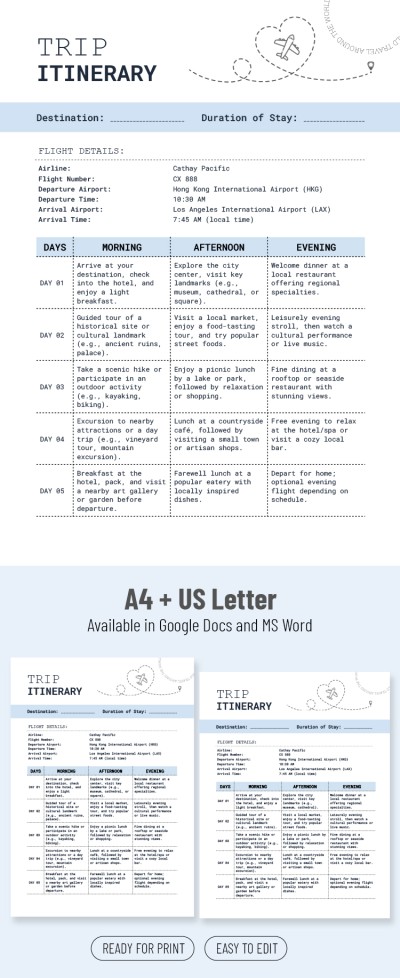
O que você vai precisar
- Acesso ao Google Docs: É a ferramenta principal para criar seu roteiro. Gratuito e acessível de qualquer lugar.
- Conexão com a internet: Essencial para acessar e editar seu documento online.
- Informações da sua viagem: Destinos, datas, voos, hospedagem, passeios planejados.
- Conta Google: Necessária para usar o Google Docs e outros serviços Google.
Passo a Passo: Como montar seu roteiro de viagem no Google Docs
- Acesse a Galeria de Modelos do Google Docs: Vá para docs.google.com/document/u/0/. Lá você encontra uma área de modelos prontos.
- Escolha um template: Procure por modelos como “Notas de Aula” ou “Projeto”. Eles servem de base, mas vamos adaptar. Se quiser algo mais direto, comece com um documento em branco.
- Crie a estrutura principal: No seu documento, defina as seções principais. Pense em “Informações Gerais”, “Itinerário Diário”, “Contatos Importantes”, “Orçamento” e “Observações”.
- Detalhe as Informações Gerais: Adicione aqui dados como nome do viajante, destino, datas de ida e volta, número do passaporte, informações de voo e hospedagem. Coloque os detalhes de confirmação, como códigos e endereços.
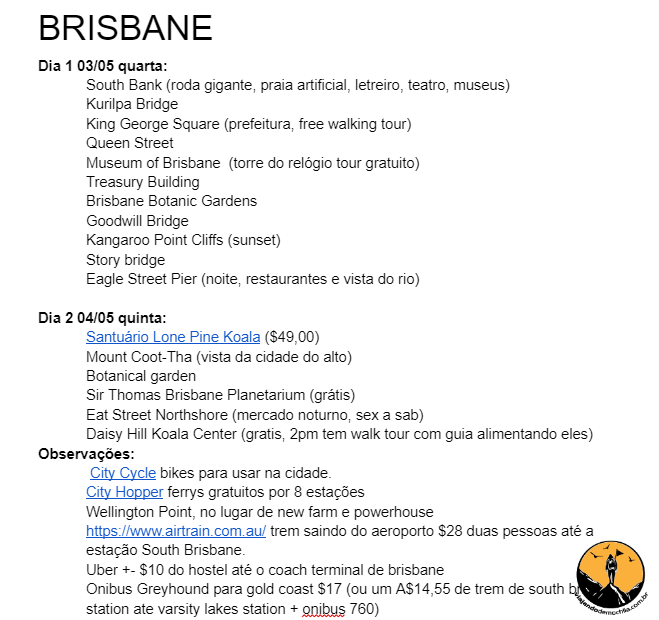
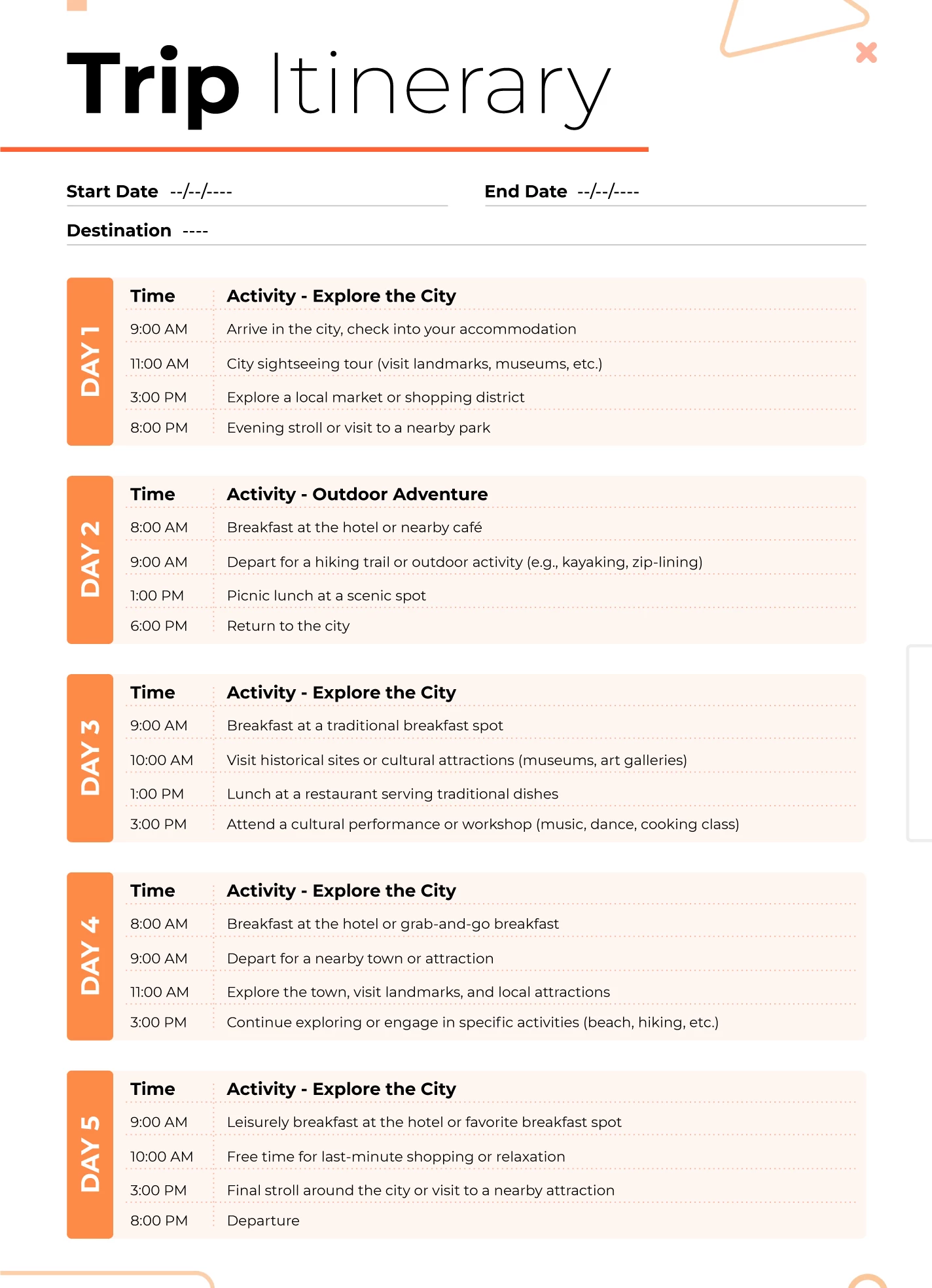
- Organize o Itinerário Diário: Crie uma seção para cada dia da sua viagem. Use títulos como “Dia 1 – Chegada em [Cidade]”.
- Preencha cada dia: Dentro de cada dia, liste as atividades planejadas, horários, locais e custos estimados. Use parágrafos curtos ou listas para cada item.
- Use o Google Maps para hiperlinks: Para cada local que você mencionar (restaurante, museu, hotel), pesquise no Google Maps e copie o link. Cole esse link no nome do local dentro do seu roteiro. Assim, você clica e já vê a localização exata.
- Adicione Contatos Importantes: Liste telefones de emergência, contatos da embaixada, seguro viagem e contatos locais.
- Crie uma seção de Orçamento: Anote os gastos previstos por categoria (transporte, alimentação, passeios) e os já realizados.
- Revise e finalize: Leia todo o roteiro, verifique se as informações estão corretas e se tudo está claro.
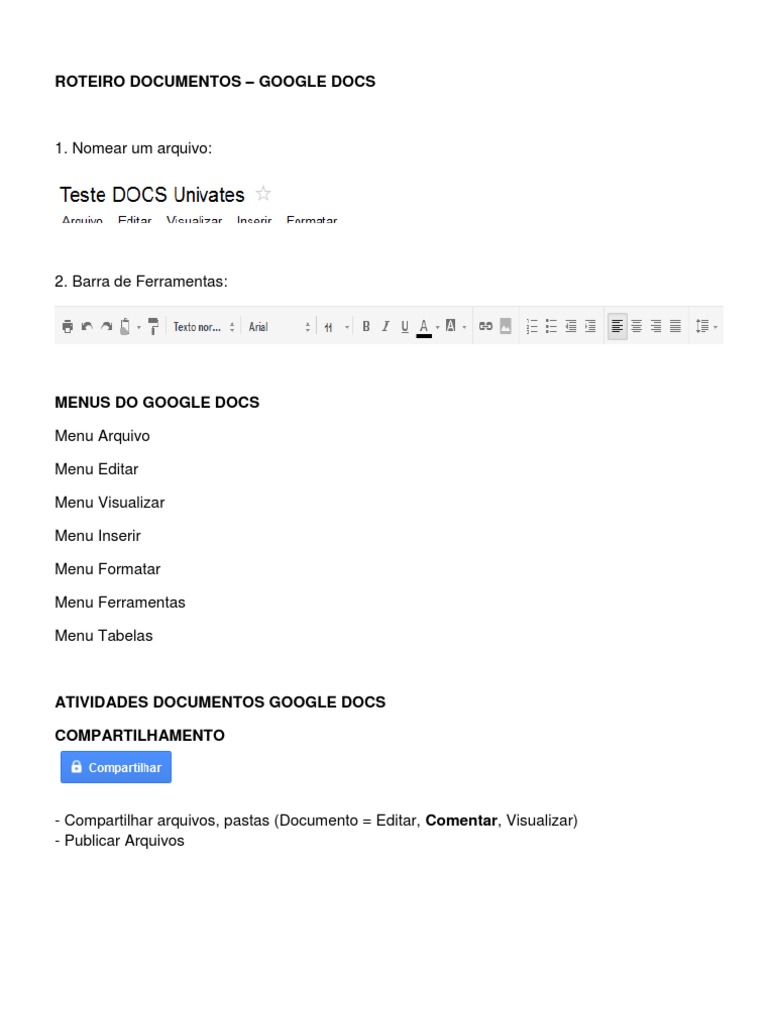
Estrutura Básica do Documento de Viagem
Um bom roteiro tem organização. Pense em divisões claras: um resumo rápido no topo, detalhes do dia a dia e informações de apoio no final. A clareza poupa tempo e evita estresse durante a viagem.
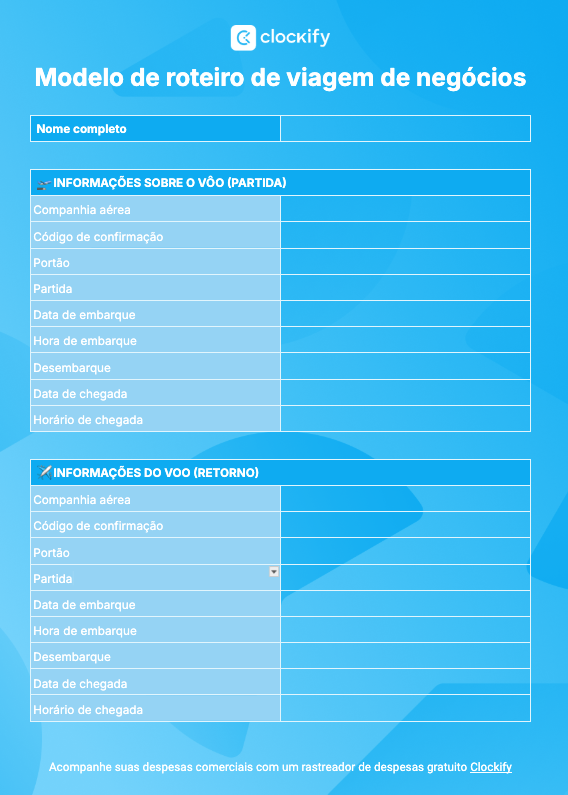
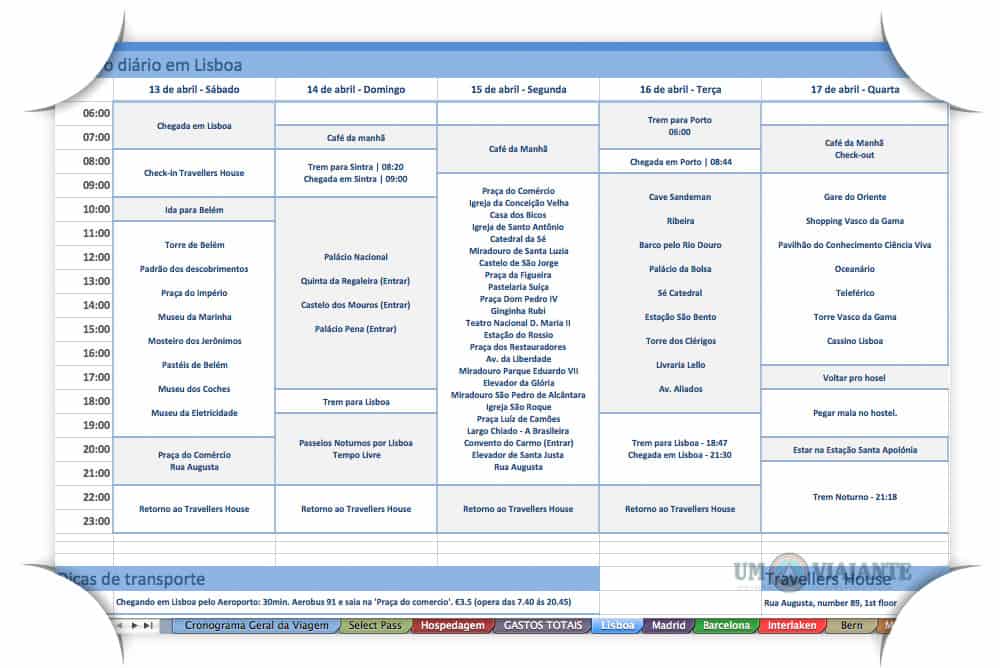
Organização do Itinerário Diário
Para cada dia, seja específico. Horários de voo, check-in no hotel, passeios agendados. Se planejar refeições, anote o nome do restaurante. Isso ajuda a visualizar o dia e a gerenciar o tempo.
Dica: Use negrito para destacar os horários e os nomes dos locais. Fica mais fácil de ler rapidamente.
Recursos Úteis e Integrações no Google Docs
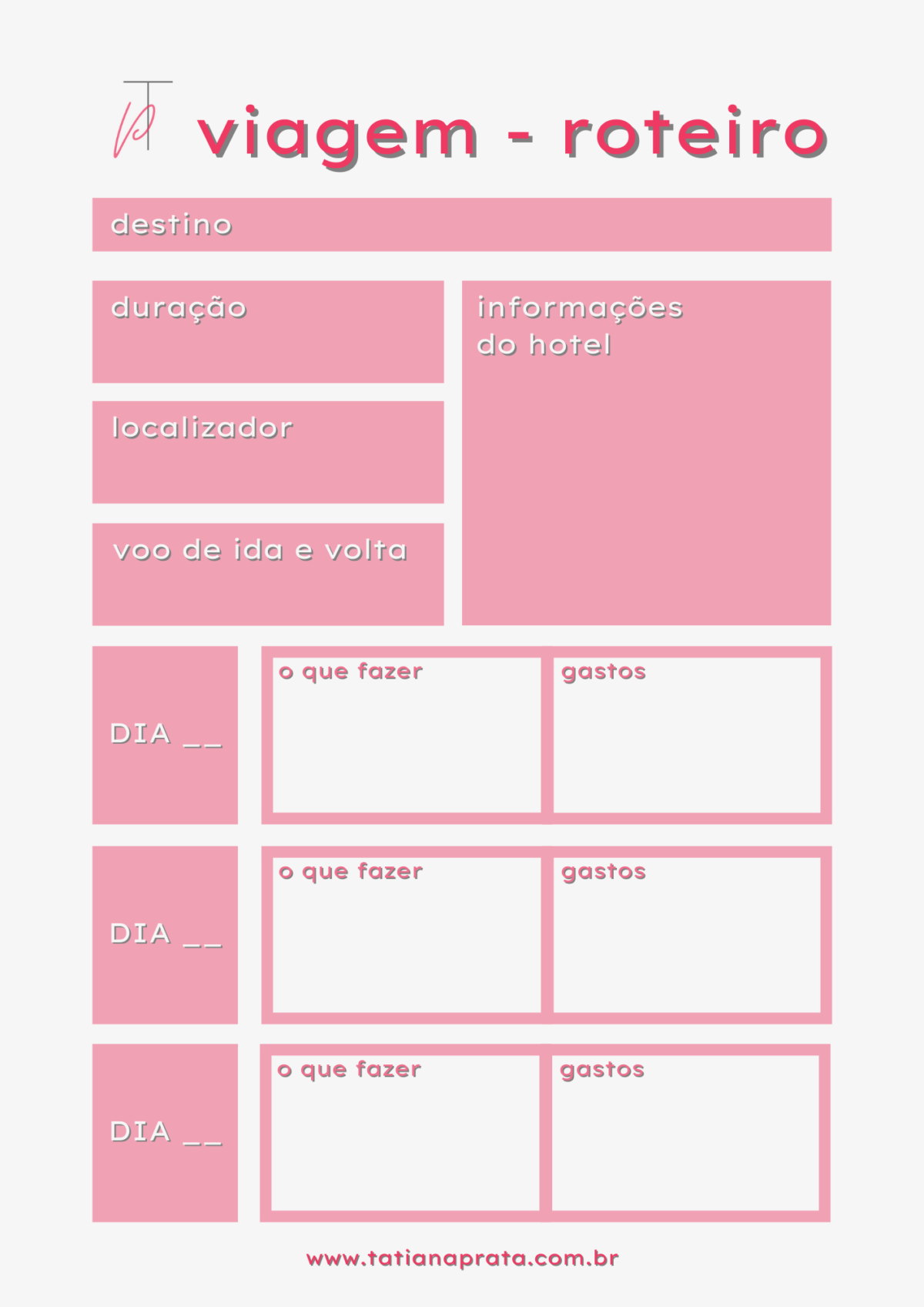
O Google Docs é mais que um editor de texto. A integração com outros apps Google é um diferencial. O Google Maps, como já vimos, é um salva-vidas para a localização. Pense em como isso facilita a navegação no destino.
Templates Prontos para Planejamento de Viagem
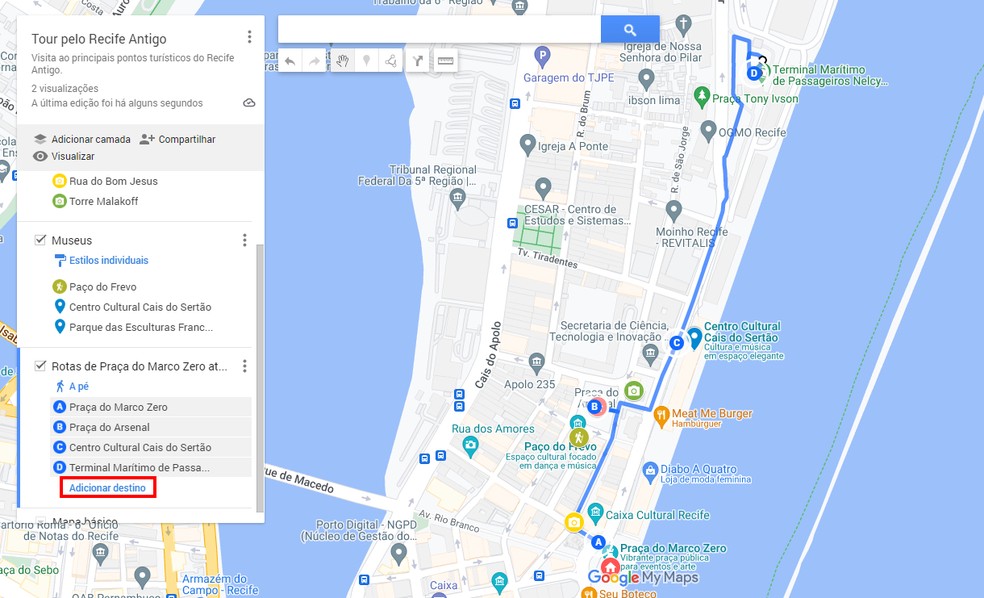
A Galeria de Modelos do Google Docs pode te dar um ponto de partida. Embora não haja um template específico para “Roteiro de Viagem”, modelos como “Notas de Aula” ou “Projeto” podem ser adaptados. Eles já vêm com uma estrutura básica que você pode modificar.
Como Utilizar o Google Sheets para Planejar Viagens
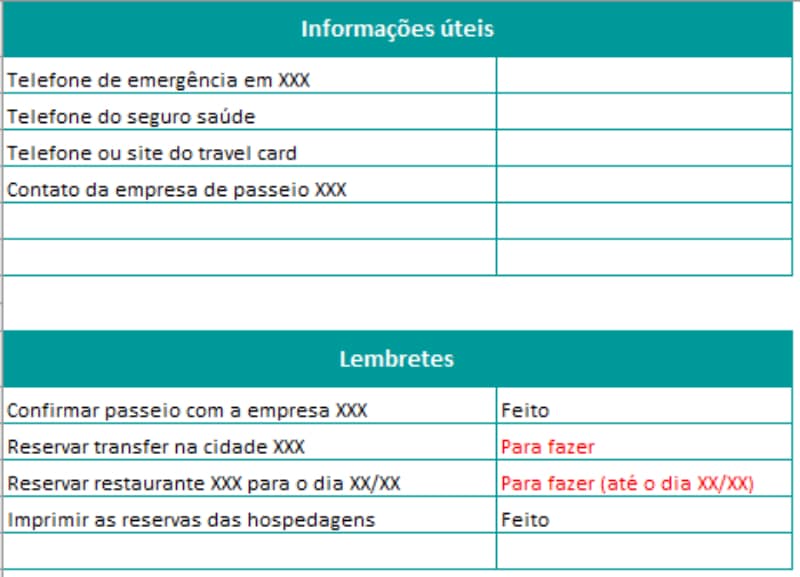
Para um controle financeiro mais detalhado ou para organizar listas de itens, o Google Sheets é imbatível. Ele tem um template oficial de “Planejador de Viagem” que é excelente para orçamentos e cronogramas. Você pode linkar seu roteiro do Docs com a planilha do Sheets.
Dicas para um Roteiro de Viagem Funcional
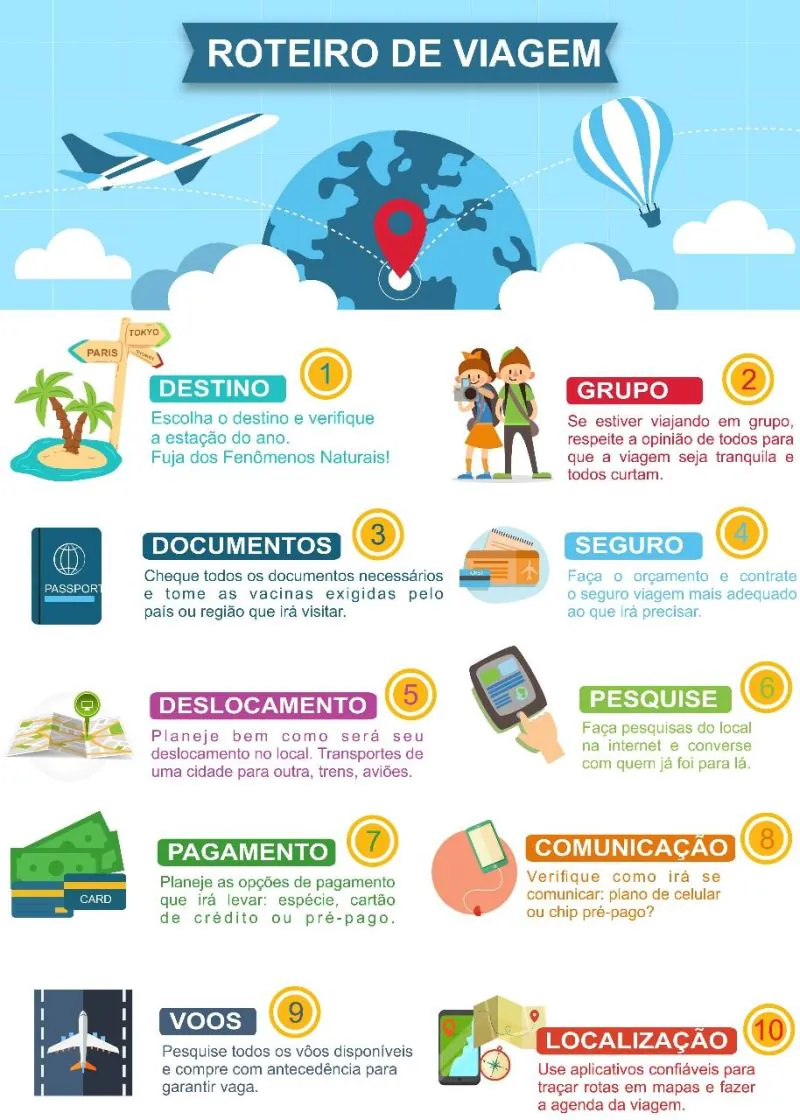
Seja realista com o tempo entre as atividades. Deixe margens para imprevistos e descanso. Um roteiro muito apertado vira uma corrida e tira o prazer da viagem.
Ponto de atenção: Não planeje atividades demais para um único dia. É melhor fazer menos e aproveitar bem.
Checklists Essenciais para Mala de Viagem
Uma seção de checklist na mala é fundamental. Você pode listar tudo o que precisa levar, separado por categorias: roupas, higiene pessoal, eletrônicos, documentos. Isso evita esquecimentos de última hora.
Compartilhamento e Colaboração no Roteiro
O Google Docs permite compartilhar seu roteiro facilmente. Clique em “Compartilhar” e decida quem pode ver ou editar. Se for viajar com amigos ou família, todos podem contribuir ou ter acesso às informações. Isso centraliza tudo e evita que cada um tenha uma versão diferente.
Dicas Extras
- Integração com Google Maps: Para facilitar a navegação, adicione links diretos para os locais no seu roteiro. Copie o link do Google Maps e cole no Google Docs. Ele se transforma automaticamente em um link clicável.
- Colaboração em Tempo Real: Se estiver planejando com amigos ou familiares, use a função de compartilhamento do Google Docs. Todos podem editar e sugerir alterações simultaneamente.
- Controle de Versão: O Google Docs salva automaticamente o histórico de revisões. Se algo der errado ou você quiser voltar a uma versão anterior, é só acessar o histórico de revisões.
- Uso de Comentários: Para discussões específicas sobre um ponto do roteiro sem alterar o texto principal, use a função de comentários. É ótima para tirar dúvidas rápidas.
- Formatação Personalizada: Explore os estilos de título e texto para deixar seu roteiro visualmente organizado. Use cores e fontes que ajudem na leitura rápida.
Dúvidas Frequentes
É possível usar templates prontos para roteiros de viagem no Google Docs?
Sim, você pode começar com um template genérico do Google Docs, como ‘Notas de Aula’ ou ‘Projeto’, e adaptá-lo. A Galeria de Modelos do Google Docs oferece opções que podem ser um bom ponto de partida para organizar sua viagem.
Como faço para que meu roteiro de viagem no Google Docs seja acessível offline?
Para acessar seu roteiro de viagem no Google Docs offline, você precisa ativar a funcionalidade de acesso offline nas configurações do Google Drive. Assim, você pode visualizar e editar seu documento mesmo sem conexão com a internet.
Posso adicionar imagens e mapas ao meu roteiro de viagem no Google Docs?
Com certeza! Você pode inserir imagens diretamente no documento para ilustrar os locais ou experiências. Para mapas interativos, o ideal é linkar para o Google Maps, como mencionei antes. Isso mantém o documento leve e funcional.
Conclusão
Montar um roteiro de viagem no Google Docs é uma forma inteligente de centralizar todas as informações importantes. Você ganha flexibilidade, facilidade de edição e a possibilidade de colaborar com quem quiser. Agora que você sabe como criar roteiro de viagem no Google Docs, que tal explorar como usar Google Sheets para planejar seu orçamento de viagem? E para os detalhes do dia a dia, pensar em como criar um checklist de bagagem eficiente no Google Docs também pode otimizar muito sua preparação.