
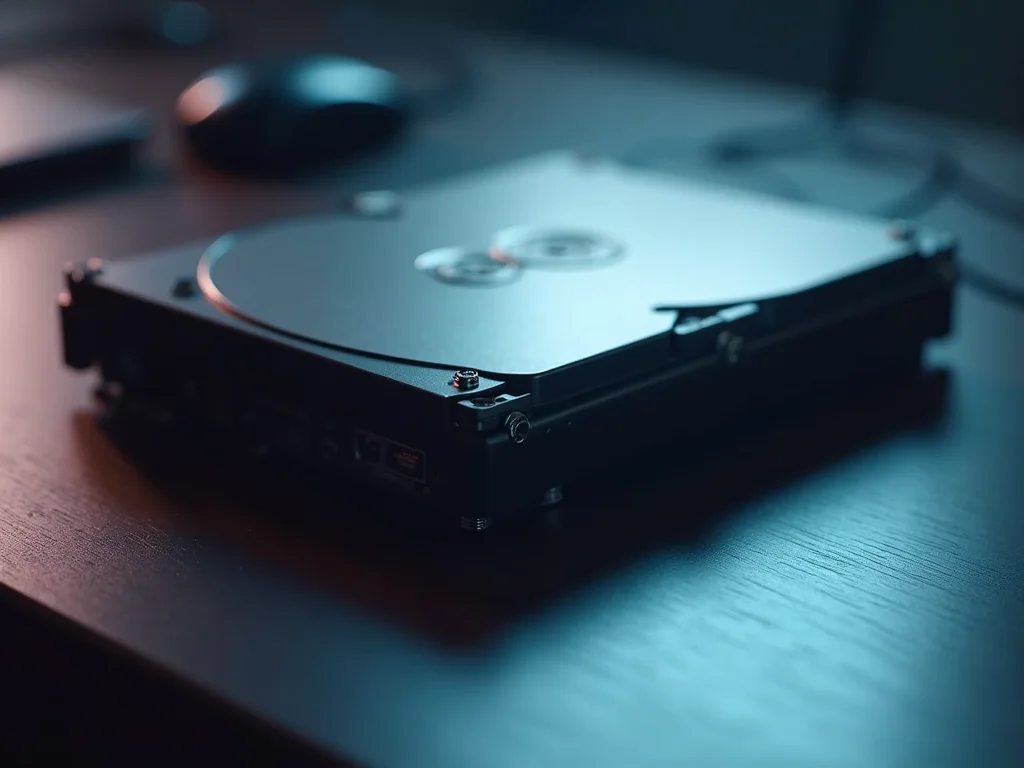
A busca por soluções práticas em como usar HD externo para organizar seus arquivos digitais é uma realidade para muitos em 2026. Você já se deparou com aquela mensagem frustrante de ‘disco cheio’ ou perdeu dados importantes por um descuido? Vamos combinar, a vida digital é agitada. Este guia completo foi feito para desmistificar o uso de HDs externos, garantindo que você aproveite ao máximo seu espaço de armazenamento com segurança e eficiência. Prepare-se para dar um jeito nessa bagunça digital!
Conectando e Fazendo Seu HD Externo Ser Reconhecido Facilmente
Conectar seu HD externo é moleza. Basta pegar o cabo USB e plugar em uma porta livre do seu computador ou notebook. Ele é reconhecido automaticamente, sem mistério.
Essa simplicidade é o primeiro passo para expandir seu espaço de armazenamento de forma rápida. Sem complicações, você já está pronto para começar.
“O HD externo é um equipamento simples que funciona de forma parecida com o HD interno, mas fica fora do computador.”
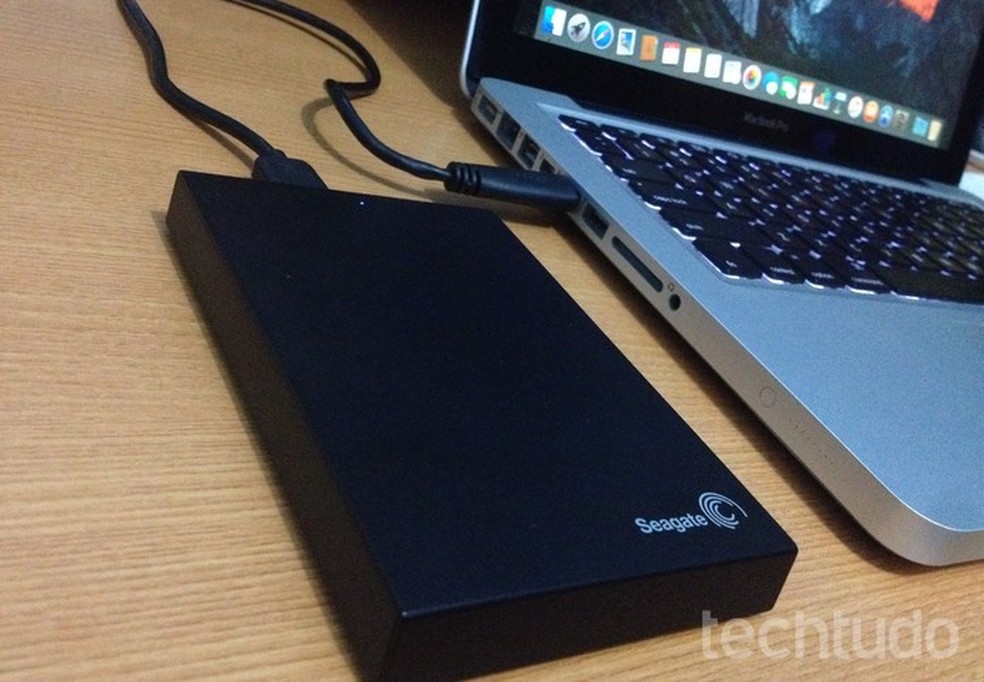
O que você vai precisar
- Um HD externo novo ou que você deseja reconfigurar.
- O cabo USB que veio com o seu HD externo.
- Um computador (desktop ou notebook) com portas USB disponíveis.
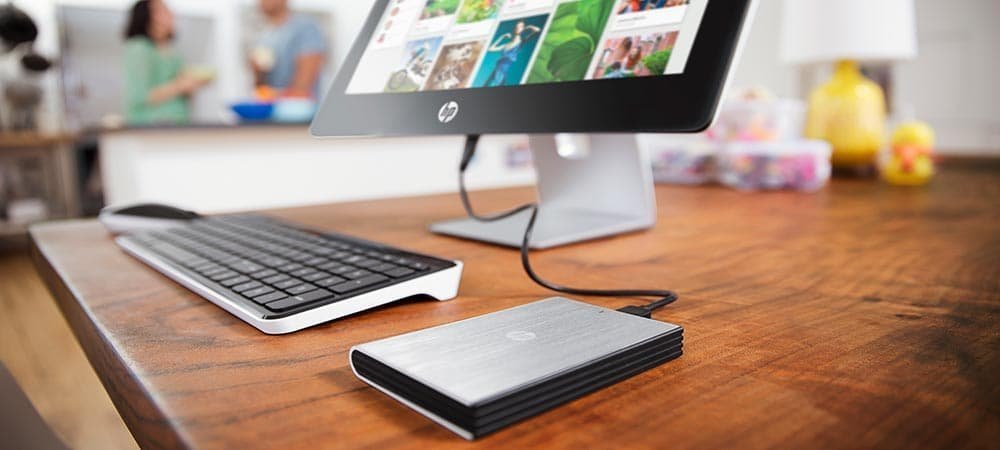
Passo a Passo: Começando a Usar seu HD Externo
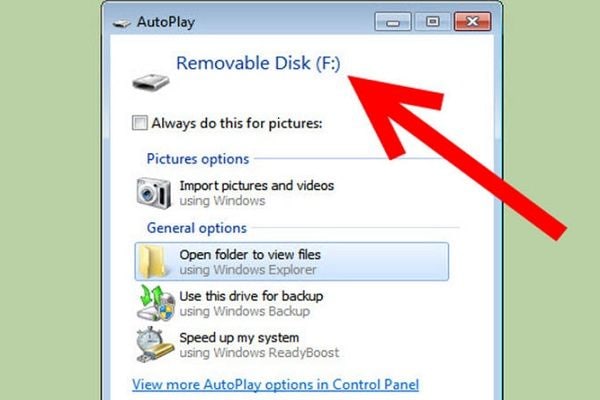
- Conecte o HD Externo: Pegue o cabo USB do seu HD e conecte uma ponta na porta do HD e a outra em uma porta USB livre do seu computador ou notebook. Geralmente, o sistema operacional o reconhece na hora.
- Verifique o Reconhecimento: Abra o Explorador de Arquivos (Windows) ou o Finder (Mac). Você verá o ícone do seu HD externo aparecer como uma nova unidade. Se não aparecer, pode ser necessário formatá-lo (veremos isso adiante).
- Transfira seus Arquivos: Para passar documentos, fotos, vídeos ou qualquer outro arquivo para o HD externo, é moleza. Você pode simplesmente selecionar os arquivos que deseja copiar, usar Ctrl+C (ou Cmd+C no Mac), ir até a unidade do HD externo, clicar com o botão direito e escolher Colar (ou usar Ctrl+V / Cmd+V). Outra forma é arrastar e soltar os arquivos diretamente para a pasta do HD externo.
- Remoção Segura: Essa é crucial! Antes de desconectar o HD, sempre use a função de remoção segura. No Windows, clique no ícone “Remover Hardware com Segurança” na barra de tarefas e selecione seu HD. No Mac, arraste o ícone do HD externo para o Lixo (que se transforma em um ícone de ejeção). Fazer isso evita que os dados sejam corrompidos.
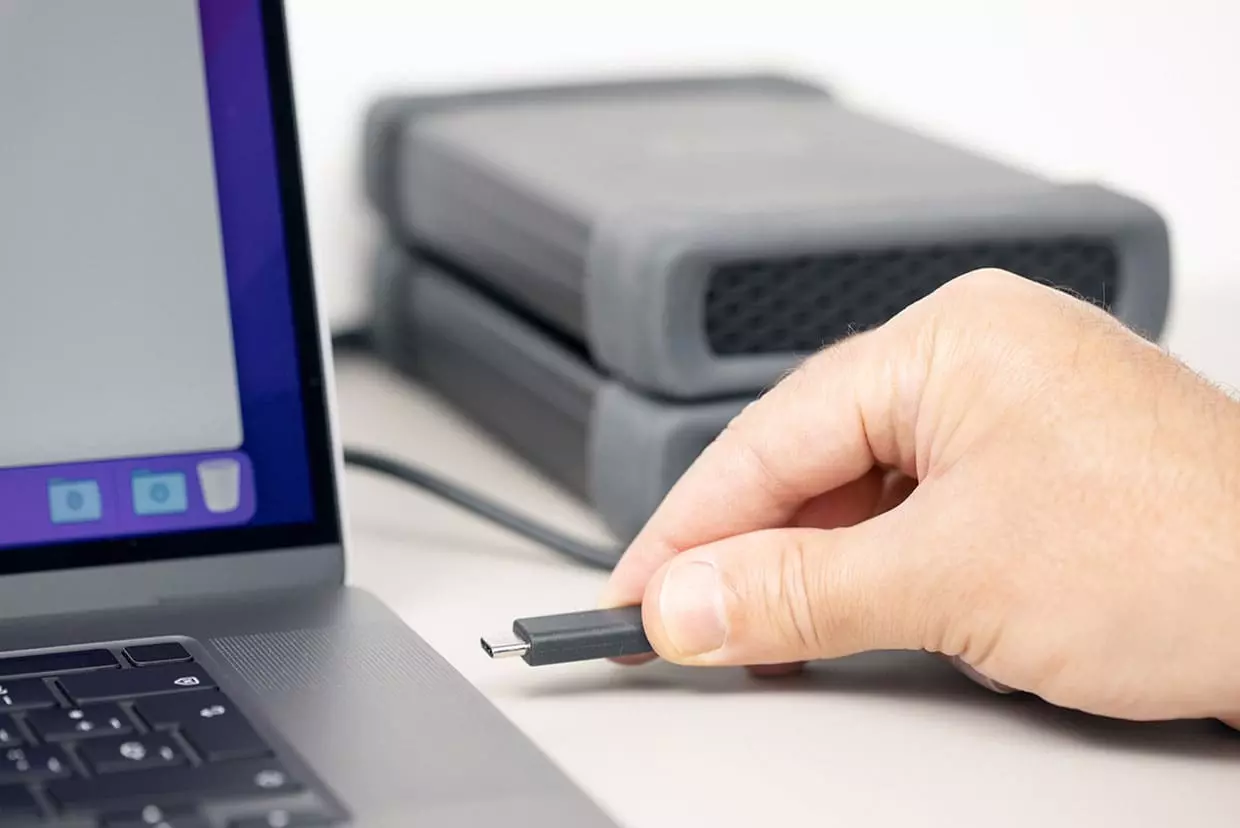
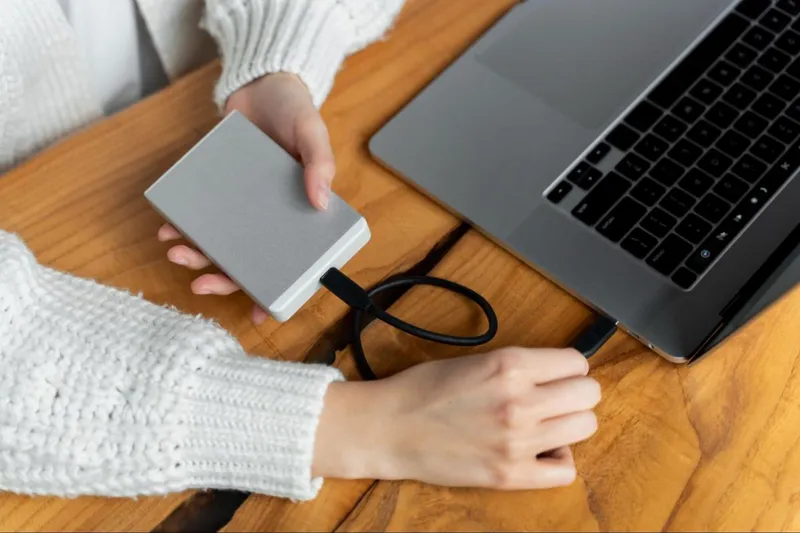
Conexão e Reconhecimento do HD Externo
Conectar seu HD externo é a parte mais simples. Basta ligar o cabo USB do HD em uma porta livre do seu computador ou notebook. Na maioria das vezes, o sistema operacional faz o resto, reconhecendo o dispositivo automaticamente.
Transferência de Arquivos para o HD Externo
Passar arquivos para o HD externo é tão fácil quanto mover documentos entre pastas no seu computador. Você pode usar o bom e velho Ctrl+C e Ctrl+V, ou simplesmente arrastar os arquivos desejados para a unidade do seu HD externo. Rápido e prático.
Formatação do HD Externo (Quando Necessário)
Se o seu HD for novo ou se você precisar apagar tudo e começar do zero, a formatação é o caminho. Ela prepara o disco para o sistema, e é importante escolher o formato certo para garantir que ele funcione onde você precisar.
Remoção Segura do HD Externo: Um Passo Essencial
Vamos combinar: ninguém quer perder arquivos importantes. Por isso, a remoção segura é fundamental. Desconectar o HD de qualquer jeito pode causar perda ou corrupção de dados. Sempre use a opção de “Remover Hardware com Segurança” no Windows ou arraste o ícone para o Lixo no Mac antes de tirar o cabo.
Compatibilidade de Formatos: exFAT para Windows e Mac
Para que seu HD externo funcione tanto em computadores Windows quanto em Macs sem dores de cabeça, o formato ideal é o exFAT. Ele permite que você leia e escreva arquivos em ambos os sistemas sem problemas de compatibilidade. Se você busca essa flexibilidade, pode saber mais sobre formatos compatíveis neste link.
Como Formatar no Windows
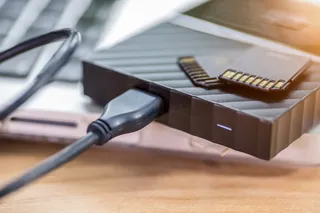
No Windows, formatar é direto. Abra “Este Computador”, clique com o botão direito sobre a unidade do seu HD externo e selecione a opção “Formatar”. Escolha exFAT como o sistema de arquivos e inicie o processo. Lembre-se que isso apagará todos os dados do HD.
Como Formatar no Mac com Utilitário de Disco
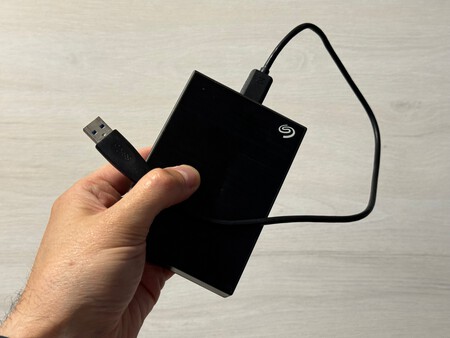
Usuários de Mac podem usar o Utilitário de Disco. Abra o aplicativo (você pode buscá-lo no Spotlight), selecione seu HD externo na lista lateral, clique em “Apagar”, escolha o formato exFAT e confirme. Atenção: todos os dados serão perdidos.
Dicas de Durabilidade para o seu HD Externo
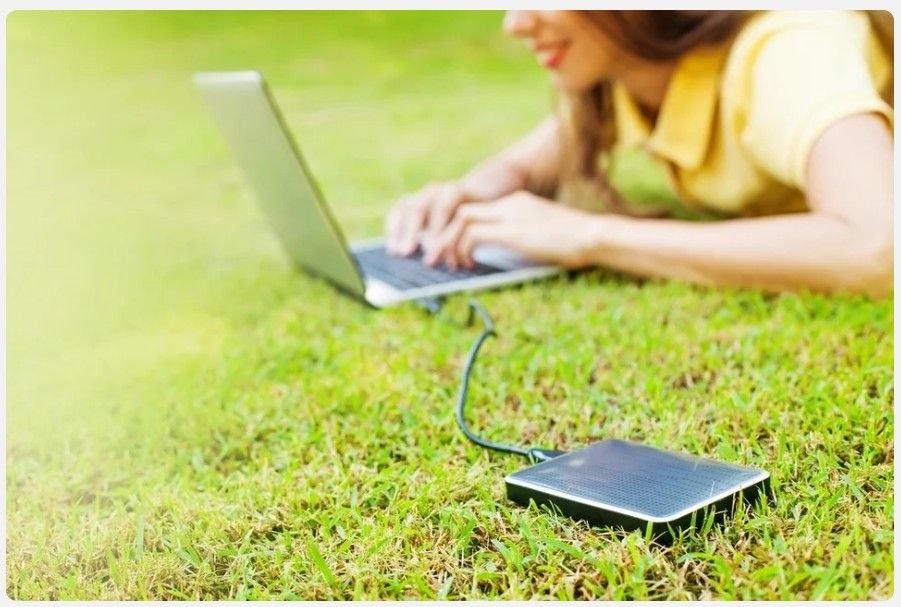
Para garantir que seu HD externo dure bastante, evite movimentá-lo enquanto ele estiver ligado. O processo de gravação e leitura envolve partes mecânicas delicadas, e qualquer impacto ou movimento brusco pode danificar a agulha interna, comprometendo o funcionamento do disco.
Dicas Extras
- Proteja seus dados: Sempre use a opção de ‘Remover Hardware com Segurança’ no Windows ou arraste o ícone para o Lixo no Mac antes de desconectar o HD. Isso evita corrupção de arquivos.
- Evite movimentação: Nunca mexa no HD externo enquanto ele estiver em funcionamento. A agulha interna é delicada e pode ser danificada com o movimento.
- Organize seus arquivos: Crie pastas no HD externo para separar seus documentos, fotos e vídeos. Facilita muito na hora de encontrar o que você precisa.
- Verifique a saúde do disco: Sistemas operacionais oferecem ferramentas para verificar erros no disco. No Windows, clique com o botão direito na unidade > Propriedades > Ferramentas > Verificar. No Mac, use o Utilitário de Disco.
Dúvidas Frequentes
Como usar HD externo no notebook pela primeira vez?
Ao conectar o HD externo pela primeira vez, seu notebook ou computador deve reconhecê-lo automaticamente. Se for um HD novo, pode ser necessário formatá-lo. Geralmente, o formato exFAT é o mais indicado para garantir compatibilidade entre Windows e Mac.
É seguro transferir arquivos para HD externo?
Sim, é totalmente seguro, desde que você siga os procedimentos corretos. Use a cópia e cola ou arraste os arquivos. O mais importante é sempre realizar a ‘Remoção Segura’ antes de desconectar o HD para evitar que os dados sejam corrompidos.
Meu HD externo não é reconhecido, o que fazer?
Se o HD externo não for reconhecido, tente conectá-lo em outra porta USB do seu computador. Verifique se o cabo está bem conectado. Se o problema persistir, pode ser necessário verificar a saúde do disco ou até mesmo formatá-lo, mas lembre-se de que a formatação apaga todos os dados. Pode ser um problema que precise de uma solução para HD externo não reconhecido específica.
Conclusão
Utilizar um HD externo é uma maneira prática e segura de expandir seu espaço de armazenamento e fazer backups importantes. Agora você sabe como conectar, transferir arquivos, formatar e remover seu HD externo com segurança. Lembre-se de sempre cuidar bem do seu dispositivo para garantir sua longevidade e a integridade dos seus dados. Considere também explorar as diferenças entre HD e SSD externo para futuras necessidades e como fazer backup automático com HD externo para otimizar seu fluxo de trabalho.