
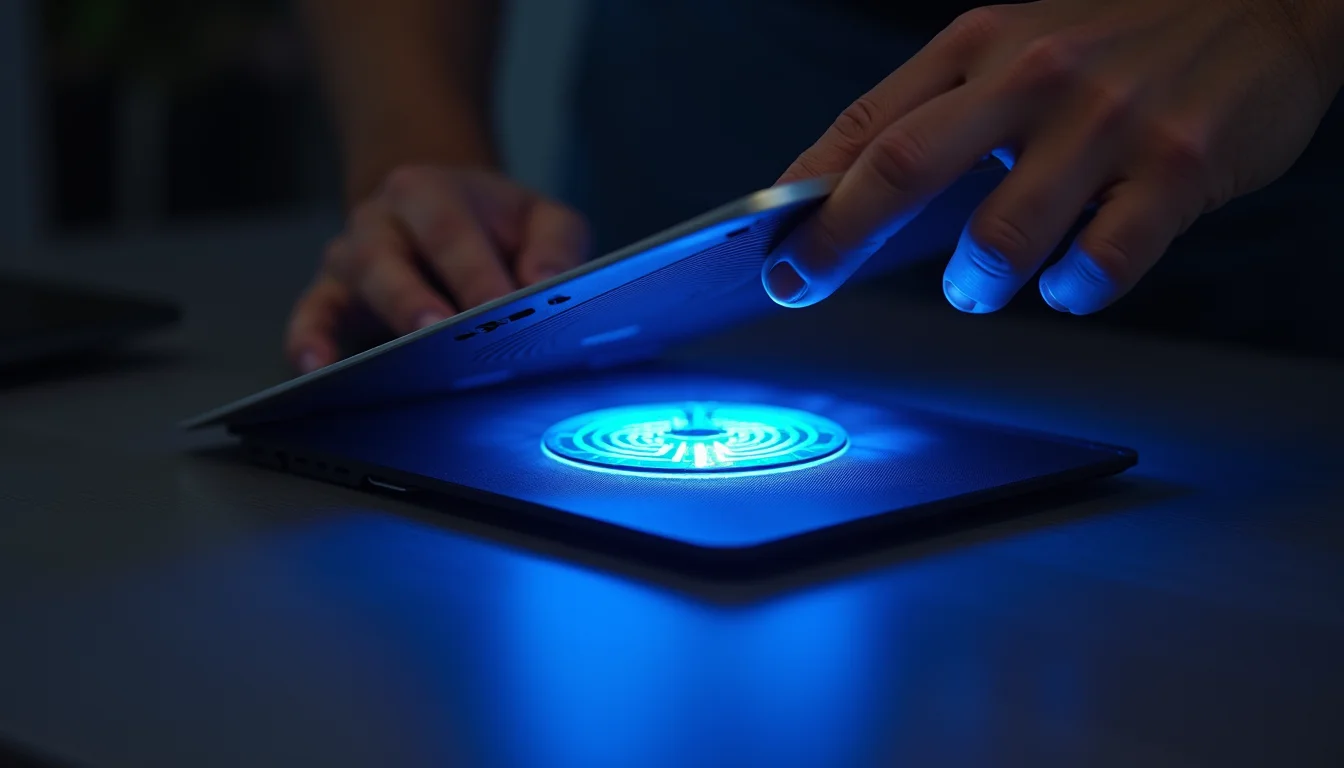
Seu notebook trava, desliga sozinho ou fica lento de repente? O culpado quase sempre é o calor excessivo. Esse superaquecimento força o sistema a reduzir o desempenho para se proteger, um mecanismo chamado thermal throttling.
Ignorar o problema pode danificar componentes internos e encurtar a vida útil da máquina. A boa notícia é que existem soluções práticas que você pode aplicar agora mesmo, sem precisar de um técnico.
Por que o notebook esquenta e como identificar a causa
A principal razão para o superaquecimento é a obstrução das saídas de ar por poeira, pelos de animais ou uso em superfícies macias como cama e sofá. Quando o fluxo de ar é bloqueado, a ventoinha trabalha em vão e o calor fica preso dentro do gabinete.
Para confirmar, abra o Gerenciador de Tarefas (Ctrl + Shift + Esc) e veja se algum programa está consumindo mais de 30% da CPU sem motivo. Programas pesados ou processos em segundo plano podem elevar a temperatura mesmo com o notebook em repouso.
Outra ferramenta gratuita e confiável é o HWMonitor, que mostra as temperaturas em tempo real. Se a CPU ou GPU ultrapassar 90°C, você está na zona de risco e precisa agir rápido para evitar danos permanentes.
| FICHA TÉCNICA | Tempo Estimado | Custo (R$) | Nível de Dificuldade |
| Resumo Rápido | 30 min – 2h | 0 – 50 | Fácil a Médio |
MATERIAIS NECESSÁRIOS
- Pincel macio ou lata de ar comprimido
- Chave Phillips pequena
- Pasta térmica de boa qualidade (se for abrir)
- Base refrigeradora (opcional)
- Softwares de monitoramento de temperatura (HWMonitor, HWiNFO)
O PASSO A PASSO DEFINITIVO
- Passo 1: Verifique as saídas de ar – Limpe poeira e obstruções externas para garantir fluxo de ar.
- Passo 2: Use em superfícies adequadas – Evite cama, sofá ou colo; prefira mesas e superfícies planas.
- Passo 3: Monitore o uso da CPU – Abra o Gerenciador de Tarefas (`Ctrl + Shift + Esc`) e feche programas pesados.
- Passo 4: Ajuste as Opções de Energia – Selecione o plano ‘Equilibrado’ no Windows para otimizar o consumo.
- Passo 5: Limpeza interna (se necessário) – Abra o notebook com cuidado e limpe ventoinhas e dissipadores.
- Passo 6: Troque a pasta térmica (se antigo) – Aplique nova pasta térmica no processador e placa de vídeo.
- Passo 7: Use uma base refrigeradora – Auxilia na circulação de ar e reduz a temperatura geral.
- Passo 8: Monitore as temperaturas – Use softwares para acompanhar os níveis e identificar problemas.
ERROS COMUNS NA EXECUÇÃO
- Usar aspirador de pó para limpar componentes internos, podendo danificar peças sensíveis.
- Aplicar pasta térmica em excesso ou de forma irregular, prejudicando a transferência de calor.
- Abrir o notebook sem conhecimento prévio, arriscando danificar cabos e conectores.
Por que o notebook esquenta tanto
O aquecimento excessivo ocorre pela dificuldade em dissipar o calor gerado pelos componentes internos, principalmente CPU e GPU. O acúmulo de poeira e o ressecamento da pasta térmica são vilões comuns. Se o seu notebook está esquentando e travando, é um sinal claro de que a refrigeração não está dando conta.
Notebook esquentando e travando: o que fazer
Quando o notebook esquenta e trava, o primeiro passo é verificar o uso da CPU e fechar processos desnecessários. Garantir que as saídas de ar estejam livres e usar o aparelho em superfícies adequadas também ajuda muito. Para um problema de ventoinha notebook, a limpeza pode ser a solução.
Superaquecimento e desligamento: causas e soluções
O superaquecimento e desligamento súbito é um mecanismo de proteção do notebook contra danos permanentes. As causas mais frequentes são obstrução das saídas de ar e falha no sistema de refrigeração. A manutenção preventiva é a chave para evitar esse problema de notebook superaquecendo e desligando.
Como limpar a ventoinha do notebook
Para limpar a ventoinha do notebook, use ar comprimido em jatos curtos ou um pincel macio para remover a poeira acumulada. Se for abrir o notebook, faça isso com o aparelho desligado e desconectado da energia. Uma ventoinha limpa é crucial para evitar o problema de notebook esquentando muito.
Pasta térmica: quando trocar para reduzir calor
A pasta térmica resseca com o tempo, perdendo sua capacidade de transferir calor do processador para o dissipador. Recomenda-se a troca a cada dois anos, ou antes, se notar um aumento significativo na temperatura. A troca da pasta térmica é essencial para a manutenção notebook superaquecimento.
Thermal throttling: como evitar perda de desempenho
Thermal throttling é a redução automática da velocidade do processador para evitar danos por calor excessivo. Para evitar essa perda de desempenho, mantenha o notebook limpo, use-o em superfícies adequadas e considere uma base refrigeradora. Combater o thermal throttling notebook garante que seu aparelho funcione no máximo.
Dicas para manter o notebook frio durante o uso
Mantenha as entradas e saídas de ar sempre desobstruídas, evite usar o notebook em locais com muita poeira e não o coloque sobre superfícies macias como camas ou sofás. Ajustar o plano de energia para ‘Equilibrado’ também contribui para manter o notebook frio.
Quando procurar manutenção especializada
Se após as limpezas e ajustes básicos o notebook continuar esquentando muito, pode haver um problema mais sério, como falha na ventoinha ou no sistema de dissipação. Nesses casos, procurar um técnico especializado é a melhor opção. Para mais detalhes, confira estas dicas para notebook não esquentar e saiba quando a intervenção profissional é necessária. Se o seu notebook está lento por calor, a manutenção pode resolver. Para entender melhor as opções de energia, veja este guia sobre como resolver notebook quente. Lembre-se que a temperatura alta notebook pode ser evitada com cuidados simples.
Leia também: Como Cuidar da Bateria do Notebook: Dicas Essenciais
Leia também: O Que Significa o X nos Processadores AMD Ryzen
Leia também: Superaquecimento de Componentes: Como Monitorar e Prevenir
O resgate térmico do seu notebook: manobras que funcionam
- Antes de qualquer intervenção, desligue o notebook e remova a bateria se possível. Use ar comprimido para soprar as saídas de ar na diagonal, sempre de dentro para fora.
- No Windows, abra o Gerenciador de Tarefas com Ctrl + Shift + Esc e encerre processos que consomem mais de 20% da CPU sem necessidade. Depois, ajuste o plano de energia para ‘Equilibrado’ nas Opções de Energia.
- Se o notebook tem mais de dois anos, a pasta térmica provavelmente ressecou. Leve a um técnico de confiança para trocá-la e limpar o cooler interno — isso reduz a temperatura em até 15°C.
- Invista em uma base refrigeradora com ventiladores que fiquem alinhados às entradas de ar do seu modelo. Teste com o HWMonitor: temperaturas abaixo de 85°C em jogos são o ideal.
Perguntas que todo dono de notebook faz
Meu notebook desliga sozinho quando esquenta. O que fazer?
Isso é o sistema de proteção térmica agindo. Primeiro, limpe as saídas de ar e use em superfície rígida. Se persistir, a pasta térmica ou o cooler precisam de manutenção.
Base refrigeradora realmente ajuda?
Sim, desde que os ventiladores da base estejam posicionados exatamente sobre as entradas de ar do notebook. Modelos com uma ventoinha grande central são menos eficientes que os com duas ventoinhas pequenas alinhadas.
Usar o notebook no colo danifica?
Danifica sim, porque suas pernas bloqueiam a ventilação e o calor fica preso. Use sempre uma mesa ou apoio rígido. Se precisar do colo, compre uma bandeja térmica própria.
Você já sabe que o superaquecimento não é um mistério insolúvel. Com limpeza externa, ajuste de energia e, se necessário, manutenção interna, seu notebook volta a funcionar fresco e rápido.
Agora é hora de agir: pegue o pincel, abra o Gerenciador de Tarefas e agende uma revisão se o aparelho tem mais de dois anos. Seu desempenho agradece.
Imagine seu notebook operando como uma peça de design funcional — silencioso, estável e sempre pronto. Esse é o novo padrão que você pode alcançar com cuidados simples e regulares.