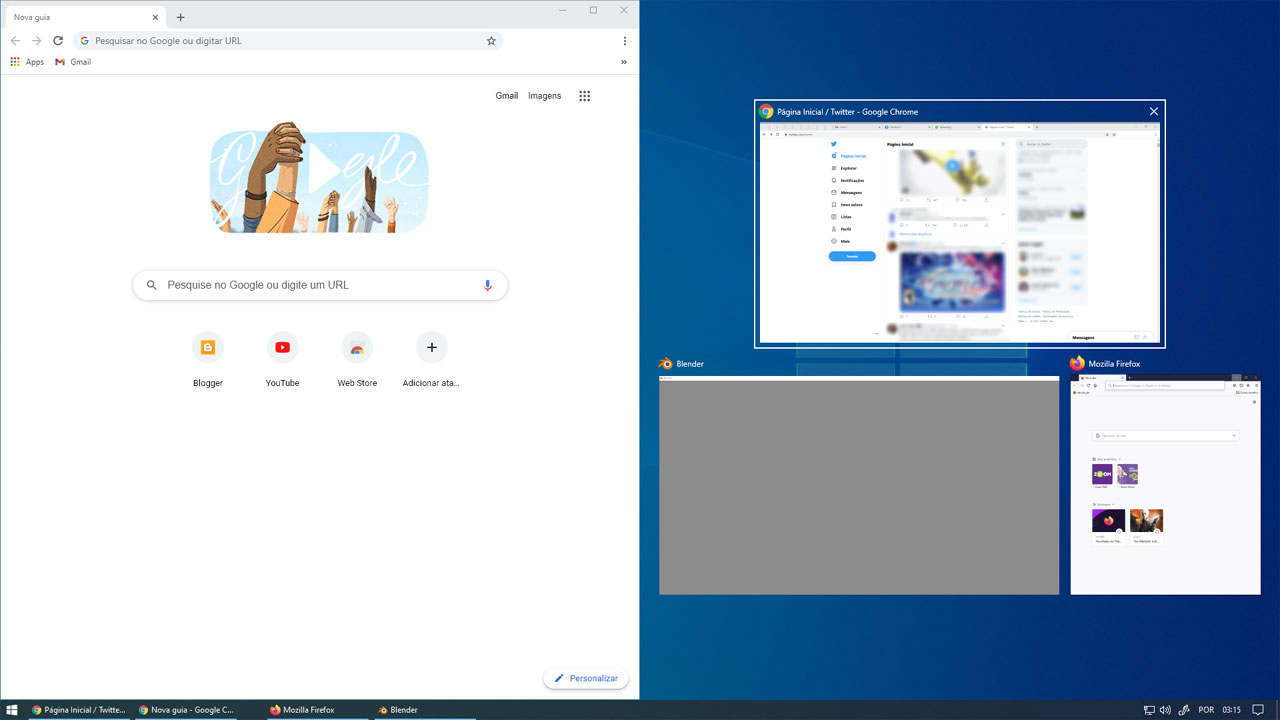
Saber como dividir a tela do pc em duas pode transformar seu dia a dia. Muita gente acaba com dezenas de abas abertas, pulando de uma para outra sem parar. Esse caos visual diminui sua produtividade e aumenta o estresse. Mas, e se eu te disser que organizar tudo na tela é mais simples do que parece? Neste guia rápido e fácil, eu vou te mostrar as melhores maneiras de usar o espaço da sua tela para trabalhar e navegar de forma mais eficiente, sem complicação e sem perder tempo. Prepare-se para um novo nível de organização!
Como dividir a tela do PC em duas e otimizar seu fluxo de trabalho no Windows e macOS?
Dividir a tela é essencial para multitarefas. Você ganha agilidade ao comparar documentos ou manter um tutorial aberto ao lado do seu trabalho.
A organização visual clara reduz a fadiga mental. Fica mais fácil focar em cada tarefa sem se perder.
Com as técnicas certas, você maximiza seu espaço de trabalho. Isso significa menos cliques e mais ação.
“O recurso de dividir a tela (Split Screen) permite organizar janelas lado a lado para aumentar a produtividade em sistemas operacionais como Windows e macOS.”
O que você vai precisar
- Um computador (Windows ou macOS)
- A sua disposição para turbinar a produtividade!
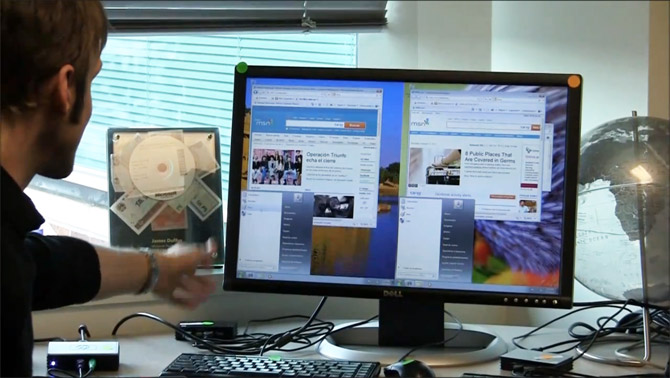
Passo a Passo: Como resolver isso

Referência: www.buscape.com.br Dividir Tela no Windows: Atalhos e Snap Layouts
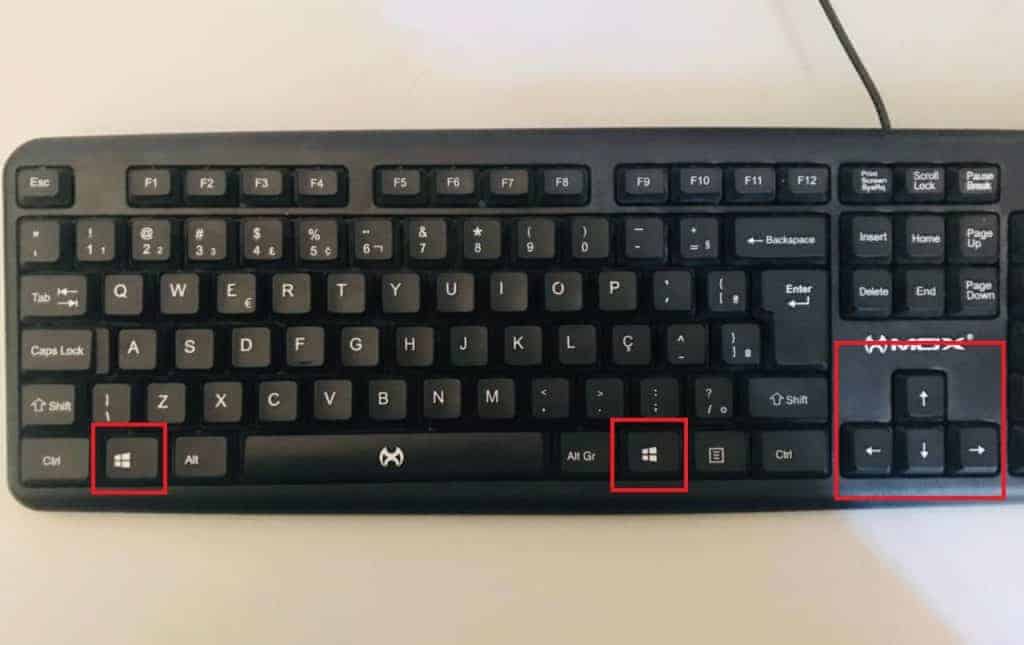
No Windows 10 e 11, a vida ficou mais fácil. Sabe aquela janela que você quer mover para o lado? É moleza! Use a tecla Windows + Seta Esquerda ou Windows + Seta Direita. A janela
Dicas Extras
- Ajuste Fino: Não se prenda apenas a dividir a tela ao meio. No Windows, você pode arrastar uma janela para o canto para dividi-la em um quarto da tela. No Mac, segure o botão verde da janela para opções de ajuste.
- Foco na Tarefa: Para quem usa o notebook, a organização de janelas lado a lado é um salva-vidas. Experimente manter seu editor de código de um lado e a documentação do outro, por exemplo.
- Multitarefa Inteligente: Se você trabalha com muitas informações, como em planilhas ou pesquisa, dividir a tela do PC em mais de duas partes pode ser um game-changer. Explore os Snap Layouts do Windows 11 para isso.
Dúvidas Frequentes
É possível dividir a tela em mais de duas partes?
Sim! No Windows 11, os Snap Layouts permitem organizar janelas em 2, 3 ou até 4 seções. No Mac, embora a Split View nativa seja para duas janelas, você pode usar Mission Control para gerenciar várias janelas abertas e alternar entre elas rapidamente.
O atalho para dividir tela funciona em todas as versões do Windows?
Os atalhos de teclado como Windows + Seta Esquerda/Direita são nativos do Windows 10 e 11, facilitando muito a organização de janelas lado a lado. Versões mais antigas podem não ter essa funcionalidade nativa.
Existem aplicativos que facilitam dividir a tela no Mac?
Com certeza! Para quem busca mais opções de atalho e organização, o aplicativo gratuito Rectangle é excelente e oferece funcionalidades similares ao que você encontra no Windows.
Conclusão
Dominar como dividir a tela do PC ou notebook é um passo essencial para quem busca otimizar o tempo e a eficiência. Seja no Windows ou no macOS, as ferramentas nativas e alguns aplicativos extras podem transformar seu fluxo de trabalho. Agora que você sabe como organizar janelas lado a lado, explore mais sobre 5 Melhores Aplicativos para Dividir a Tela no Windows para expandir suas opções e melhorar produtividade com tela dividida.