
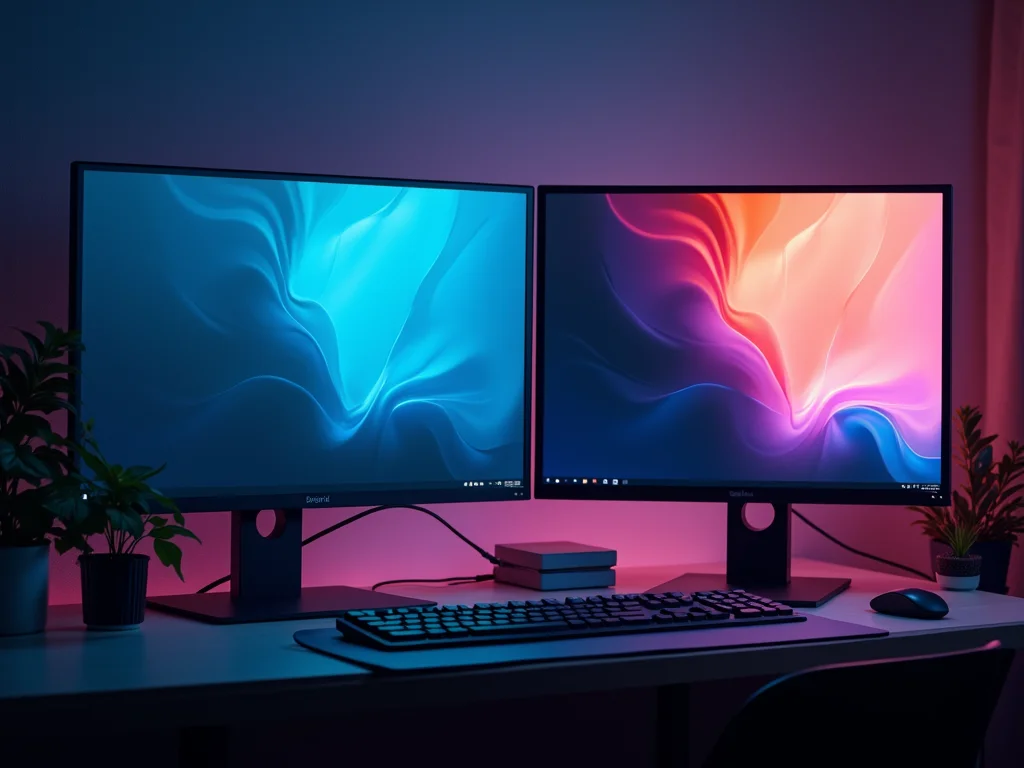
Quer saber como usar dois monitores no mesmo PC e ter mais espaço para trabalhar ou jogar? Muita gente acha que é complicado, mas a verdade é que otimizar sua área de trabalho com duas telas está mais fácil do que você imagina. Neste guia, eu vou te mostrar o passo a passo para configurar seu setup de dois monitores sem dor de cabeça, liberando todo o potencial do seu computador para sua produtividade ou diversão. Chega de ficar trocando de janela o tempo todo!
Descubra Como a Configuração de Dois Monitores Pode Transformar Sua Experiência no PC
Ter duas telas conectadas ao seu computador abre um leque de possibilidades. Você ganha muito mais espaço visual para organizar janelas, monitorar informações em tempo real e executar múltiplas tarefas simultaneamente. Imagine ter seu trabalho principal em uma tela e referências ou comunicações na outra, sem precisar minimizar nada. É um ganho real de eficiência.
Essa configuração não é exclusiva para profissionais. Gamers podem usar um monitor para o jogo e outro para guias, chats ou streaming, mantendo o foco total na ação. E para quem gosta de estudar ou pesquisar, ter fontes de informação e o documento principal lado a lado agiliza o processo.
“A configuração de dois monitores no Windows envolve conexão física via HDMI, DisplayPort, VGA ou DVI, e ajustes de software para duplicar ou estender a tela.”
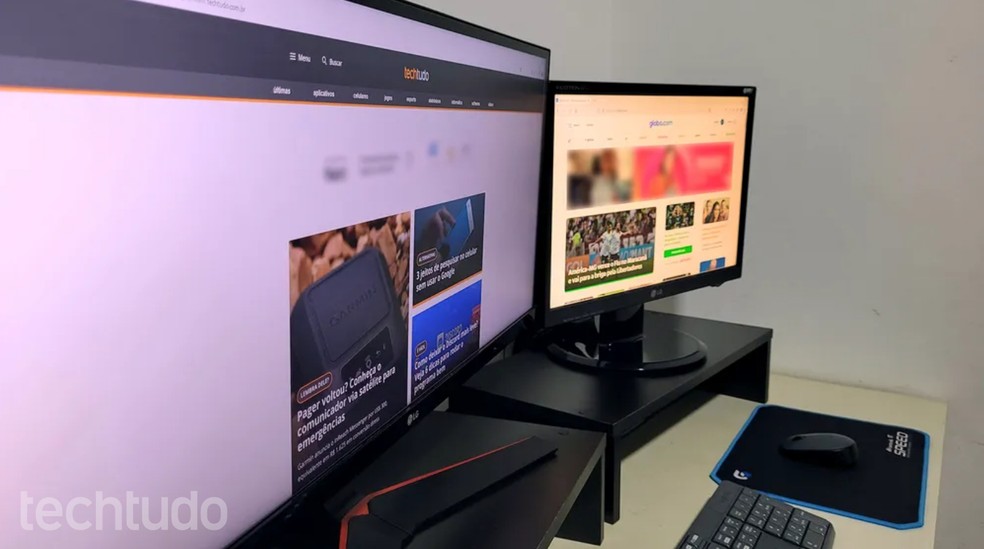
O que você vai precisar
- Dois monitores (obviamente!)
- Cabos de vídeo compatíveis com suas placas (HDMI, DisplayPort, VGA, DVI)
- Um PC ou notebook com as saídas de vídeo necessárias
- Opcional: Adaptador USB para Vídeo ou Splitter, se as portas forem limitadas
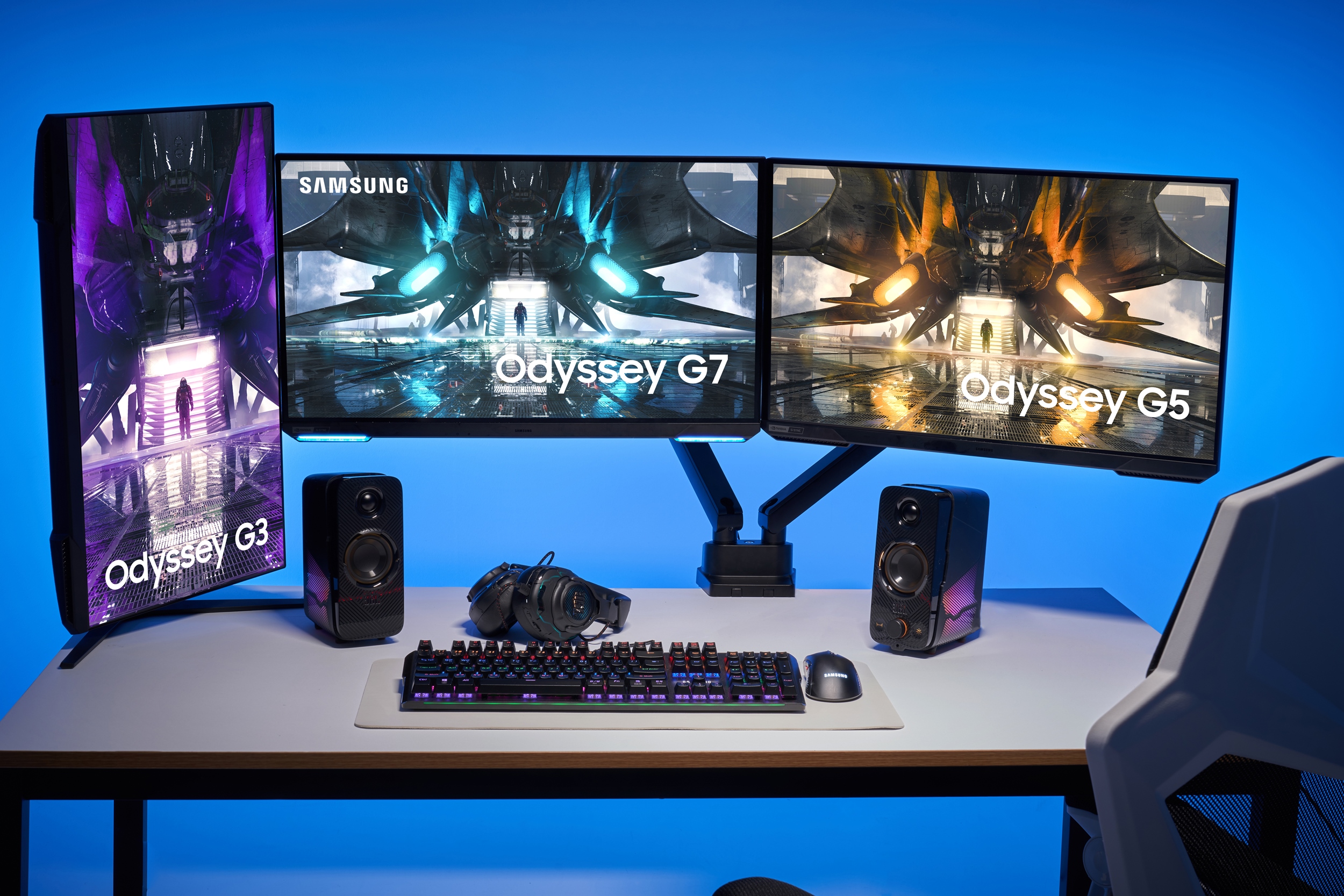
Passo a Passo: Como resolver isso
- Conexão Física: Dê uma olhada nas saídas de vídeo da sua placa de vídeo (ou placa-mãe, se for o caso). Veja quais tipos de conexão você tem. Pegue os cabos certos e conecte cada monitor a uma porta disponível. Se você tem só uma saída e precisa de duas telas, fique tranquilo, vamos falar de adaptadores e splitters já já.
- Atalho Rápido: Com tudo conectado, aperte a tecla do Windows junto com a letra ‘P’. Isso abre um menu rápido pra você escolher como usar as telas: só a primeira, só a segunda, duplicar a imagem em ambas ou estender a área de trabalho. Para a maioria das pessoas que quer mais espaço, a opção “Estender” é a que faz o truque.
- Ajuste Fino no Windows: Agora, vamos lá nas configurações do Windows. Clique com o botão direito na área de trabalho e escolha “Configurações de exibição”. Aqui você vai ver os seus monitores representados por números. Clique em “Identificar” para saber qual é qual. Arraste os quadradinhos na tela para que eles fiquem na mesma posição física que os seus monitores reais (o monitor da esquerda na configuração deve ser o da esquerda de verdade, entende?). Isso é crucial pra você mover o mouse de um para o outro sem se perder.
- Definindo o Monitor Principal: Em “Configurações de exibição”, um dos monitores estará marcado como “Este é o seu monitor principal”. É nele que a barra de tarefas, os ícones e a maioria das notificações aparecem por padrão. Você pode mudar isso clicando no monitor que você quer que seja o principal e marcando a opção “Tornar este meu vídeo principal”.
- Papel de Parede Personalizado: Quer ter uma imagem diferente em cada tela? No Windows 11, é moleza. Vá em Configurações > Personalização > Plano de fundo. Escolha a imagem que você quer, clique com o botão direito nela e selecione “Definir para monitor 1” ou “Definir para monitor 2”. Pronto! Se quiser, pode até usar a mesma imagem e configurar para que ela se estenda pelas duas telas.
- Ajuste de Taxa de Atualização (Hz): Cada monitor tem uma taxa de atualização, medida em Hertz (Hz). Geralmente, monitores mais modernos têm taxas mais altas, o que deixa a imagem mais fluida, especialmente em jogos. Em “Configurações de exibição avançadas”, você pode verificar e ajustar isso para cada monitor. Tente deixar a taxa mais alta que seu monitor suporta, se possível, para uma experiência visual top.
Conexão Física de Monitores
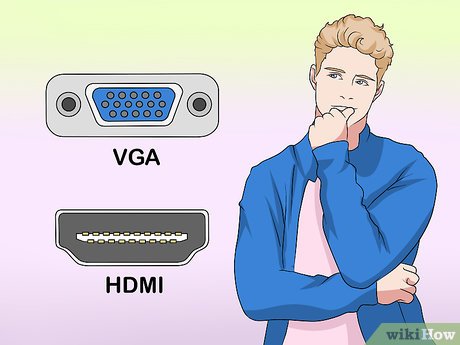
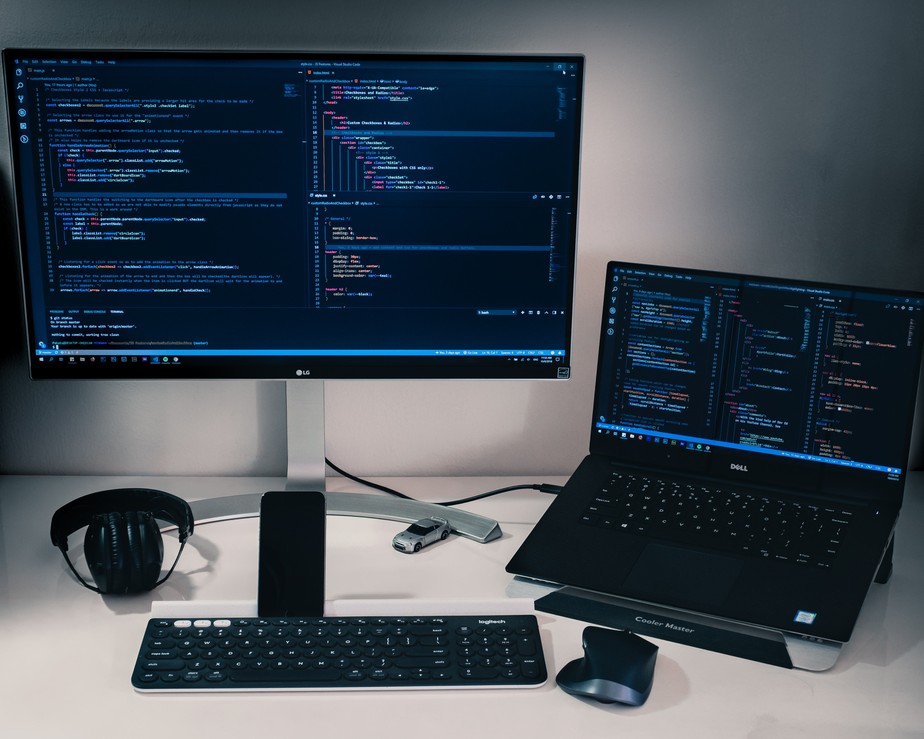
Vamos combinar, a primeira coisa é garantir que a conexão física esteja em ordem. Verifique as saídas de vídeo disponíveis no seu computador. As mais comuns hoje em dia são HDMI e DisplayPort. Se você tem um PC mais antigo, pode encontrar VGA ou DVI. Anote quais você tem e quais seus monitores usam. A dica de ouro aqui é: quanto mais moderna a conexão (DisplayPort > HDMI > DVI > VGA), melhor a qualidade de imagem e, muitas vezes, a taxa de atualização que você consegue.
Configuração no Windows
O Windows, especialmente as versões mais recentes como o Windows 11, facilita demais essa configuração. A combinação Windows + P é sua melhor amiga para alternar rapidamente entre os modos de exibição. Para quem trabalha com várias tarefas, estender a área de trabalho é o caminho. Isso te dá um espaço virtual enorme para organizar janelas e programas.
Ajuste de Posição dos Monitores
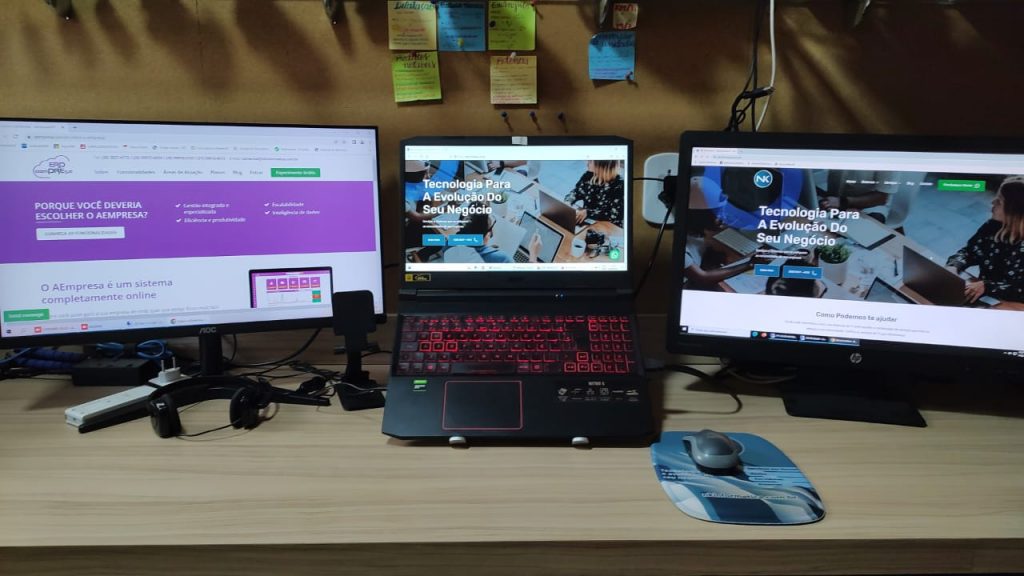
Essa etapa é crucial e muita gente pula. Posicionar os monitores virtualmente na tela do Windows de acordo com a posição física deles é essencial para uma navegação suave. Se o seu monitor secundário está à direita do principal, certifique-se de que ele esteja posicionado à direita nas configurações do Windows. Isso evita que você fique caçando o cursor do mouse.
Definindo o Monitor Principal
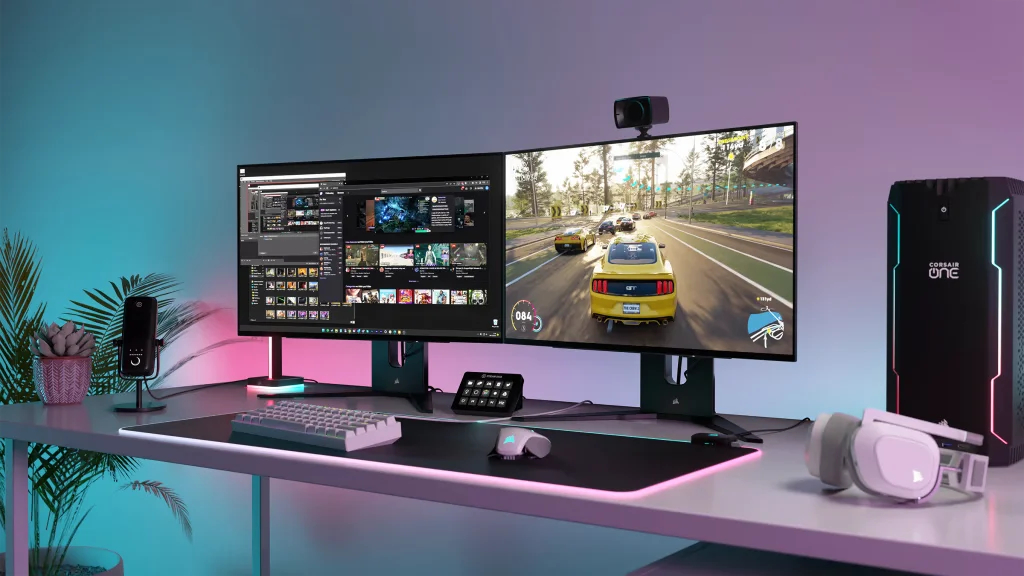
Pense no monitor principal como o seu “lar” digital. É para onde o sistema operacional joga as informações importantes primeiro. Escolha aquele que você usa mais ou que tem a melhor qualidade. Mudar isso é simples e faz diferença na sua rotina.
Personalização de Papel de Parede
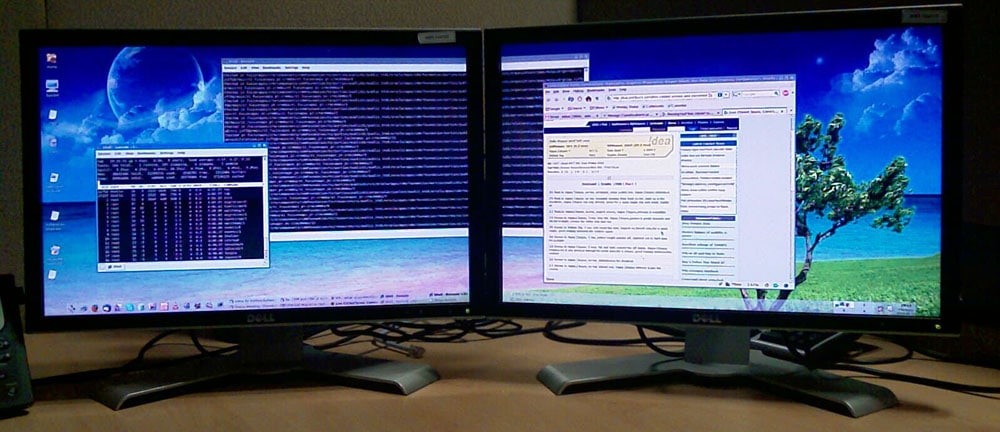
Ter papéis de parede diferentes em cada monitor pode dar um toque pessoal ao seu setup. No Windows 11, essa funcionalidade foi bem aprimorada. Não se limite a uma única imagem. Explore e deixe seu espaço de trabalho com a sua cara.
Ajuste de Taxa de Atualização (Hz)
Para quem joga ou trabalha com edição de vídeo, a taxa de atualização em Hertz (Hz) é um detalhe que faz toda a diferença na fluidez da imagem. Se seus monitores suportam taxas diferentes, o Windows vai usar a menor para todas as telas no modo estendido, a menos que você ajuste manualmente nas configurações avançadas. Sempre que possível, configure para a taxa máxima que cada tela oferece.
Uso de Adaptadores e Splitters
Se o seu notebook tem poucas saídas de vídeo, um adaptador USB para Vídeo (como um USB-C para HDMI, se seu USB-C suportar vídeo) ou um splitter pode ser a solução. O adaptador cria uma nova saída de vídeo virtual. Já o splitter apenas duplica o sinal de uma saída existente, o que significa que ambos os monitores conectados a ele mostrarão a mesma coisa – não serve para estender a área de trabalho. Fique atento a essa diferença!
Solução de Problemas Comuns
Um monitor não é reconhecido? Verifique os cabos, tente outra porta ou reinicie o computador. A imagem está estranha? Confira a resolução e a taxa de atualização nas configurações de exibição. O mouse some entre as telas? Revise o posicionamento dos monitores nas configurações. A maioria dos problemas é resolvida com essas verificações básicas.
Dicas Extras
- Organize seus cabos: Use organizadores de cabos para evitar a bagunça e manter seu setup limpo.
- Ajuste a altura dos monitores: Use suportes para alinhar as telas na altura dos seus olhos. Isso previne dores no pescoço.
- Explore atalhos de teclado: Além do Windows + P, aprenda atalhos para mover janelas entre monitores rapidamente.
- Considere monitores curvos: Para quem usa dois monitores lado a lado, um modelo curvo pode oferecer uma experiência mais imersiva.
- Mantenha os drivers atualizados: Drivers de vídeo desatualizados podem causar problemas de desempenho e compatibilidade.
Dúvidas Frequentes
Como configurar dois monitores no Windows 11?
No Windows 11, vá em Configurações > Sistema > Tela. Conecte os monitores e clique em ‘Identificar’ para saber qual é qual. Depois, você pode escolher entre ‘Duplicar estas telas’ ou ‘Estender estas telas’. Posicione os monitores virtualmente como eles estão fisicamente.
Posso ligar dois monitores em um notebook com apenas uma saída de vídeo?
Sim, é possível. Se seu notebook tem uma porta USB-C compatível com vídeo, você pode usá-la. Outra opção é um adaptador de vídeo USB, que cria uma saída de vídeo virtual através de uma porta USB comum. Verifique a compatibilidade antes de comprar.
Como estender a tela do PC para dois monitores?
Pressione as teclas Windows + P e selecione ‘Estender’. Em seguida, vá em Configurações > Sistema > Tela. Clique em ‘Identificar’ para ver a numeração dos monitores e arraste-os para a posição correta, simulando como eles estão dispostos no seu espaço de trabalho. Defina qual será o monitor principal.
Conclusão
Expandir seu setup com dois monitores transforma a maneira como você trabalha e se diverte. A configuração é mais simples do que parece e os benefícios em produtividade e multitarefa são enormes. Agora que você sabe como usar dois monitores no mesmo PC, explore as possibilidades. Se você busca o máximo de performance visual, vale a pena pesquisar sobre os melhores monitores para produtividade em 2024 e como otimizar o uso de múltiplos monitores para jogos.