
Descobrir como projetar a tela do notebook na TV pode transformar completamente sua experiência de assistir filmes, apresentar trabalhos ou até jogar. Se você já passou pela frustração de ter uma tela pequena demais ou de tentar conectar tudo e não dar certo, este guia é para você. Vamos desmistificar esse processo e mostrar as maneiras mais eficientes de espelhar o conteúdo do seu notebook na tela grande da sua televisão em 2026.
O Jeito Mais Fácil e Confiável: Conexão via Cabo HDMI para Projetar a Tela do Notebook na TV
A conexão via cabo HDMI é a sua aposta segura para qualidade e estabilidade.
Essa é a maneira mais direta de garantir que tudo funcione sem engasgos, ideal para apresentações importantes ou quando cada segundo conta.
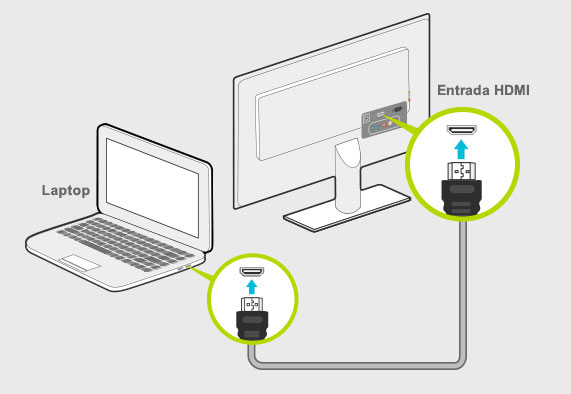
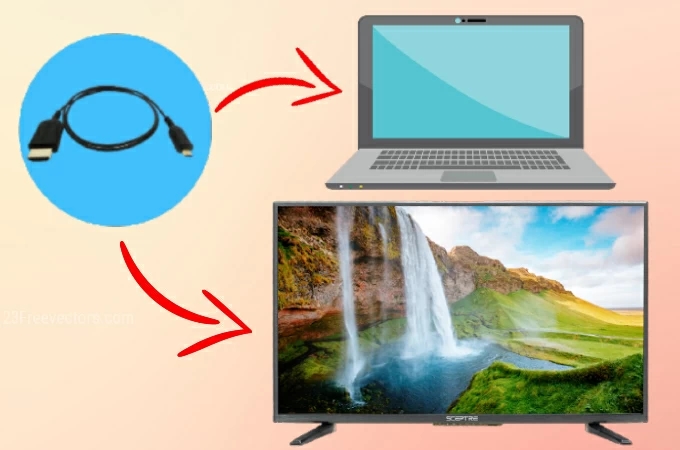
Você só precisa conectar uma ponta do cabo HDMI ao seu notebook e a outra à TV. Depois, é só selecionar a entrada HDMI correta na sua televisão.
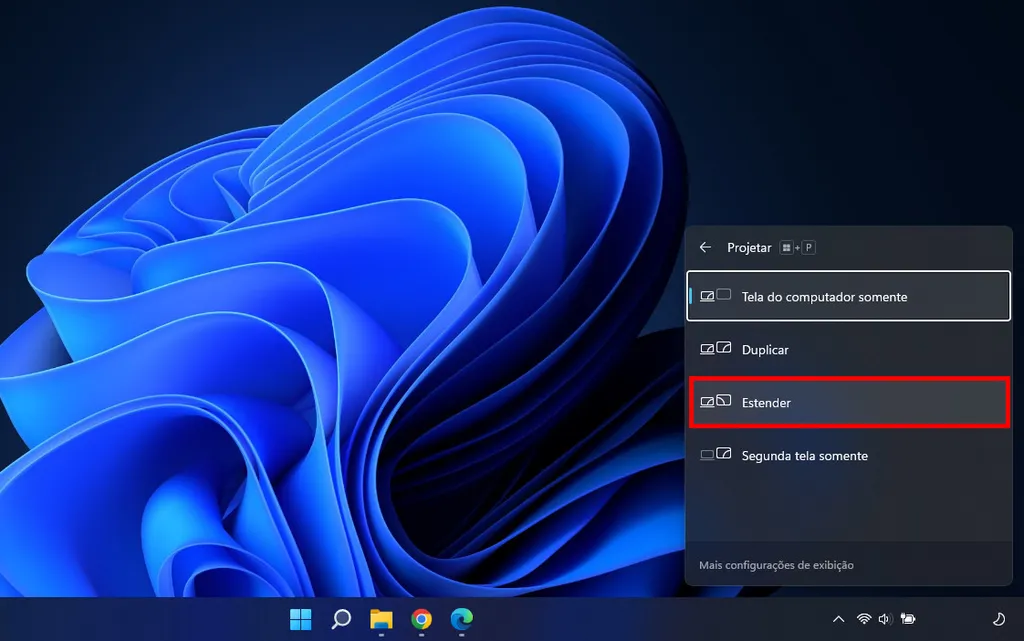
No Windows, o atalho Windows + P abre um menu rápido para escolher como sua tela será exibida: duplicada (igual no notebook e na TV) ou estendida (a TV vira uma segunda tela).
“Conectar um notebook a uma TV pode ser feito via cabo HDMI para maior estabilidade ou sem fio utilizando recursos como Wi-Fi, Miracast (Windows + K) ou AirPlay (Mac).”
O que você vai precisar
- Notebook (com porta HDMI ou compatível com conexões sem fio).
- Televisão (preferencialmente Smart TV).
- Cabo HDMI (se for usar conexão com fio).
- Rede Wi-Fi estável (para conexões sem fio).
- Dispositivo Chromecast ou TV com Google TV (se for usar essa opção).
Passo a Passo: Como conectar seu notebook à TV
- Conexão com Cabo HDMI: Esta é a rota mais rápida e sem complicação. Conecte uma ponta do cabo HDMI na porta correspondente do seu notebook e a outra na TV. Depois, na TV, selecione a entrada HDMI correta. No seu notebook, a mágica acontece ao apertar Windows + P. Você pode escolher entre ‘Duplicar’ (tudo igual na TV e no notebook) ou ‘Estender’ (a TV vira uma segunda tela, expandindo seu espaço de trabalho).
- Conexão Sem Fio (Windows 10/11): Garanta que seu notebook e sua TV estejam na mesma rede Wi-Fi. Aperte Windows + K. Uma barra lateral vai aparecer com os dispositivos disponíveis. Clique no nome da sua TV e pronto!
- Conexão MacBook (AirPlay): Se você usa um Mac, abra a ‘Central de Controle’ (o ícone com dois interruptores no topo da tela). Clique em ‘Espelhamento de Tela’ e selecione sua Smart TV ou Apple TV. Lembre-se: ambos precisam estar na mesma rede Wi-Fi.
- Conexão via Google Chrome (Chromecast): Tem um Chromecast ou uma TV com Google TV? Abra o navegador Google Chrome no seu notebook. Clique nos três pontinhos no canto superior direito e escolha ‘Transmitir…’. Em seguida, clique em ‘Transmitir tela’ e selecione o dispositivo onde você quer exibir o conteúdo.
- Ajustes de Áudio: Às vezes, o som insiste em sair pelo notebook. Sem pânico! Nas Configurações de Som do Windows, procure por ‘Dispositivo de Saída’ e selecione sua TV. Simples assim.
Conexão via Cabo HDMI
Vamos combinar, o cabo HDMI é o método mais direto. Ele entrega uma imagem nítida e, o melhor, sem nenhum tipo de atraso. Perfeito para assistir filmes ou jogar sem interrupções. Basta plugar e escolher a fonte certa na sua TV. O Windows te dá a liberdade de usar a TV como uma cópia exata da tela do notebook ou como uma extensão do seu espaço.
Conexão Sem Fio (Windows 10 ou 11)
A tecnologia sem fio é uma mão na roda, mas exige que ambos os aparelhos estejam
Dicas Extras
- Verifique a compatibilidade: Antes de tudo, confira se sua TV é uma Smart TV ou se possui entrada HDMI compatível. A maioria das TVs modernas já oferece essas opções.
- Atualize seus drivers: Drivers de vídeo e Wi-Fi desatualizados podem causar problemas de conexão sem fio. Mantenha tudo em dia no seu notebook.
- Ajuste a resolução: Se a imagem parecer estranha, tente ajustar a resolução da tela do notebook para que corresponda à resolução nativa da sua TV.
- Reinicie os dispositivos: Parece simples, mas reiniciar o notebook, a TV e o roteador pode resolver falhas inesperadas de conexão.
- Use um cabo de boa qualidade: Para conexões HDMI, um cabo certificado e de boa qualidade garante a melhor transmissão de imagem e som, sem perdas.
Dúvidas Frequentes
Meu notebook não encontra a TV para conexão sem fio, o que fazer?
Primeiro, certifique-se de que ambos os dispositivos (notebook e TV) estejam conectados à mesma rede Wi-Fi. Se estiver usando Windows, o atalho Windows + K é seu melhor amigo. Verifique se a função de espelhamento de tela está ativada na sua TV. Às vezes, reiniciar o roteador também resolve.
A imagem está na TV, mas o som continua saindo pelo notebook. Como arrumar?
Isso é comum! Nas configurações de som do seu Windows, procure pela opção de dispositivo de saída de áudio. Selecione sua TV na lista. Se você está tendo problemas de áudio ao espelhar tela, essa configuração é crucial para a experiência completa.
Posso usar minha TV como monitor principal para o meu notebook?
Com certeza! Conectar seu notebook na TV, especialmente via HDMI, é uma ótima maneira de expandir seu espaço de trabalho ou ter uma tela maior para produtividade e entretenimento. Você pode até configurar para estender a tela, não apenas duplicar.
Conectando Notebook na TV: Missão Cumprida!
Agora você tem todas as ferramentas para transformar sua TV em uma tela gigante para seu notebook. Seja para trabalho, estudos ou lazer, espelhar notebook na televisão abre um leque de possibilidades. Explore as diferentes formas de transmitir imagem do pc para tv sem fio e, quem sabe, você se aprofunda em como resolver problemas de áudio ao espelhar tela ou descobre qual a melhor forma de conectar notebook na TV para suas necessidades específicas.