
Você está lutando com a questão de como conectar fone de ouvido bluetooth no notebook? Muita gente passa por isso, com o som travando ou nem sequer aparecendo. Mas fica tranquila, porque aqui eu te mostro o caminho direto para você ouvir suas músicas, participar de reuniões ou jogar sem interrupções. Vamos resolver isso agora!
Descobrindo os Passos Essenciais para Conectar seu Fone Bluetooth no Notebook em 2026
Conectar seu fone Bluetooth ao notebook é mais simples do que parece.
O processo envolve parear os dispositivos, permitindo que eles se comuniquem sem fios.
Isso te dá liberdade de movimento e uma experiência de áudio sem complicações.
Vamos ver como isso funciona nos sistemas mais comuns.
“O processo de pareamento de fones Bluetooth com notebooks Windows e Mac envolve ativar o Bluetooth em ambos os dispositivos e realizar a conexão.”
O que você vai precisar
- Seu fone de ouvido Bluetooth com bateria carregada.
- Seu notebook (Windows ou macOS).
- Paciência para alguns passos, mas garanto que vale a pena!
Passo a Passo: Conectando seu fone Bluetooth
Vamos colocar esse fone para funcionar no seu notebook. É mais simples do que parece, e eu vou te guiar em cada etapa.
Como conectar fone Bluetooth no Windows 10/11
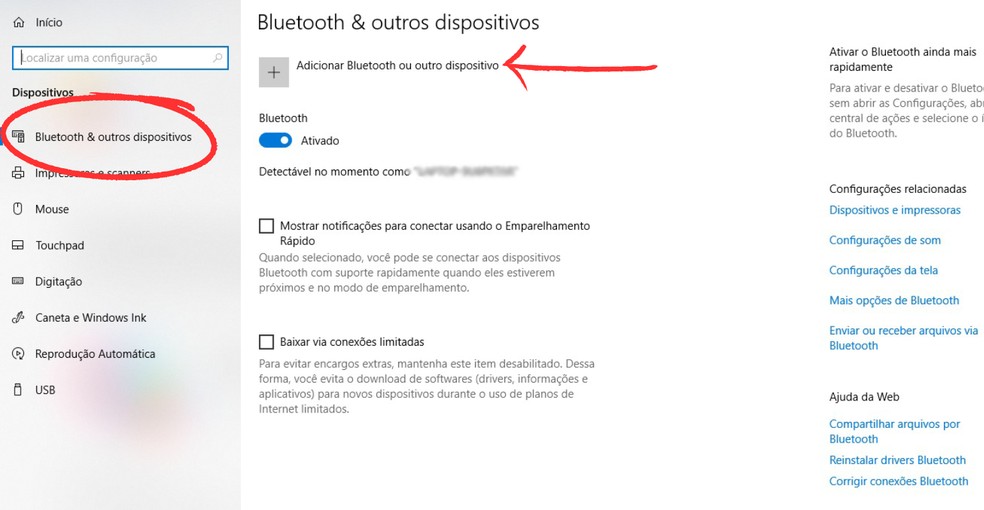
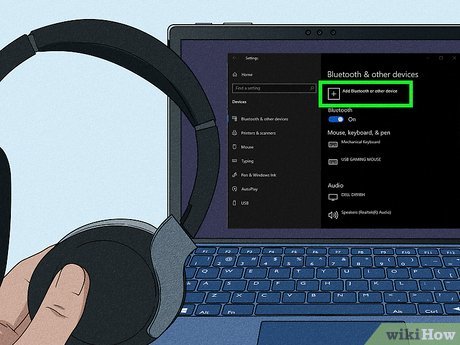
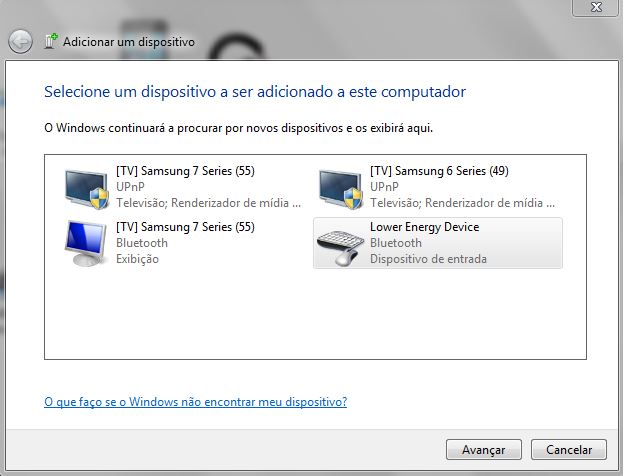
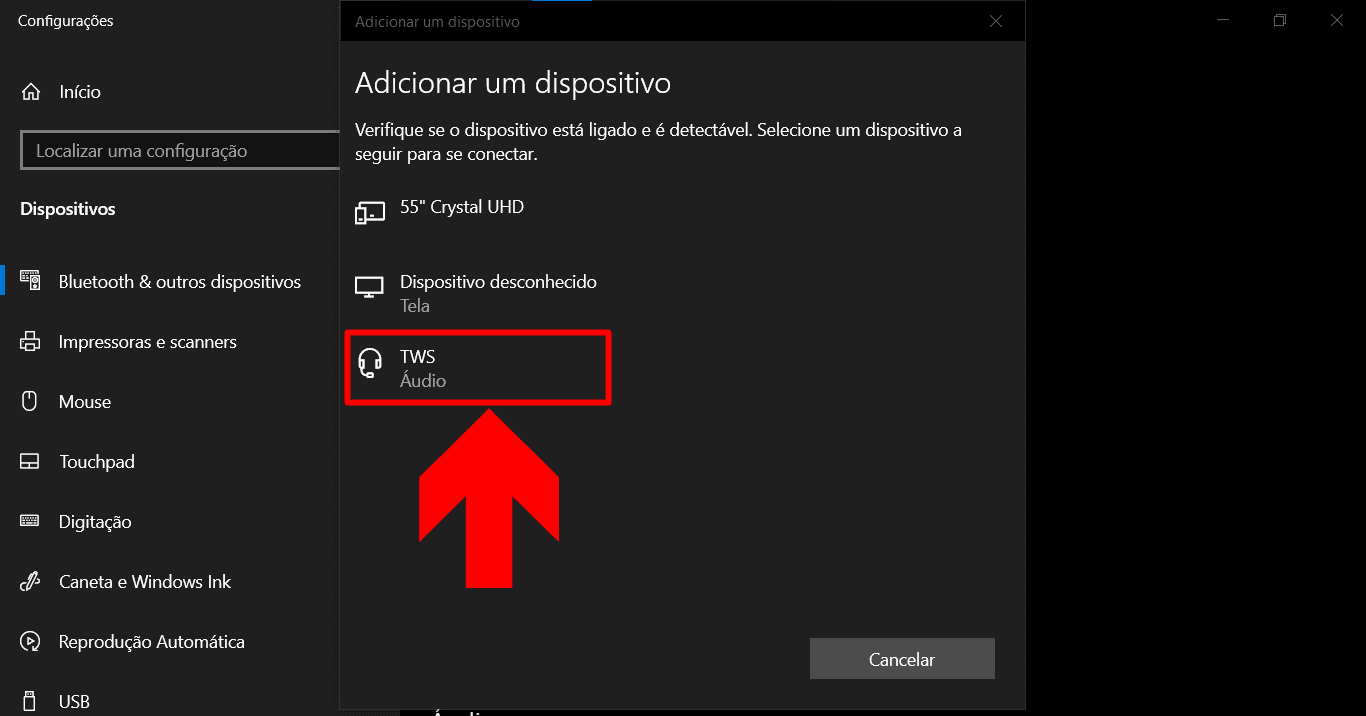
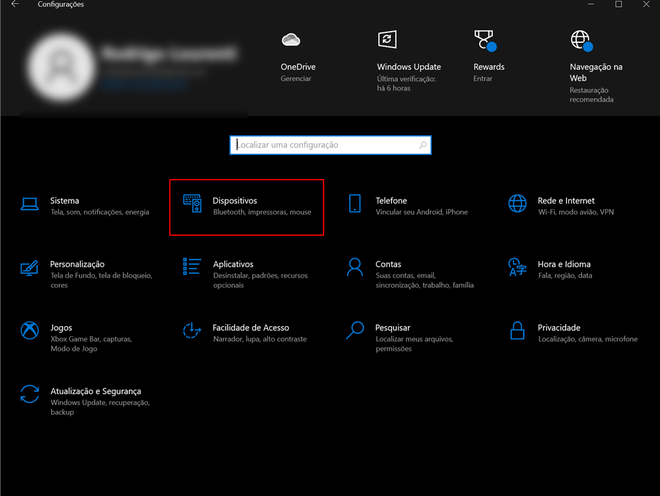
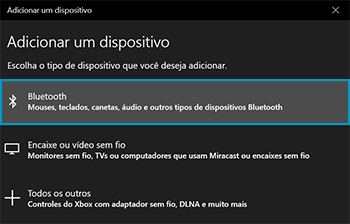
Se você usa Windows, o caminho é bem direto. Abre as Configurações do seu notebook. Lá dentro, procure por Bluetooth e Dispositivos. Ligue o Bluetooth, caso esteja desligado. Agora, clique em Adicionar dispositivo. Escolha a opção Bluetooth na janela que aparecer. Seu notebook vai buscar os fones próximos. Selecione o seu fone na lista e clique em ‘Conectar’ ou ‘Parear’. Pronto! O Windows vai te avisar quando estiver conectado.
Como conectar fone Bluetooth no MacBook (macOS)
No mundo da Apple, a coisa é parecida. Clique no ícone da Apple, lá no canto superior esquerdo da tela. Vá em Ajustes do Sistema (ou Preferências do Sistema, dependendo da versão do macOS). Encontre a opção Bluetooth. Ative o Bluetooth se ele estiver desativado. Seu Mac vai mostrar os dispositivos próximos. Assim que seu fone aparecer na lista, é só clicar em Conectar ao lado dele. Fácil, né?
Dicas essenciais se algo der errado na conexão
Pois é, às vezes a tecnologia nos testa. Se o fone não aparece ou não conecta de primeira, calma. Uma dica que sempre funciona é desconectar o fone do seu celular temporariamente. Simples assim. Às vezes, o fone fica ‘preso’ a outro dispositivo e não libera para o notebook. Depois de desconectar do celular, tente parear novamente com o notebook.
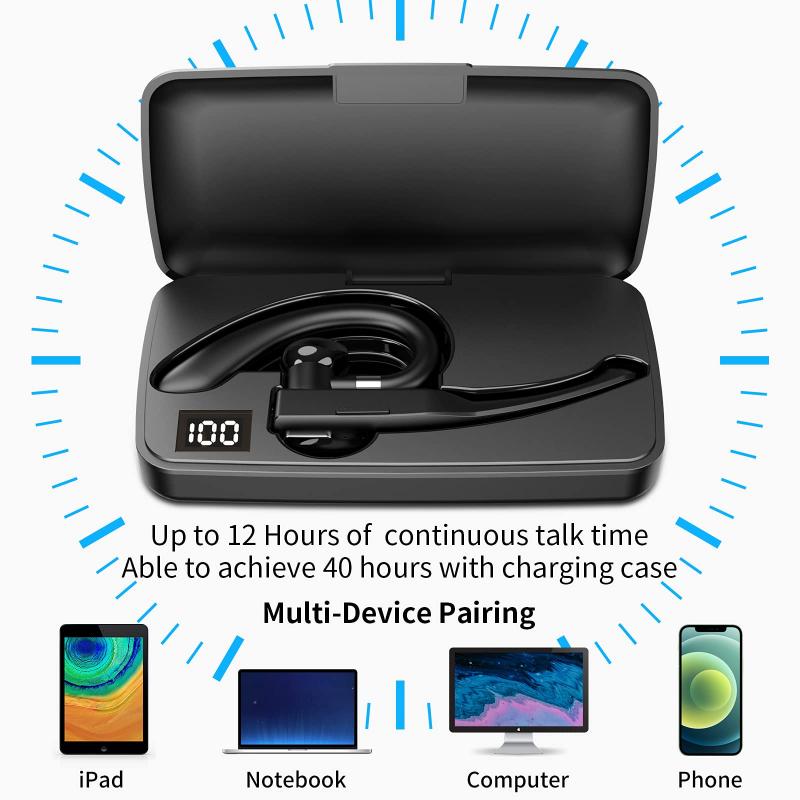
Outro ponto importante: resete o fone de ouvido Bluetooth. Cada modelo tem um jeito específico de resetar, geralmente envolve segurar um ou dois botões por alguns segundos. Consulte o manual do seu fone se não souber como fazer. Isso resolve muitos empacamentos.
Solucionando problemas de saída de áudio Bluetooth
Conectou, mas o som não sai pelo fone? Isso é comum. No Windows, clique no ícone de Volume na barra de tarefas. Você vai ver uma seta ao lado do nome do dispositivo de áudio atual. Clique nela e selecione seu fone Bluetooth como dispositivo de saída. No macOS, vá em Ajustes do Sistema > Som e escolha seu fone na aba ‘Saída’. Verifique se o volume do fone também não está no mudo.
Verificando e atualizando drivers Bluetooth
Se o Bluetooth nem aparece nas configurações do seu notebook, pode ser um problema mais profundo, relacionado aos drivers. No Windows, procure por ‘Gerenciador de Dispositivos’. Lá, expanda a seção ‘Bluetooth’. Se houver algum ícone com um ponto de exclamação amarelo, o driver precisa de atenção. Clique com o botão direito e escolha ‘Atualizar driver’. Se não encontrar, pode ser necessário baixar o driver mais recente no site do fabricante do seu notebook.
Quando considerar um adaptador Bluetooth USB
Se o seu notebook é mais antigo e simplesmente não tem Bluetooth nativo, não se desespere. A solução é barata e eficaz: um adaptador Bluetooth USB. Você encontra esses adaptadores facilmente em lojas de eletrônicos. É só plugar em uma porta USB, instalar o driver (geralmente automático no Windows 10/11) e pronto, seu notebook ganhará a função Bluetooth.
Diferenças entre pareamento no Windows e macOS
Vamos combinar, o processo é bem similar, mas os nomes dos menus mudam. No Windows, você navega pelas Configurações para encontrar o Bluetooth. Já no macOS, o caminho é pelos Ajustes do Sistema. A lógica é a mesma: ativar o Bluetooth, buscar o dispositivo e conectar. O importante é saber onde encontrar essas opções em cada sistema operacional.
Dicas Extras
- Verifique a Bateria: Certifique-se de que seu fone de ouvido Bluetooth esteja com a carga completa. Uma bateria fraca pode causar falhas no pareamento e instabilidade na conexão.
- Distância é Chave: Mantenha o fone próximo ao notebook durante o processo de pareamento. Interferências de outros dispositivos ou obstáculos podem atrapalhar.
- Reinicie Tudo: Se a conexão falhar, tente desligar e ligar o Bluetooth no notebook e no fone. Às vezes, um simples reinício resolve.
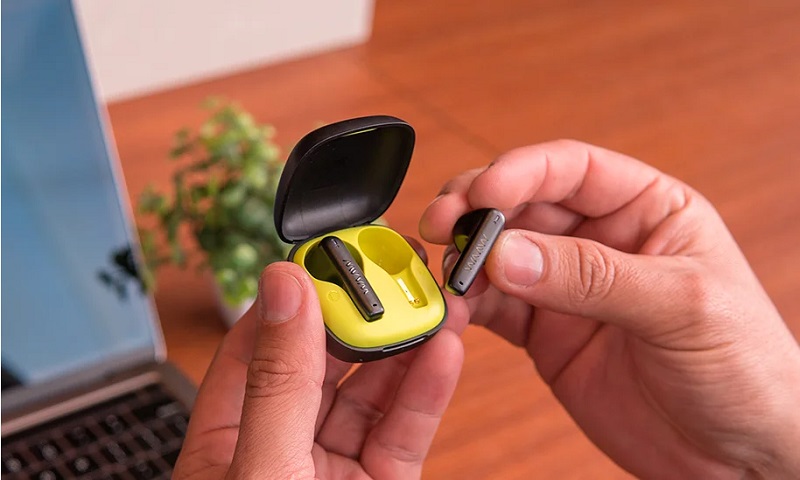
- Modo de Pareamento: Lembre-se de colocar seu fone em modo de pareamento. Geralmente, isso envolve pressionar e segurar um botão específico até uma luz piscar. Consulte o manual do seu fone se tiver dúvidas.
- Desconecte Outros Dispositivos: Se seu fone já estiver conectado a outro aparelho, como o celular, desconecte-o antes de tentar emparelhar com o notebook.
Dúvidas Frequentes
Meu fone Bluetooth não aparece na lista de dispositivos, o que fazer?
Primeiro, certifique-se de que o fone está em modo de pareamento e próximo ao notebook. Se ainda assim não aparecer, verifique se o Bluetooth do seu notebook está ativado e se os drivers estão atualizados. Às vezes, é preciso desativar e reativar o Bluetooth. Se o problema persistir, pode ser necessário verificar os drivers do seu notebook, como indicado pela Dell.
O áudio está saindo pelo alto-falante do notebook, e não pelo fone Bluetooth. Como corrigir?
Vá até o ícone de volume na barra de tarefas do seu sistema operacional. Clique nele e selecione seu fone de ouvido Bluetooth como dispositivo de saída de áudio. No Windows, isso geralmente aparece como ‘Configurações de Som’ ou diretamente na lista de dispositivos de reprodução. No macOS, ajuste em ‘Ajustes do Sistema’ > ‘Som’.
Como faço para emparelhar meu fone Bluetooth no MacBook?
No seu MacBook, clique no ícone da Apple no canto superior esquerdo, vá em ‘Ajustes do Sistema’ e selecione ‘Bluetooth’. Certifique-se de que o Bluetooth esteja ativado. Seu fone, quando em modo de pareamento, deverá aparecer na lista de dispositivos próximos. Clique em ‘Conectar’ ao lado do nome dele.
Conectando Sem Complicações
Viu só como é simples conectar seu fone de ouvido Bluetooth ao notebook? Com essas dicas, você garante uma experiência sonora livre de fios e com qualidade. Agora você está pronto para desfrutar de músicas, podcasts ou chamadas com mais liberdade. Para aprimorar ainda mais sua experiência, considere explorar os melhores fones Bluetooth para notebook em 2024 e como resolver problemas de driver de áudio no Windows, garantindo que seu setup esteja sempre otimizado.