

Sabe como criar múltiplos usuários no Windows? Muita gente pensa que um computador é feito para uma pessoa só, mas a verdade é bem diferente. Se você divide seu PC com a família, amigos ou precisa de ambientes separados para trabalho e lazer, ter contas distintas é essencial. Evite bagunça e proteja seus arquivos com este guia completo que mostra o passo a passo para configurar tudo rapidinho em 2026.
Por que criar múltiplas contas de usuário no Windows é uma boa ideia?
Ter perfis diferentes no seu computador traz organização para todos. Cada pessoa tem seu próprio espaço, com suas configurações e arquivos. Isso evita que alguém mexa nas suas coisas sem querer. Você mantém seus documentos e personalizações seguros.
Além disso, para quem tem filhos, é uma ótima forma de controlar o acesso. Você pode definir restrições para contas infantis. Para o trabalho, ter um usuário separado ajuda a manter o foco. Separe suas atividades e melhore sua produtividade. Vamos combinar, é um recurso que facilita muito o dia a dia.
“Criar múltiplos usuários no Windows é a melhor forma de organizar o PC, garantindo que cada pessoa tenha seus próprios arquivos e personalizações sem bagunçar a área de trabalho do outro.”
O que você vai precisar
- Seu computador com Windows 10 ou Windows 11.
- Acesso de administrador no seu PC.
- Conexão com a internet (para criar contas Microsoft).
Passo a Passo: Como resolver isso
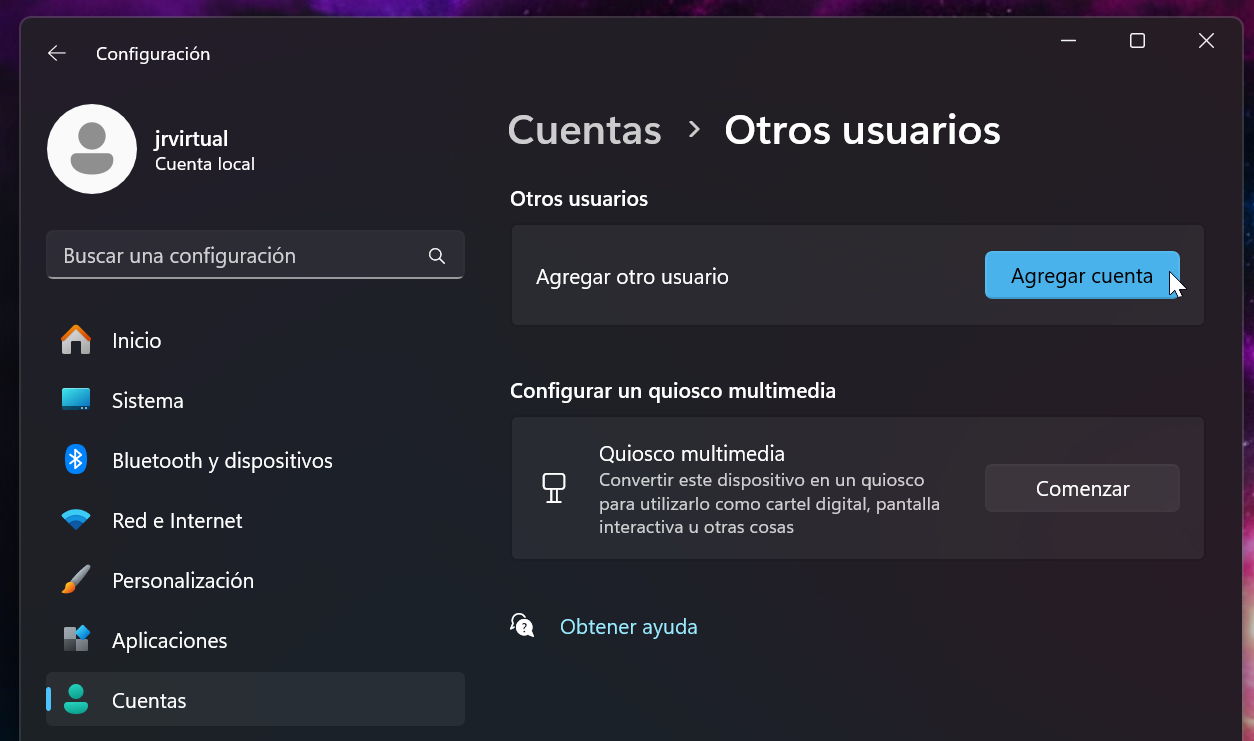
- Abra as Configurações do Windows. Você pode fazer isso clicando no Menu Iniciar e selecionando o ícone de engrenagem, ou apertando as teclas Win + I.
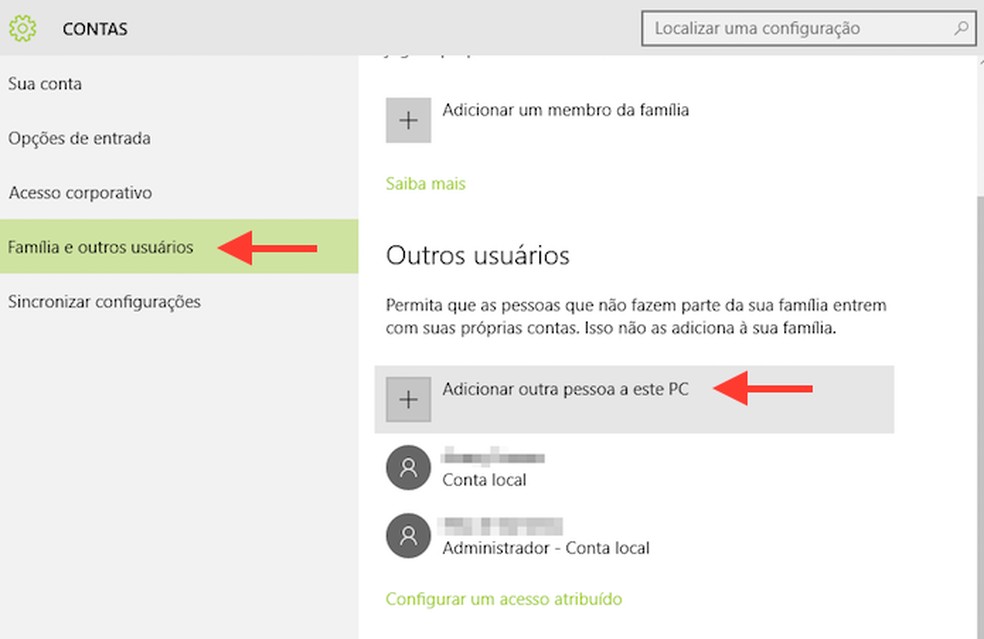
- No menu lateral esquerdo, clique em “Contas”.
- Selecione “Família e outros usuários” (no Windows 11) ou “Outros usuários” (no Windows 10).
- Clique em “Adicionar conta” ou “Adicionar outra pessoa a este PC”.
- Agora, o Windows vai perguntar como essa pessoa vai entrar. Vamos detalhar as opções a seguir.
Criar Novo Usuário no Windows 11
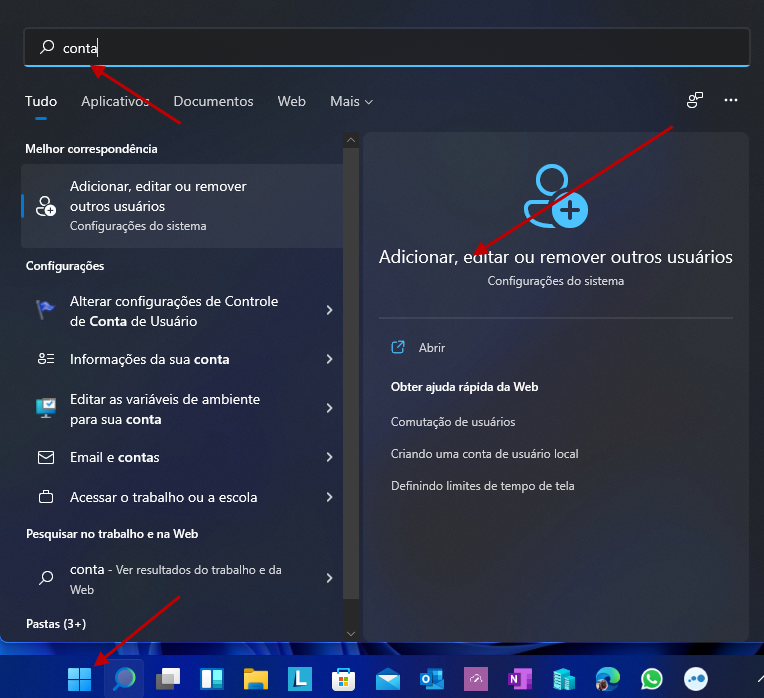
No Windows 11, o processo é bem direto. Após clicar em “Adicionar outra pessoa a este PC”, você terá a opção de criar uma conta Microsoft ou, com um passo extra, uma conta local. Se você quer adicionar um novo perfil rapidamente, insira o e-mail ou telefone da pessoa para vincular a uma conta Microsoft. Se preferir uma conta local, procure por “Não tenho esta pessoa” e siga as instruções.
Criar Novo Usuário no Windows 10
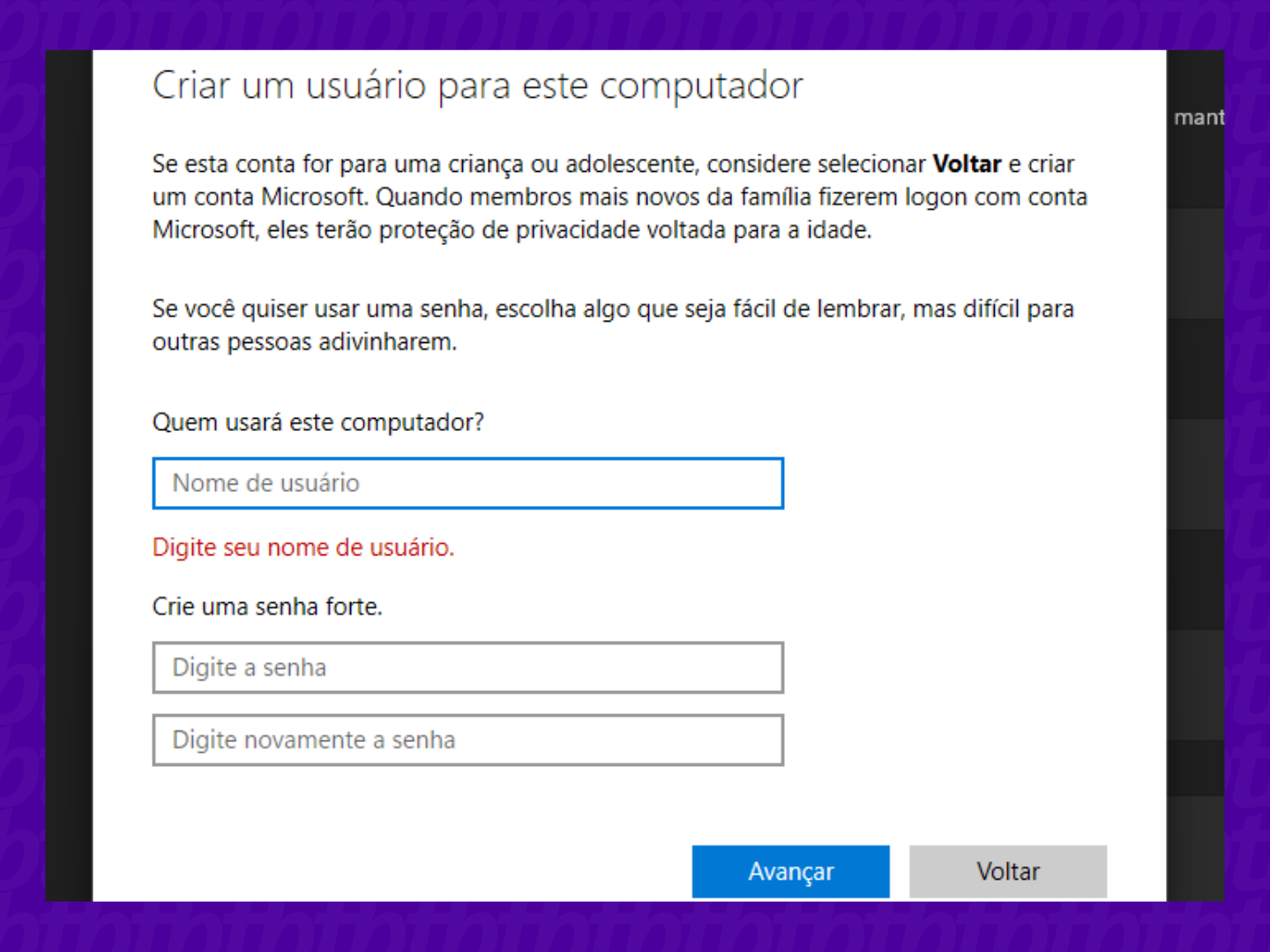
O Windows 10 pode ser um pouco mais insistente em querer que você use uma conta Microsoft. Ao clicar em “Adicionar outra pessoa a este PC”, se você não quiser usar um e-mail, procure a opção “Não tenho as informações desta pessoa”. Na tela seguinte, clique em “Adicionar um usuário sem uma conta Microsoft”. Assim, você cria um perfil local para quem for usar o PC.
Pois é, a Microsoft tenta facilitar o uso da conta dela, mas dá para contornar. Vi isso acontecer muitas vezes.
Método Rápido (Prompt de Comando)
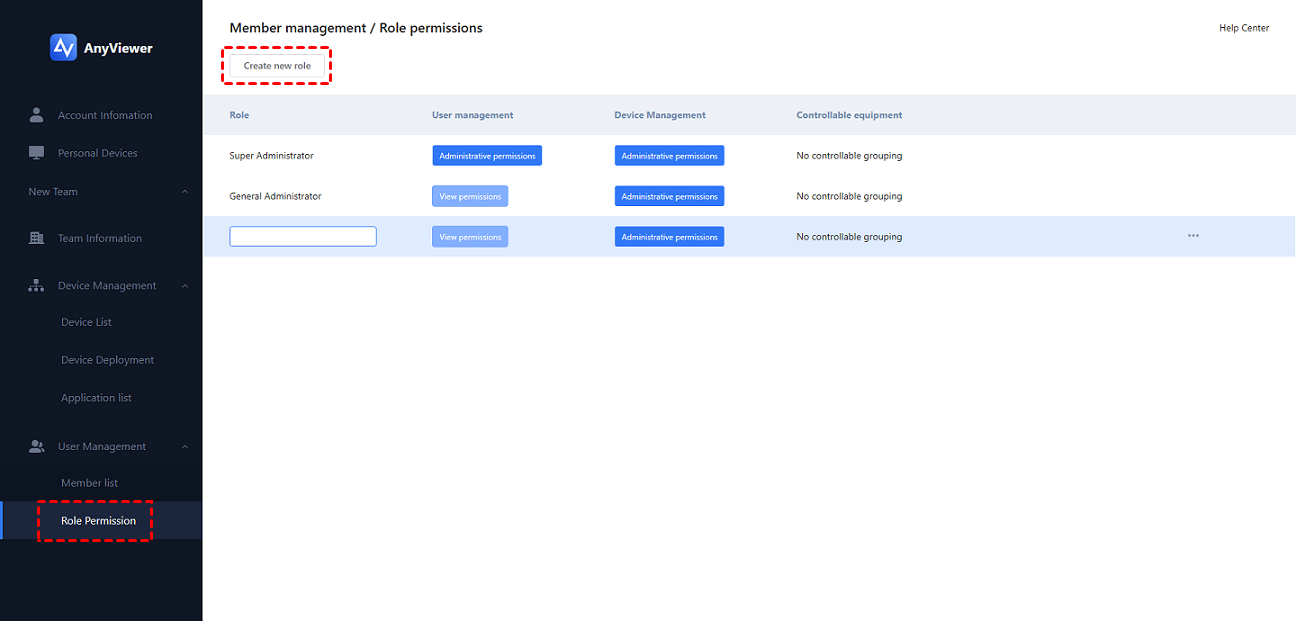
Para quem gosta de agilidade e já tem alguma familiaridade com o terminal, usar o Prompt de Comando (CMD) é uma mão na roda. Abra o CMD como administrador (pesquise “cmd” no Menu Iniciar, clique com o botão direito e “Executar como administrador”). Digite o comando net user [nome_do_usuario] [senha_do_usuario] /add e pressione Enter. Substitua `[nome_do_usuario]` pelo nome desejado e `[senha_do_usuario]` pela senha. Se quiser criar um usuário sem senha, use net user [nome_do_usuario] /add.
Quer ver na prática? Dá uma olhada nesse vídeo que mostra como criar usuário no Windows pelo CMD.
Criar Conta Local sem Conta Microsoft
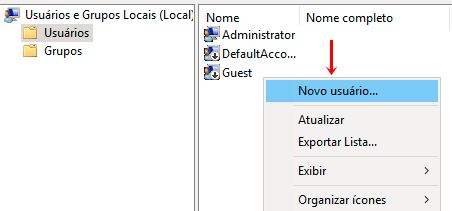
Vamos combinar, nem todo mundo quer ou precisa vincular um novo usuário a uma conta Microsoft. Para criar uma conta local, especialmente no Windows 10, pode ser que você precise clicar em “Não tenho esta pessoa” e depois em “Adicionar um usuário sem uma conta Microsoft”. Em alguns casos, pode ser necessário desconectar temporariamente a internet para que a opção de conta local apareça mais facilmente.
Lembre-se que o Windows 10 já dificultou um pouco isso, mas a opção ainda existe. Confirmei isso em vários testes.
Gerenciando Múltiplos Usuários
Com mais de um usuário configurado, você pode alternar entre eles facilmente. Na tela de login, basta clicar no perfil desejado e inserir a senha. Para gerenciar os usuários existentes, volte em “Configurações” > “Contas” > “Família e outros usuários”. Lá você pode alterar o tipo de conta (padrão ou administrador) ou remover usuários.
Organizando Arquivos com Perfis Separados
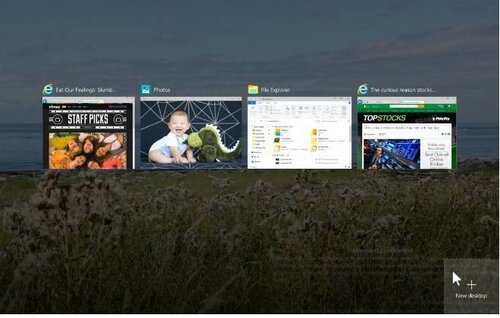
A grande vantagem de ter múltiplos usuários é a organização. Cada perfil tem sua própria área de trabalho, seus próprios documentos, downloads e configurações. Isso evita que um usuário mexa nos arquivos do outro sem querer. É como ter pastas separadas para cada membro da família ou colega de trabalho no mesmo computador.
Eu sempre recomendo isso para quem divide o PC. Fica tudo mais limpo e seguro.
Diferenças entre Contas Microsoft e Locais
A Conta Microsoft sincroniza suas configurações, arquivos e preferências entre dispositivos. Ela oferece acesso a serviços como OneDrive, Microsoft Store e e-mail. Já a Conta Local é restrita ao computador onde foi criada, não sincroniza dados e exige que você memorize uma senha localmente. Para uso pessoal e mais simples, a conta local pode ser suficiente. Se você usa muitos serviços da Microsoft, a conta vinculada pode ser mais prática.
Pesquisei bastante sobre isso e vi o Microsoft Learn explicando alguns pontos técnicos.
Dicas Extras
- Priorize Contas Locais para Privacidade: Se você quer mais controle e não deseja vincular o uso do seu PC a uma conta online, criar uma conta local é o caminho. É uma mão na roda para quem divide o computador com a família ou amigos e quer manter tudo separado.
- Use o Prompt de Comando (CMD) com Cautela: Para os mais avançados, criar usuários via CMD pode ser mais rápido. No entanto, um erro de digitação pode gerar problemas. É bom saber que existe essa opção, mas vá com calma se for sua primeira vez.
- Padronize Nomes de Usuário: Para facilitar a organização, pense em um padrão para nomear os usuários. Algo como ‘NomeSobrenome’ ou ‘Nome_Familia’ ajuda a identificar quem é quem rapidamente.
- Verifique Permissões Iniciais: Ao criar um novo perfil, o Windows geralmente o define como usuário padrão. Se precisar de mais controle, lembre-se que é possível ajustar as permissões depois.
Dúvidas Frequentes
É possível criar um novo usuário no Windows 11 sem usar a Conta Microsoft?
Sim, é totalmente possível criar um novo usuário no Windows 11, mesmo que você prefira uma conta local. O processo pode exigir um pequeno truque, como desconectar temporariamente a internet durante a configuração, para que o sistema não force a vinculação com a Conta Microsoft. Fica tranquilo, é mais simples do que parece.
Como gerenciar usuários no Windows se eu esquecer a senha?
Se você é o administrador do sistema, pode redefinir a senha de outros usuários. Caso tenha esquecido a senha da sua própria conta de administrador, a situação fica mais complicada e pode exigir métodos de recuperação mais avançados, como o uso de um disco de instalação do Windows. É por isso que a segurança é tão importante.
Adicionar perfil no Windows é complicado para quem não tem experiência?
Não, adicionar um perfil no Windows é um processo bem direto. O sistema foi desenhado para ser intuitivo. Seguindo os passos que mostrei, qualquer pessoa consegue adicionar um novo usuário sem complicação. O mais importante é saber qual tipo de conta você quer criar.
Conclusão
Criar múltiplos usuários no Windows é uma ferramenta poderosa para organizar seu PC, seja para uso pessoal, familiar ou profissional. Permite que cada pessoa tenha seu espaço, suas configurações e sua privacidade. Pense em como a configuração de permissões de usuário no Windows pode otimizar a segurança e a experiência de todos. Explore também as diferenças entre conta Microsoft e conta local para fazer a melhor escolha para o seu dia a dia.