
Saber como ver o tempo de uso no computador é essencial em 2026, especialmente com tantas horas dedicadas a trabalho, estudo e lazer. Você já parou para pensar quanto tempo realmente passa na frente do seu PC? Muitos de nós subestimam esse tempo, e o resultado pode ser desde cansaço visual até queda na produtividade. Este guia completo vai desmistificar de vez essa questão, mostrando as ferramentas mais eficientes e fáceis de usar para que você tenha controle total sobre seu tempo de tela no computador.
Descubra o Tempo de Atividade do Seu PC Diretamente no Gerenciador de Tarefas
Para uma visão rápida do tempo que seu computador está ligado sem interrupções, o Gerenciador de Tarefas é seu aliado.
Pressione Ctrl + Shift + Esc. Essa combinação abre a ferramenta rapidamente.
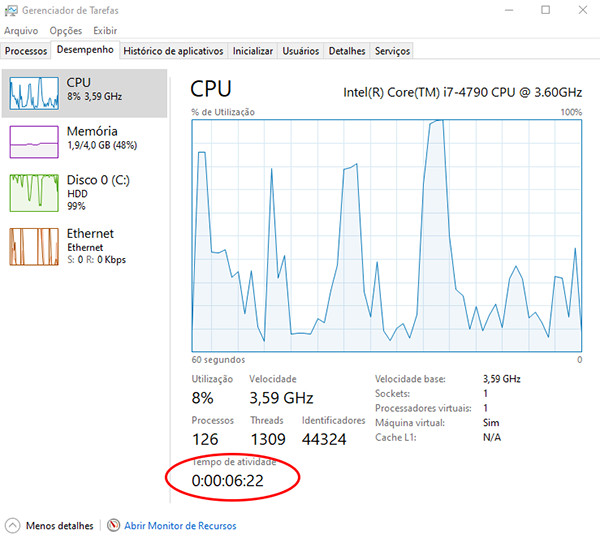
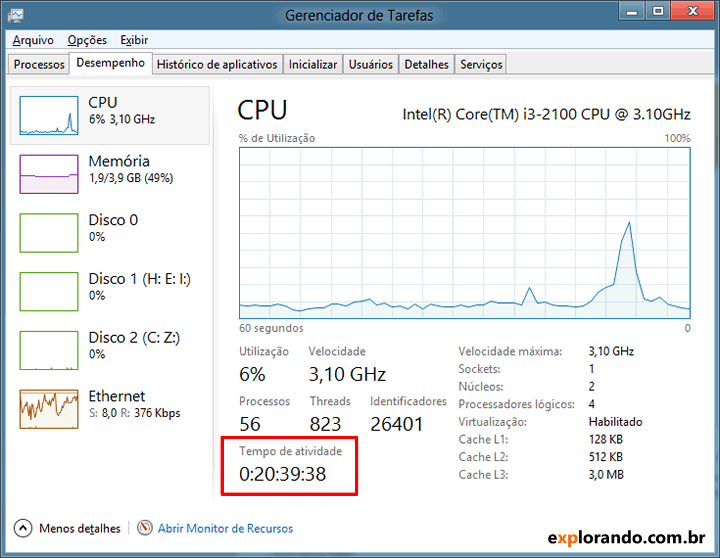
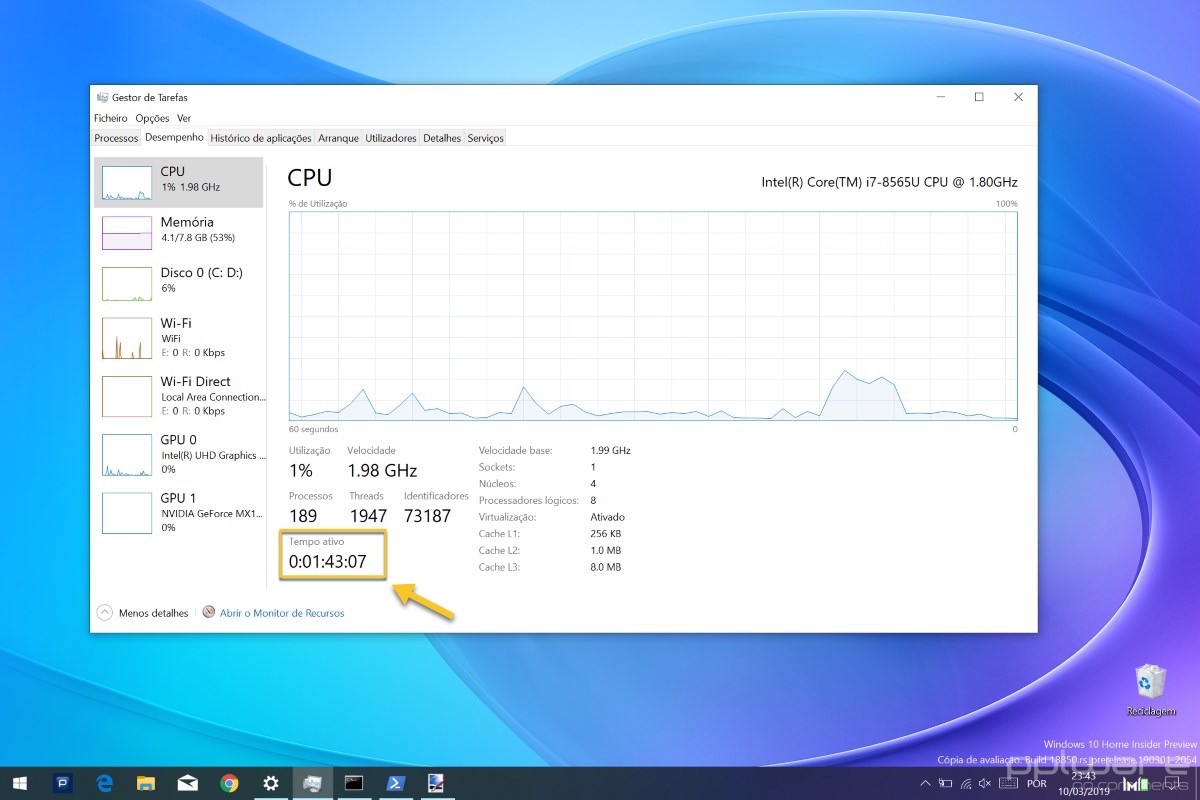
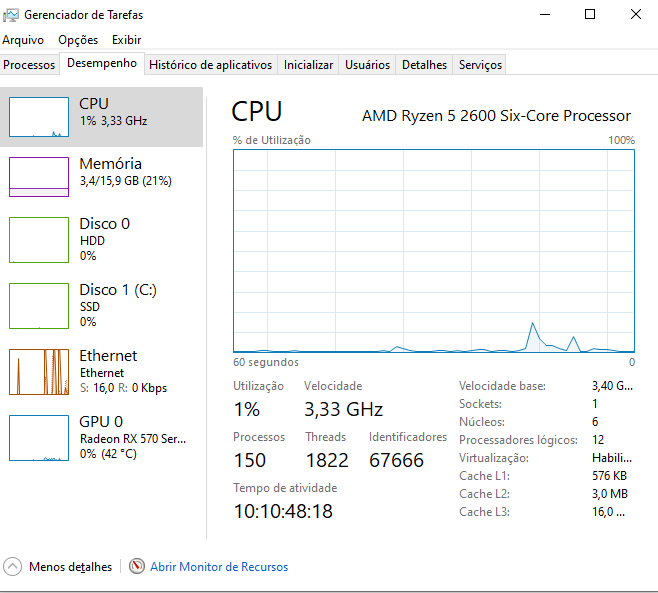
Navegue até a aba ‘Desempenho’ e selecione ‘CPU’. Lá, você encontrará o ‘Tempo de atividade’, exibido em dias, horas, minutos e segundos. É uma forma direta de checar o uptime sem complicação.
“O tempo de atividade do PC (uptime) pode ser verificado nativamente pelo Gerenciador de Tarefas, Prompt de Comando ou, para uso detalhado de aplicativos no Windows 11, pelas configurações de Sistema.”
O que você vai precisar
- Acesso ao seu computador Windows.
- Um pouco de curiosidade para entender seus hábitos digitais.
Passo a Passo: Como descobrir seu tempo de tela e atividade no PC
- Gerenciador de Tarefas: O jeito rápido
Essa é a maneira mais direta de saber quanto tempo seu PC está ativo desde o último boot. Pressione Ctrl + Shift + Esc. Uma janela vai abrir. Clique na aba Desempenho e depois em CPU. Procure por Tempo de atividade. Ali você verá os dias, horas, minutos e segundos que seu sistema operacional está rodando sem parar. É a informação de ‘uptime’ mais básica.
- Prompt de Comando (CMD): Para os mais técnicos
Se você curte usar o terminal, o CMD te dá uma informação clara. Abra o Prompt de Comando como administrador (pesquise por ‘cmd’ no menu Iniciar, clique com o botão direito e escolha ‘Executar como administrador’). Digite o comando
systeminfoe aperte Enter. Espere um pouco. Você vai encontrar uma linha chamada Tempo de Inicialização do Sistema. Ela mostra a data e a hora exata em que o PC foi ligado pela última vez. É útil para ter um registro preciso do ligamento. - Windows 11: Foco no uso de aplicativos
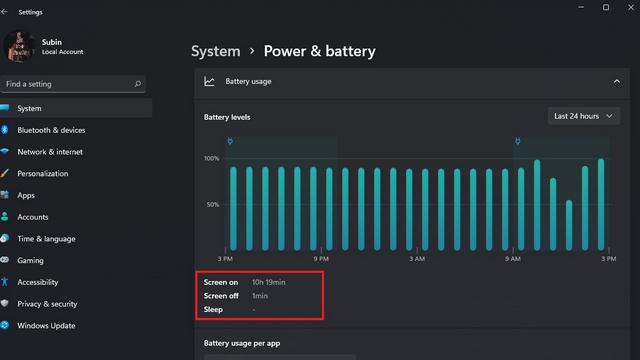
Se você usa o Windows 11, a Microsoft oferece uma visão mais detalhada sobre o consumo de energia e, indiretamente, o tempo que os apps ficaram ativos. Vá em Configurações (aperte Win + I). Clique em Sistema e depois em Energia e bateria. Dentro de Uso da bateria, você encontra opções como Tempo de tela ligada/desligada. Isso dá uma ideia do uso geral do sistema e da bateria, que se correlaciona com o tempo de uso.
- Visualizador de Eventos: O histórico detalhado
Quer voltar no tempo e ver quando o PC ligou e desligou em dias anteriores? O Visualizador de Eventos é seu aliado. Procure por ‘Visualizador de Eventos’ no menu Iniciar e abra-o. Navegue até Logs do Windows > Sistema. Agora, procure pelos IDs de evento específicos: 6005 (indica que o serviço de log do sistema foi iniciado, ou seja, o PC ligou) e 6006 (indica que o sistema foi desligado corretamente). Filtrando por esses IDs, você constrói um histórico de reinícios e desligamentos.
- Ferramentas de Terceiros: Para um controle avançado
Para quem busca um monitoramento mais aprofundado, especialmente focado em produtividade e tempo gasto em sites ou aplicativos específicos, existem softwares dedicados. Ferramentas como Clockify ou RescueTime são excelentes. Elas rastreiam seu tempo de uso de forma granular, ajudando a identificar onde você mais investe seu tempo digital. É um passo além, se você quer otimizar seu dia a dia.
Tempo de Atividade (Quanto tempo o PC está ligado)
Saber quanto tempo seu computador fica ligado, o famoso ‘uptime’, é fundamental para entender a estabilidade do sistema e até para diagnósticos. Um PC que reinicia constantemente pode indicar problemas. A informação de ‘Tempo de atividade’ no Gerenciador de Tarefas é o seu ponto de partida.
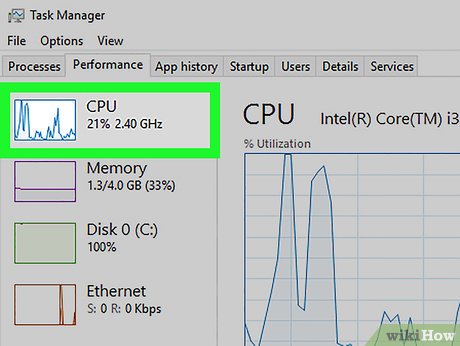
Verificar Tempo de Atividade pelo Gerenciador de Tarefas
Como mencionei, Ctrl + Shift + Esc é o atalho mágico. No Gerenciador de Tarefas, a seção Desempenho > CPU mostra o ‘Tempo de atividade’. É simples e direto, ideal para uma checagem rápida do estado atual do sistema. Veja mais detalhes aqui: YouTube.
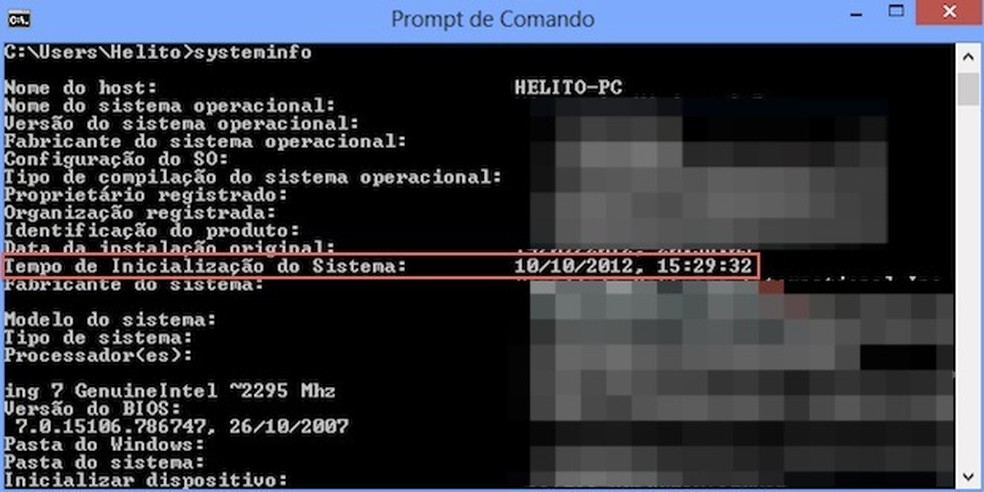
Verificar Tempo de Atividade pelo Prompt de Comando (CMD)
O comando systeminfo no CMD te dá o horário exato do último boot. Isso é diferente do tempo de atividade contínuo. Saber o momento exato em que o sistema iniciou ajuda a correlacionar com eventos específicos, como instalações de software ou atualizações.
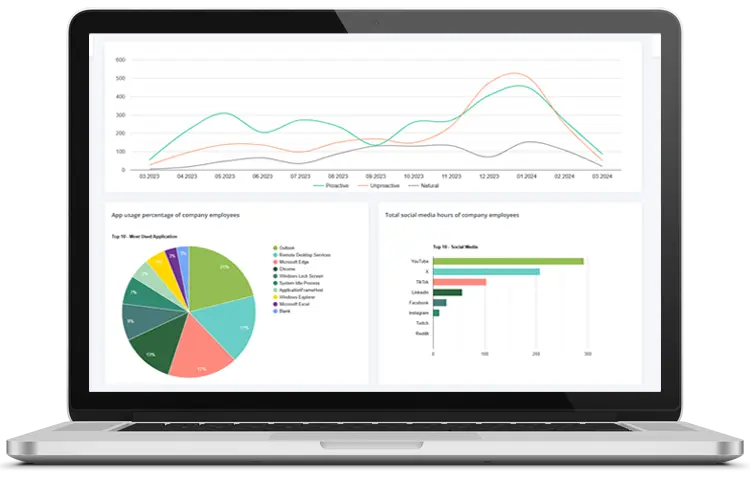
Tempo de Tela e Uso de Aplicativos (Windows 11)
No Windows 11, a Microsoft tem evoluído as ferramentas de monitoramento. Embora o foco principal seja energia e bateria, o ‘Tempo de tela ligada/desligada’ dentro das configurações de Sistema oferece uma métrica valiosa sobre o uso geral do dispositivo. É um indicativo de como o sistema está sendo utilizado.
Como Verificar o Tempo de Tela no Windows 11
A navegação em Configurações > Sistema > Energia e bateria > Uso da bateria permite visualizar métricas de uso. Embora não seja um ‘tempo de tela’ no sentido de monitorar aplicativos individualmente de forma granular como em um smartphone, ele dá uma visão geral do período em que o PC esteve ativo e consumindo energia. Uma referência útil é encontrada na Acer Community.
Histórico Detalhado de Ligar/Desligar (Versões Anteriores)
Para quem não está no Windows 11 ou precisa de um histórico mais robusto, o Visualizador de Eventos é a chave. Ele registra eventos do sistema, incluindo inicializações e desligamentos, permitindo uma análise retrospectiva detalhada.
Utilizando o Visualizador de Eventos para Histórico
A busca pelos IDs de evento 6005 e 6006 é um método confiável para reconstruir o histórico de ligar e desligar. É uma ferramenta poderosa para quem precisa documentar ou investigar a atividade do sistema ao longo do tempo. A Microsoft detalha como encontrar essas informações em seu fórum.
Softwares de Terceiros para Monitoramento Detalhado
Se você busca um controle mais refinado sobre seu tempo, especialmente para fins de produtividade ou para entender seus hábitos de navegação, softwares como Clockify e RescueTime são indispensáveis. Eles vão além do básico, oferecendo relatórios detalhados sobre o uso de aplicativos e sites, permitindo uma gestão mais eficaz do seu tempo no PC.
Dicas Extras
- Atenção ao Uptime: Saber quanto tempo seu PC ficou ligado é útil para identificar se ele está superaquecendo por uso contínuo ou se há reinicializações inesperadas.
- Monitore o Uso de Aplicativos: Para quem busca produtividade, monitorar tempo de uso de aplicativos no PC ajuda a identificar distrações e focar nas tarefas essenciais.
- Histórico de Ligar e Desligar: Verifique o histórico de ligar e desligar computador para ter uma ideia de seus hábitos de uso e garantir que o sistema está sendo desligado corretamente.
- Ferramentas de Terceiros: Considere usar ferramentas como Clockify ou RescueTime para um monitoramento mais detalhado do tempo gasto em diferentes atividades e sites.
- Otimização Pós-Uso: Após verificar o tempo de atividade do sistema operacional, pense em otimizar o desempenho do PC para garantir que ele funcione bem na próxima vez que for ligado.
Dúvidas Frequentes
Como saber quanto tempo meu PC ficou ligado?
Você pode verificar o tempo de atividade do sistema operacional diretamente no Gerenciador de Tarefas, na aba Desempenho. Para um histórico mais detalhado de quando o computador foi ligado pela última vez, o Prompt de Comando com o comando ‘systeminfo’ é uma ótima opção.
É possível monitorar o tempo de uso de aplicativos específicos no PC?
Sim, o Windows 11 oferece recursos nativos para verificar o tempo de tela ligada/desligada e o uso de aplicativos na seção ‘Energia e bateria’. Para um controle ainda mais granular, ferramentas de terceiros como Clockify são excelentes.
Onde encontro o histórico de ligar e desligar computador?
O Visualizador de Eventos do Windows é a ferramenta ideal para isso. Procure pelos eventos de ID 6005 (iniciado) e 6006 (desligado) nos Logs do Windows > Sistema para ter acesso a esse histórico.
Conclusão
Agora você tem em mãos as ferramentas e os métodos para descobrir exatamente quanto tempo seu PC está em uso. Saber o tempo de atividade do sistema operacional não é apenas uma curiosidade técnica; é uma forma de gerenciar melhor seu tempo e entender seus hábitos digitais. Explore as opções de como otimizar o desempenho do PC para garantir que ele esteja sempre em sua melhor forma. Considere também aprofundar seus conhecimentos em como otimizar o desempenho do PC para maior velocidade, garantindo que cada minuto de uso seja produtivo.