

Descobrir como fazer mala direta no Word em 2026 pode ser seu trunfo para se destacar. Sabemos que criar comunicados personalizados em grande escala parece complicado, mas não se preocupe. Este guia rápido e eficaz vai te mostrar o passo a passo para transformar suas listas de contatos em mensagens impactantes, economizando tempo e aumentando o alcance das suas comunicações. Prepare-se para enviar suas mensagens de forma inteligente e direcionada.
Organizando Sua Planilha de Dados: A Base Sólida Para Uma Mala Direta de Sucesso
Antes de tudo, o segredo de uma mala direta eficiente começa na organização da sua lista. Seus dados precisam estar impecáveis para que o Word os entenda corretamente.
Certifique-se de que a primeira linha da sua planilha do Excel contenha cabeçalhos claros. Nomes como ‘Nome’, ‘Endereço’, ‘Cidade’ são essenciais e evitam confusões.
Outro ponto crucial é não deixar nenhuma linha em branco entre os contatos. Cada espaço vazio pode ser interpretado como um erro, interrompendo o processo de mesclagem.
“A mala direta no Microsoft Word permite a criação automatizada de documentos personalizados em massa, como cartas, etiquetas ou e-mails, utilizando dados de uma fonte externa, geralmente uma planilha do Excel.”
O que você vai precisar
- Um computador com Microsoft Word instalado.
- Uma planilha de dados (Excel é o mais comum) com as informações dos seus contatos.
- O documento base (carta, e-mail, etiqueta, etc.) que você quer personalizar.
Passo a Passo: Como fazer mala direta no Word

Referência: ninjadoexcel.com.br Preparar a Lista de Dados
Antes de tudo, vamos organizar a sua planilha de contatos. Pense nela como a sua lista VIP. É fundamental que a primeira linha contenha os cabeçalhos, como ‘Nome’, ‘Endereço’, ‘E-mail’, etc. E atenção: nada de linhas em branco no meio da sua lista! Cada linha em branco pode ser interpretada como um fim de registro e gerar buracos na sua mala direta. Organização aqui é a chave para o sucesso.
Dica do autor: Use nomes de cabeçalho curtos e diretos. Evite caracteres especiais que podem dar problema na hora de conectar com o Word.

Referência: blog.elvio.com.br Iniciar o Processo no Word
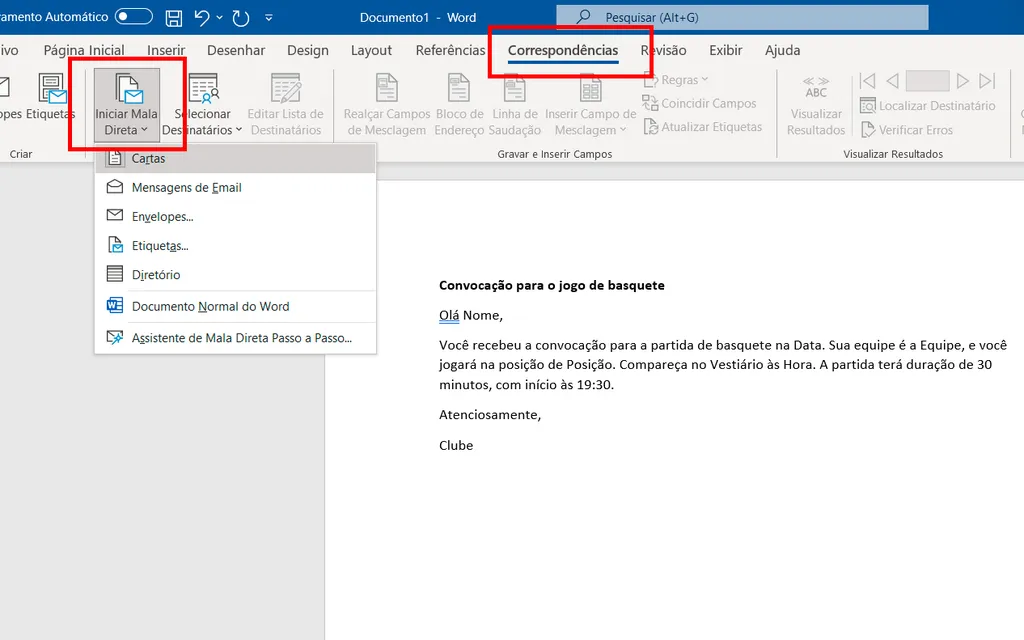
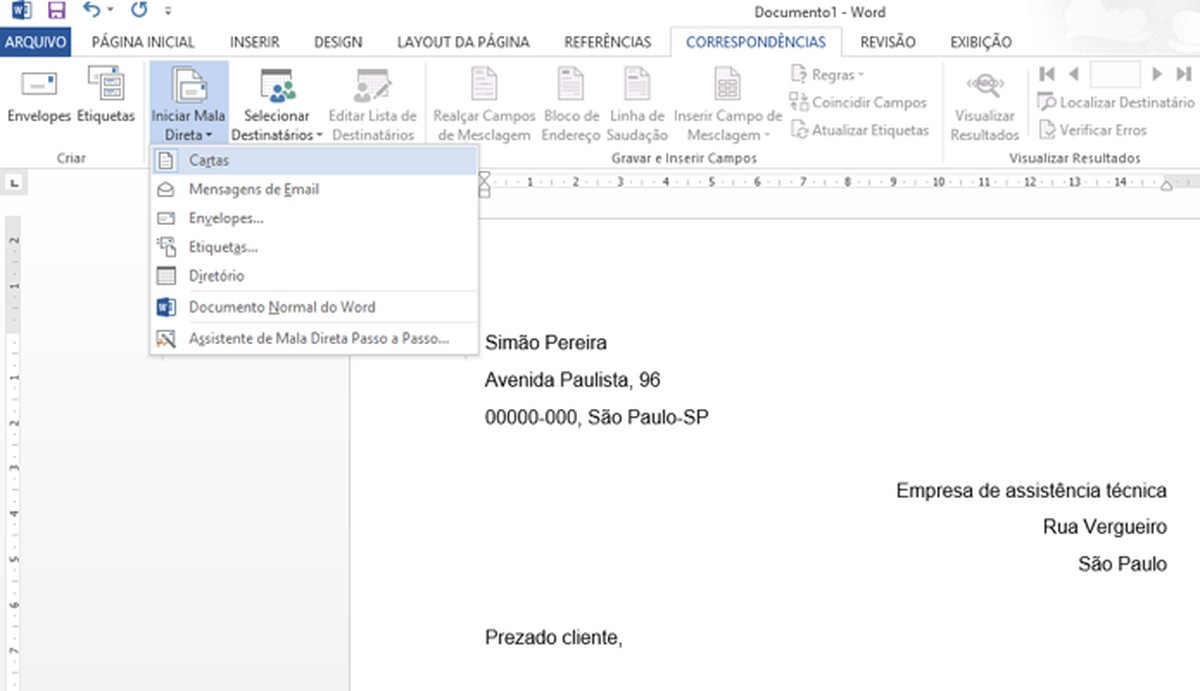
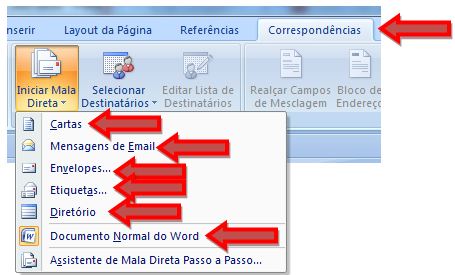
Abra o Word. Agora, vá até a guia ‘Correspondências’. Lá em cima, você vai encontrar a opção ‘Iniciar Mala Direta’. Clique nela e escolha o tipo de documento que você quer criar: pode ser uma carta formal, um e-mail para enviar em massa, ou até mesmo envelopes e etiquetas personalizadas.

Referência: www.techtudo.com.br Selecionar Destinatários
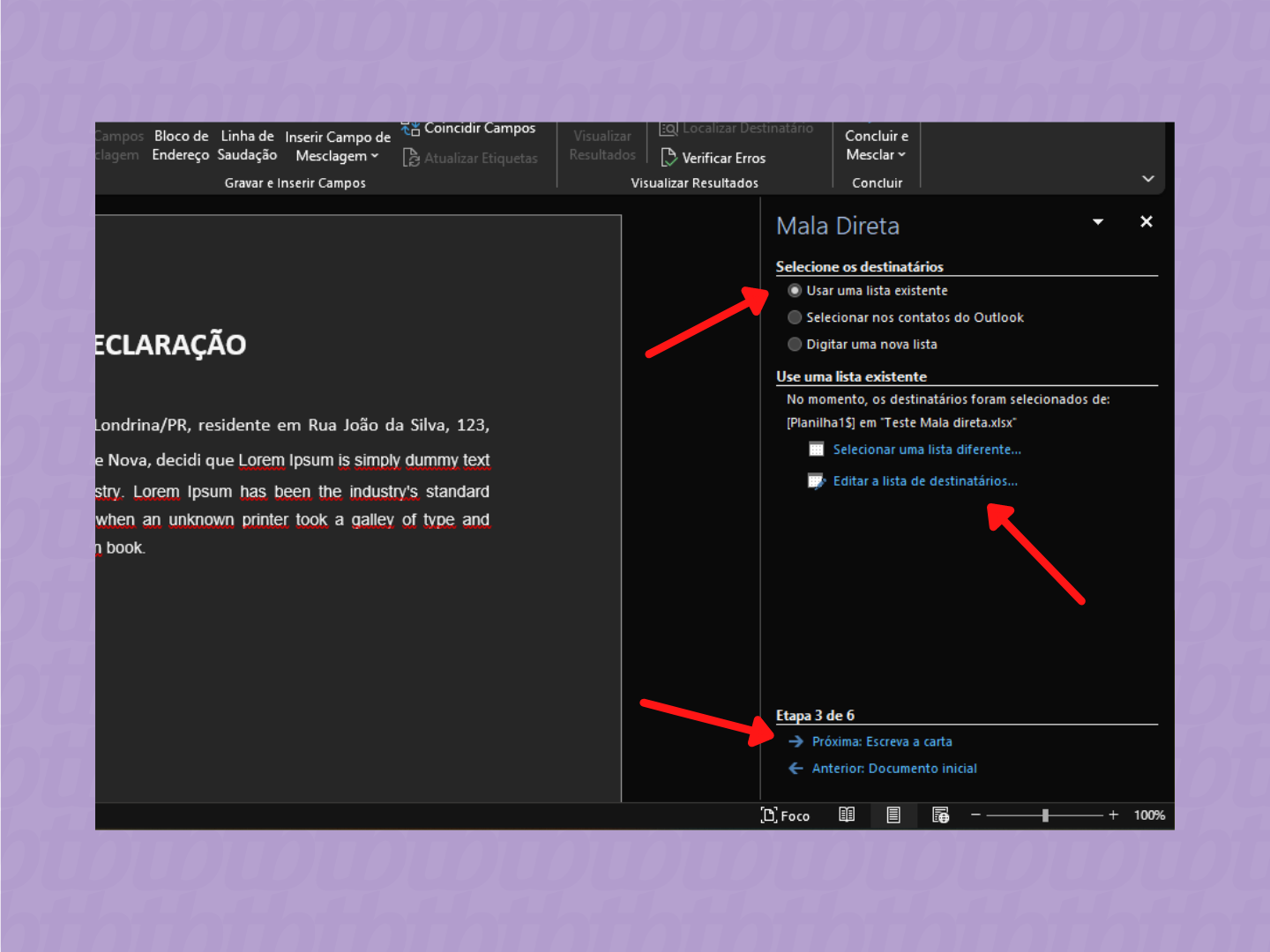
Com o tipo de documento escolhido, o próximo passo é conectar o Word com a sua lista de contatos. Clique em ‘Selecionar Destinatários’ e depois em ‘Usar uma Lista Existente’. Navegue pelo seu computador e selecione a planilha do Excel que você preparou. O Word vai te mostrar uma janela para confirmar qual planilha e qual intervalo de dados usar. Escolha a correta e clique em OK.
Fica tranquila: Se a sua planilha já está bem organizada, esse processo é super rápido.

Referência: www.tutoriaisword.com Personalizar o Documento
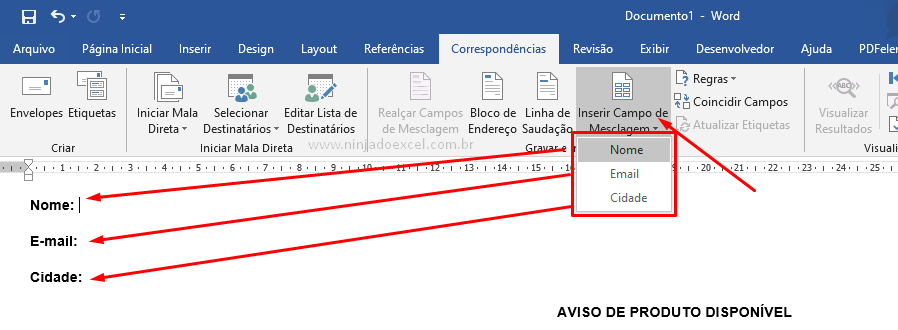
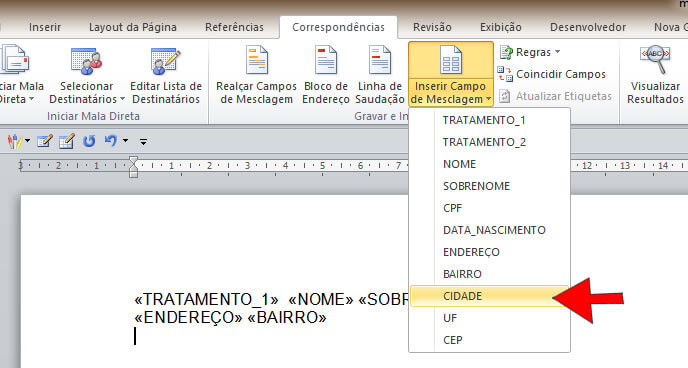
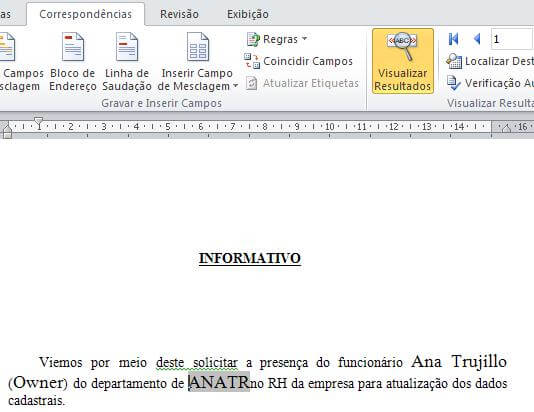
Chegou a hora de dar o toque pessoal! Posicione o cursor no local do seu documento onde você quer que a informação do contato apareça (por exemplo, depois de “Prezado(a)”). Na guia ‘Correspondências’, procure por ‘Inserir Campo de Mesclagem’. Um menu vai aparecer com os nomes dos cabeçalhos da sua planilha. Selecione o campo que você quer inserir, como ‘Nome’. O Word vai colocar um código como <
> no lugar. Repita isso para todas as informações que você quer personalizar. Pois é, o Word é inteligente! Ele tem atalhos como ‘Bloco de Endereço’ e ‘Linha de Saudação’ que já trazem um conjunto de campos prontos para usar. Isso agiliza demais!

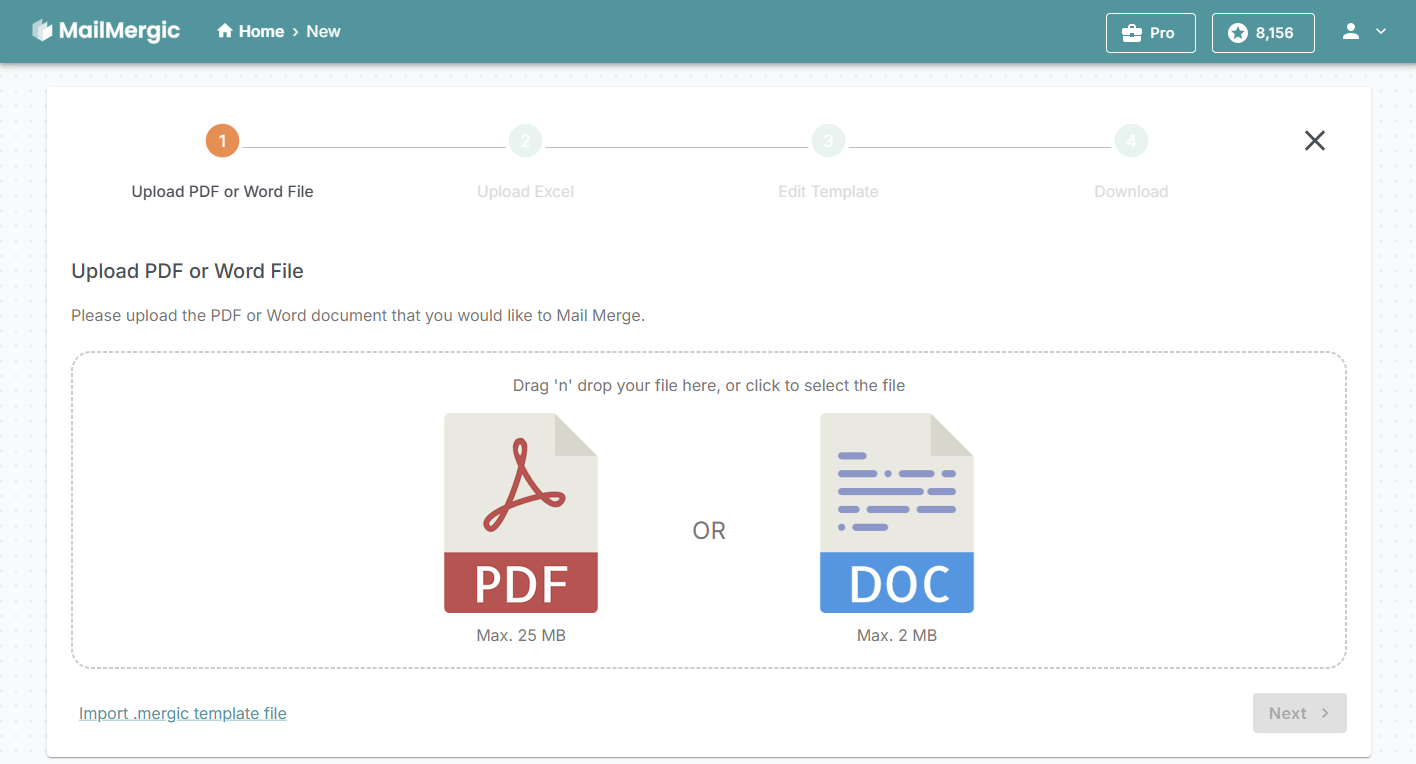
Referência: mailmergic.com Visualizar Resultados
Antes de finalizar, é essencial conferir se tudo está saindo como esperado. Na guia ‘Correspondências’, clique em ‘Visualizar Resultados’. O Word vai substituir os códigos pelos dados do seu primeiro contato. Use as setinhas para navegar entre os registros e ver como cada carta, e-mail ou etiqueta ficará. Se algo não estiver certo, volte e edite.

Referência: arofficesolucoes.wordpress.com Concluir e Mesclar
Tudo certo na visualização? Então é hora de gerar os documentos finais. Clique em ‘Concluir e Mesclar’. Você terá três opções principais:
- Editar Documentos Individuais: Cria um novo documento do Word com todos os registros mesclados, um após o outro.
- Imprimir Documentos: Envia diretamente para a impressora.
- Enviar Mensagens de Email: Se você escolheu o tipo ‘Mensagens de Email’ lá no começo, essa opção permite enviar um e-mail personalizado para cada contato.
Vamos combinar: a opção de editar documentos individuais é ótima para uma última revisão antes de imprimir ou enviar.

Referência: www.guiadoexcel.com.br Opções de Finalização
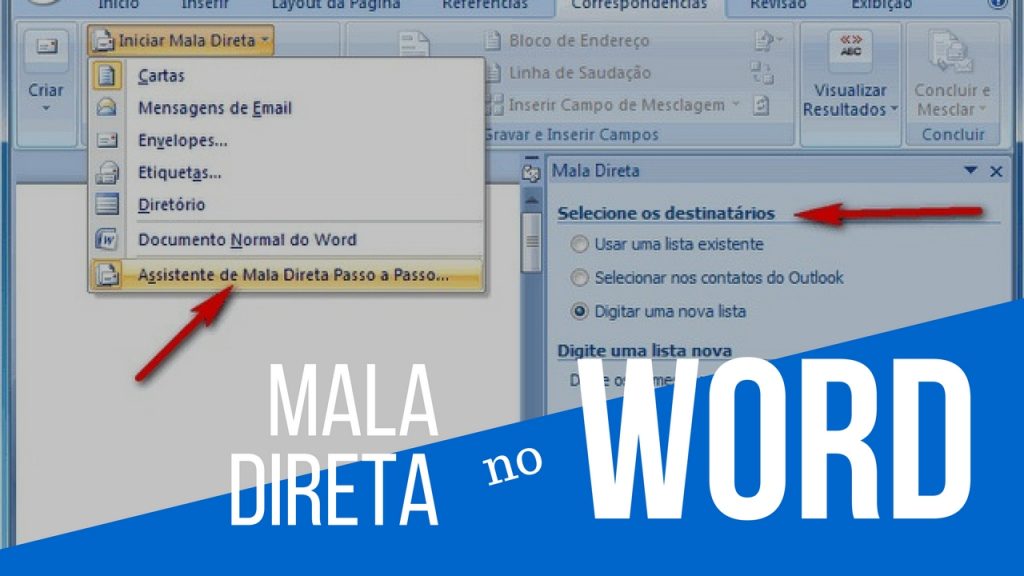
Para quem precisa enviar e-mails em massa, o processo é um pouco diferente no início. Ao invés de escolher ‘Cartas’, você vai em ‘Iniciar Mala Direta’ e seleciona ‘Mensagens de Email’. O restante da personalização com os campos de mesclagem é bem parecido. Lembre-se de que, para enviar e-mails diretamente do Word, seu Outlook precisa estar configurado.
Dica extra: Se o seu objetivo é criar etiquetas, o Word tem modelos prontos. Basta escolher o tipo de etiqueta na hora de iniciar a mala direta.
Dicas Extras
- Organize sua planilha de Excel: Antes de começar, revise sua planilha. Certifique-se de que a primeira linha contenha os títulos das colunas (como Nome, Endereço, Cidade) e que não haja linhas em branco entre os dados. Isso evita erros na hora de mesclar.
- Use os campos pré-definidos: Para cartas e envelopes, o Word oferece ‘Bloco de Endereço’ e ‘Linha de Saudação’. Eles facilitam a inserção correta dos dados do destinatário, garantindo um toque mais profissional.
- Teste antes de imprimir: Sempre use a opção ‘Visualizar Resultados’ para conferir como cada registro ficará. Isso te poupa de imprimir centenas de documentos com erros.
- Envio de E-mails: Para enviar e-mails em massa, escolha ‘Mensagens de Email’ em ‘Iniciar Mala Direta’. Lembre-se que o Word usa o Outlook para enviar, então ele precisa estar configurado.
- Mala Direta para Etiquetas: Se for imprimir etiquetas, selecione ‘Etiquetas’ em ‘Iniciar Mala Direta’. O Word vai te guiar para configurar o tamanho e o layout correto das suas etiquetas.
Dúvidas Frequentes
Como fazer mala direta no Word com Excel?
Para usar sua planilha do Excel, vá na guia ‘Correspondências’, clique em ‘Selecionar Destinatários’ e escolha ‘Usar uma Lista Existente’. Navegue até seu arquivo do Excel e selecione a planilha correta. É fundamental que sua planilha esteja bem organizada, com cabeçalhos claros e sem linhas em branco.
Posso criar cartas personalizadas no Word sem usar Excel?
Sim, você pode digitar seus próprios dados diretamente no Word, mas isso é mais trabalhoso para listas grandes. Outra opção é usar a função ‘Digitar Nova Lista’ dentro do próprio Word, mas para listas extensas, a integração com o Excel é muito mais eficiente e recomendada.
Como configurar mala direta no Word para enviar e-mails?
Na guia ‘Correspondências’, clique em ‘Iniciar Mala Direta’ e selecione ‘Mensagens de Email’. Depois, conecte sua lista de destinatários (geralmente do Excel). Ao finalizar, você poderá escolher o campo de e-mail para o envio. Lembre-se que o Outlook precisa estar configurado para que essa função opere.
Conclusão
Dominar a mala direta no Word é um divisor de águas para quem precisa enviar comunicações personalizadas em escala. Seja para cartas, e-mails ou etiquetas, o processo é direto e economiza um tempo precioso. Pense em como organizar sua planilha de Excel para mala direta pode otimizar ainda mais seu trabalho e explore as possibilidades de criar etiquetas personalizadas com mala direta no Word. Você verá que, com um pouco de prática, essa ferramenta se torna indispensável.