

Está se perguntando como usar o dicionário de sinônimos do Word para enriquecer seus textos? Muita gente cai na armadilha de repetir as mesmas palavras, deixando a escrita monótona e sem impacto. Eu já passei por isso e sei como é frustrante. Mas a boa notícia é que o Word tem uma ferramenta poderosa e fácil de usar para resolver isso. Neste artigo, eu vou te mostrar o caminho das pedras para que você finalmente domine a arte de variar o vocabulário e impressionar em 2026.
Descobrindo os Atalhos Essenciais para Acessar o Dicionário de Sinônimos no Word Rapidamente
O Word oferece várias maneiras de acessar o dicionário de sinônimos instantaneamente.
O atalho mais rápido é pressionar Shift + F7. Ele abre o painel lateral direto na ferramenta.
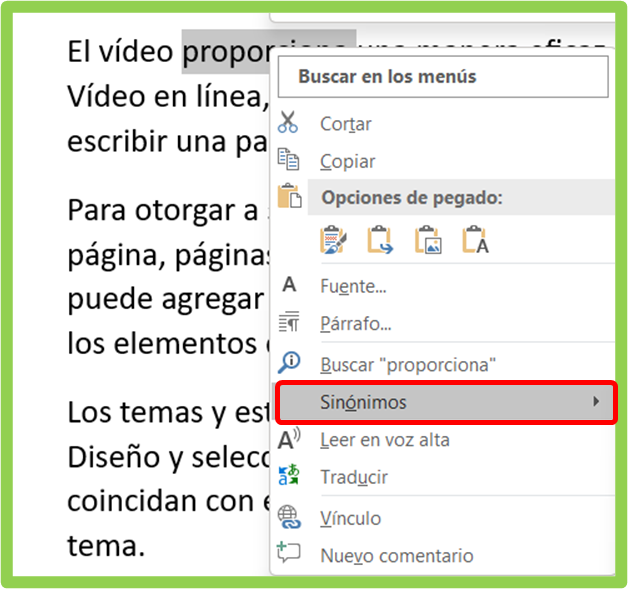
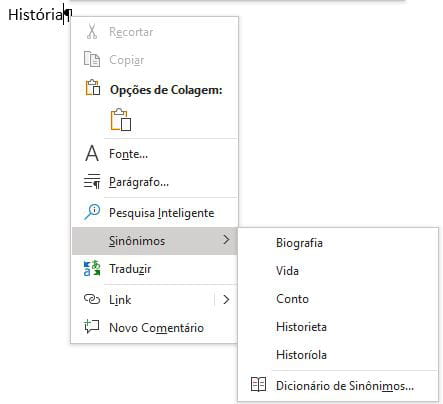
Outra forma prática é clicar com o botão direito na palavra desejada.
No menu que aparece, selecione a opção ‘Sinônimos’ para ver as sugestões.
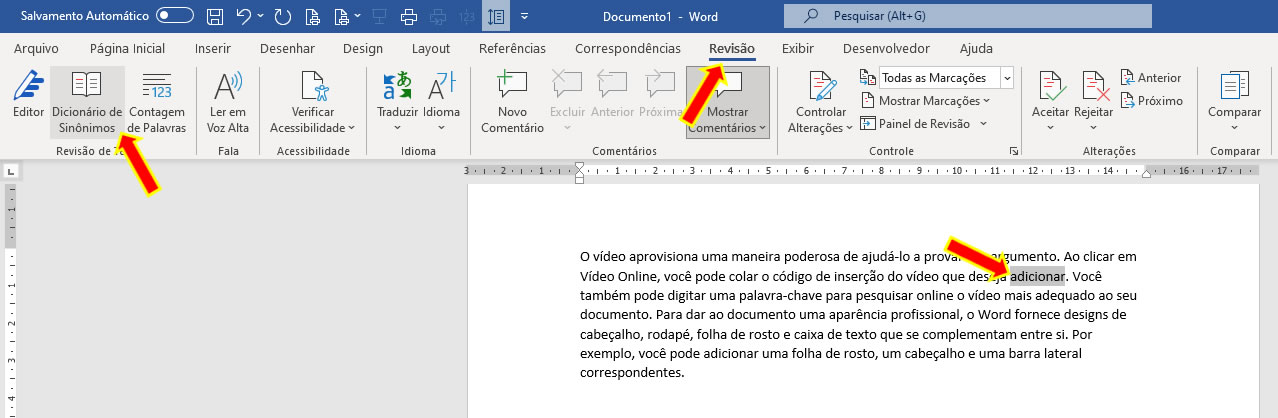
Você também encontra o dicionário na guia ‘Revisão’, no menu superior do Word.
“O atalho de teclado Shift + F7 abre instantaneamente o painel do Dicionário de Sinônimos no Microsoft Word.”

Domine a Escrita com o Dicionário de Sinônimos do Word em 2026
Você sente que suas palavras se repetem demais? Parece que falta aquele toque especial para deixar seu texto mais rico e envolvente? Pois é, a gente sabe como isso pode ser frustrante. Mas fique tranquilo, porque eu estou aqui para te mostrar um atalho poderoso que vai transformar sua escrita, tornando-a mais precisa e impactante.
Neste guia prático, você vai descobrir como usar o Dicionário de Sinônimos do Word de um jeito que talvez nem imagine. Esqueça a busca cansativa por sinônimos em outros lugares. Vamos descomplicar tudo para que você, em 2026, escreva com a confiança de um profissional. Prepare-se para elevar o nível dos seus textos!
| Tempo Estimado | 5 minutos |
|---|---|
| Nível de Dificuldade | Iniciante |
| Custo/Esforço | Grátis (já incluso no Word) |
A Preparação (O que você vai precisar)
- Um computador com o Microsoft Word instalado.
- Um texto para revisar ou um documento em branco para começar a criar.
- Vontade de aprimorar sua comunicação escrita.
Passo a Passo Detalhado
- Atalho Rápido: Para acessar o dicionário de sinônimos de forma instantânea, basta selecionar a palavra que você deseja substituir e pressionar a combinação de teclas Shift + F7. Um painel lateral se abrirá com sugestões. É a maneira mais ágil para quem busca sinônimos no Word.
- Acesso Contextual: Outro jeito super prático é clicar com o botão direito do mouse sobre a palavra em questão. No menu que aparece, procure pela opção ‘Sinônimos’. O Word, de forma inteligente, já vai te apresentar uma lista de opções relevantes para aquele contexto.
- Pela Guia Revisão: Se preferir navegar pelos menus, vá até a guia ‘Revisão’ na barra superior do Word. Lá, você encontrará a opção ‘Dicionário de Sinônimos’, que funciona como um portal para as ferramentas de revisão de texto no Word.
- Escolhendo e Inserindo: Ao encontrar um sinônimo que te agrada no painel lateral, você tem duas opções. Clique em ‘Inserir’ para substituir a palavra original diretamente no seu texto. Se preferir manter a palavra original e apenas copiar a sugestão, use a opção ‘Copiar’. Essas são as opções de substituição e cópia de sinônimos que facilitam seu trabalho.
- Configurando Idiomas: Sabia que o Word pode te ajudar com sinônimos em outras línguas? Vá nas configurações do seu Office e, na seção de idiomas, certifique-se de que o idioma desejado está instalado e configurado. Isso expande muito o alcance do dicionário de sinônimos em outros idiomas.
Checklist de Sucesso
- Você conseguiu abrir o painel de sinônimos usando Shift + F7?
- Ao clicar com o botão direito, a opção ‘Sinônimos’ apareceu e mostrou sugestões?
- Você testou substituir uma palavra por um sinônimo sugerido com sucesso?
- O painel de sinônimos abriu pela guia ‘Revisão’?
- Seu texto ficou mais variado e interessante após a substituição?
Resolução de Problemas (Troubleshooting)
Palavra sem sinônimos? Às vezes, o Word não encontra sinônimos para termos muito técnicos, gírias ou nomes próprios. Nesses casos, é normal. A dica é buscar por palavras mais comuns que transmitam a mesma ideia ou, se for o caso, usar fontes externas para esses termos específicos.
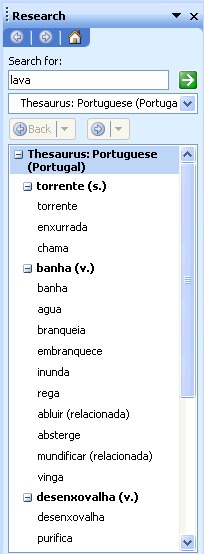
Atalho de Teclado (Shift + F7): Acesso Rápido ao Dicionário de Sinônimos
Vamos combinar, agilidade é tudo, né? O atalho Shift + F7 é o seu melhor amigo para encontrar sinônimos no Microsoft Word. Selecione a palavra, aperte a combinação e pronto! O painel com as sugestões aparece num piscar de olhos. É a forma mais rápida de dar um ‘up’ no seu vocabulário sem sair do lugar.
Menu do Botão Direito: Descobrindo Sinônimos Contextuais
Essa é outra joia escondida no Word. Clicar com o botão direito sobre uma palavra e selecionar ‘Sinônimos’ te dá acesso a opções que se encaixam perfeitamente no contexto da sua frase. O Word entende o que você está escrevendo e te ajuda a encontrar a palavra exata. Simples assim!
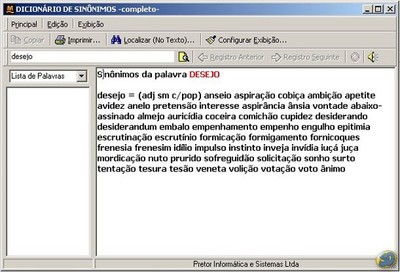
Guia Revisão: A Ferramenta Dicionário de Sinônimos no Menu Superior
Para quem prefere a navegação visual, a guia ‘Revisão’ é o caminho. Dentro dela, você acha o Dicionário de Sinônimos. É uma forma mais tradicional, mas igualmente eficaz, de acessar essa ferramenta poderosa. Explore as ferramentas de revisão de texto no Word e veja como elas simplificam sua vida.
Painel Lateral: Opções de Inserção e Cópia de Sinônimos
O painel que se abre com as sugestões de sinônimos não é só para olhar. Ele te dá o poder de escolher: ‘Inserir’ para substituir a palavra atual ou ‘Copiar’ para usar o sinônimo em outro lugar. Essas opções de substituição e cópia de sinônimos garantem flexibilidade total na sua edição.
Configurando o Dicionário de Sinônimos para Múltiplos Idiomas
Está escrevendo em inglês, espanhol ou outro idioma? O Word permite que você configure o dicionário para sugerir sinônimos na língua correta. Verifique as opções de idioma do seu Office e ative os pacotes de idiomas que você mais utiliza. Assim, você garante que o dicionário de sinônimos no Word 2016 (e versões mais recentes) funcione perfeitamente para qualquer necessidade.
Benefícios de Utilizar o Dicionário de Sinônimos do Word
Usar o dicionário de sinônimos do Word vai muito além de simplesmente evitar repetição. Ele enriquece seu vocabulário, melhora a clareza do texto, ajuda a expressar nuances de significado e, no fim das contas, torna sua comunicação mais eficaz e profissional. É um ganho enorme para qualquer tipo de escrita.
Dicas Avançadas para o Uso Eficiente do Dicionário de Sinônimos
Para ir além, lembre-se de que nem todo sinônimo serve para qualquer contexto. Leia a sugestão, pense se o tom e o significado se encaixam. Às vezes, um sinônimo pode mudar sutilmente a mensagem. Use também o dicionário para explorar palavras que você conhece, mas não usa com frequência. E para um mergulho mais profundo, confira como usar o dicionário de sinônimos do Word pode agilizar seu fluxo de trabalho.
Dicas Extras
- Aproveite a Revisão Cruzada: Use o dicionário de sinônimos em conjunto com as ferramentas de revisão de texto do Word para garantir que suas palavras não apenas variem, mas também se encaixem perfeitamente no contexto.
- Explore Idiomas: Se você trabalha com textos em diferentes línguas, configure o dicionário de sinônimos do Word para cada um. Isso é essencial para quem busca encontrar sinônimos no Microsoft Word em inglês, espanhol ou outras línguas.
- Personalize o Dicionário: Embora o Word ofereça sugestões, ele aprende com o seu uso. Ao longo do tempo, ele pode apresentar sinônimos mais alinhados ao seu estilo de escrita.
Dúvidas Frequentes
Como usar o dicionário de sinônimos do Word em um texto específico?
Para encontrar sinônimos de uma palavra específica, basta clicar sobre ela com o botão direito do mouse e selecionar a opção ‘Sinônimos’ no menu que aparece. O Word apresentará uma lista de alternativas. Se você precisa de um atalho rápido para sinônimos no Word, pressione Shift + F7.
O Dicionário de Sinônimos do Word funciona offline?
Sim, o dicionário de sinônimos do Word é uma ferramenta integrada ao software e não requer conexão com a internet para funcionar. Você pode usá-lo a qualquer momento, mesmo sem acesso à rede.
Posso usar o dicionário de sinônimos em versões mais antigas do Word, como o Word 2016?
Com certeza. O recurso de dicionário de sinônimos está disponível em diversas versões do Microsoft Word, incluindo o Word 2016. O acesso pode variar ligeiramente na interface, mas a funcionalidade principal permanece a mesma.
Conclusão
Dominar o dicionário de sinônimos do Word é um passo valioso para aprimorar sua comunicação escrita. Ao explorar essa ferramenta, você não apenas enriquece seu vocabulário, mas também torna seus textos mais dinâmicos e precisos. Continue explorando as ferramentas de revisão de texto no Microsoft Word e considere a importância de um bom vocabulário na escrita profissional para elevar ainda mais a qualidade do seu trabalho.