
Descobrir como contar palavras no Word facilmente em 2026 é essencial para quem trabalha com textos. Você já se pegou em dúvida sobre o número exato de palavras em um documento, seja para cumprir um requisito de trabalho, um projeto acadêmico ou simplesmente para ter controle sobre seu conteúdo? Pois é, essa necessidade é comum. Este artigo te mostra as maneiras mais rápidas e eficientes de obter essa informação no Microsoft Word, descomplicando sua rotina de escrita e edição.
Como a Contagem de Palavras no Word Simplifica a Gestão de Textos em 2026
A contagem de palavras é uma funcionalidade básica, mas poderosa. Ela te dá uma métrica clara sobre o tamanho do seu texto. Saber esse número ajuda a manter o foco nos requisitos de comprimento, evitando excessos ou faltas.
No Word, você tem acesso direto a essa informação. É uma ferramenta que economiza seu tempo, permitindo que você se dedique mais ao conteúdo em si.
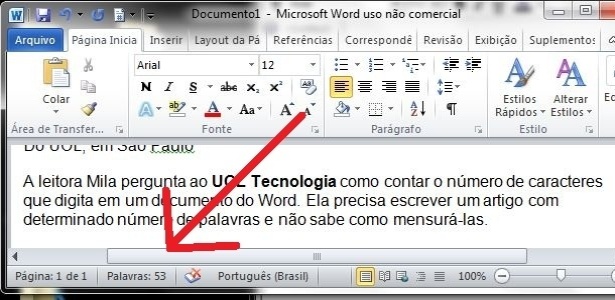
“A forma mais rápida de contar palavras no Microsoft Word é através da barra de status, localizada no canto inferior esquerdo da janela, que exibe a contagem total ou de um trecho selecionado.”
Como Contar Palavras no Word Facilmente em 2026
Sei bem como é: você escreve um texto caprichado no Word, revisa, ajeita tudo, e quando chega a hora de saber o tamanho, bate aquela dúvida. Quantas palavras tem mesmo? Precisa ser, digamos, mil palavras? Fica tranquila, porque hoje eu vou te mostrar o caminho das pedras para contar palavras no Word de um jeito rápido e sem complicação. Chega de adivinhar ou perder tempo!
Vamos combinar, ter essa informação na ponta do dedo faz toda a diferença, seja para cumprir um requisito acadêmico, profissional ou simplesmente para ter controle sobre o seu conteúdo. E a boa notícia é que o próprio Word oferece ferramentas super eficientes para isso. Preparei um guia completo, passo a passo, para você nunca mais ter essa preocupação.
| Tempo Estimado | Nível de Dificuldade | Custo/Esforço |
|---|---|---|
| 1 minuto | Muito Fácil | Grátis |
A Preparação (O Que Você Vai Precisar)
- Computador com o Microsoft Word instalado (qualquer versão recente serve).
- O documento do Word que você deseja contar as palavras.
Passo a Passo Detalhado

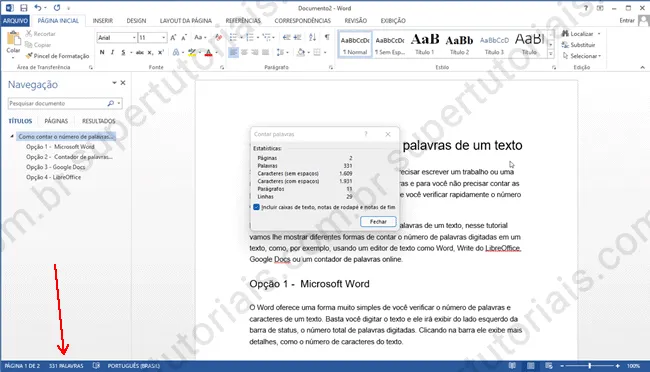
Referência: supertutoriais.com.br Verifique a Barra de Status
A verdade é esta: a maneira mais rápida e usual de saber a contagem de palavras é pela própria barra de status do Word. Geralmente, ela fica na parte inferior da janela do programa. Procure por um número que indica a quantidade de palavras. Ao clicar nesse número, você abre uma janela com estatísticas mais detalhadas do seu documento, como caracteres e parágrafos.

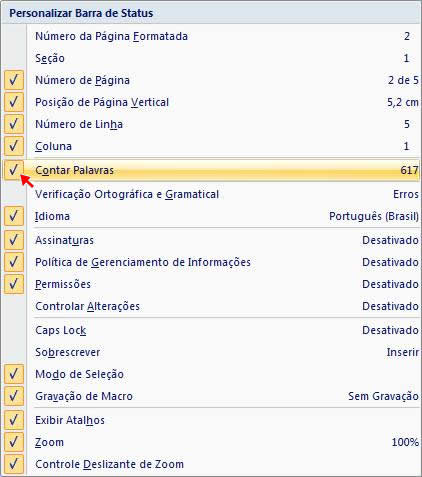
Referência: pt.extendoffice.com Ative a Contagem na Barra de Status (Se Necessário)
Pois é, às vezes essa contagem pode não estar visível. Mas preste atenção num detalhe: se você não encontrar o número de palavras na barra inferior, é só clicar com o botão direito do mouse em qualquer área vazia da barra e selecionar a opção ‘Contagem de Palavras’ na lista que aparece. Assim, ela ficará ativa sempre.

Referência: www.tutoriaisword.com Use a Guia Revisão
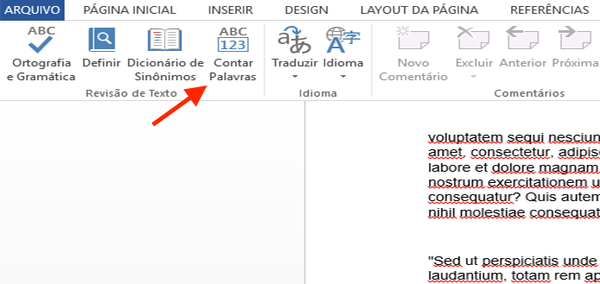
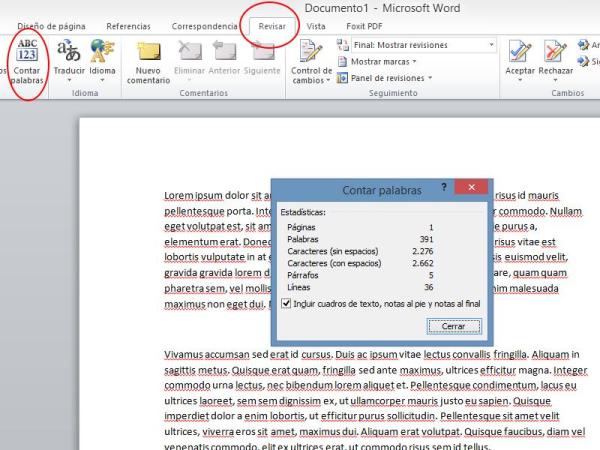
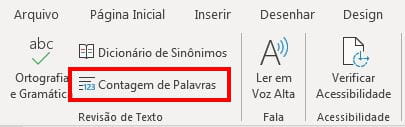
O Word também oferece um caminho alternativo e igualmente prático. Vá até a guia Revisão, que fica na faixa de opções superior do programa. Lá, você encontrará uma seção de ‘Verificação’ ou ‘Revisão de Texto’, onde o ícone ‘Contagem de Palavras’ está disponível. Ao clicar nele, você acessa um resumo estatístico completo do seu texto.

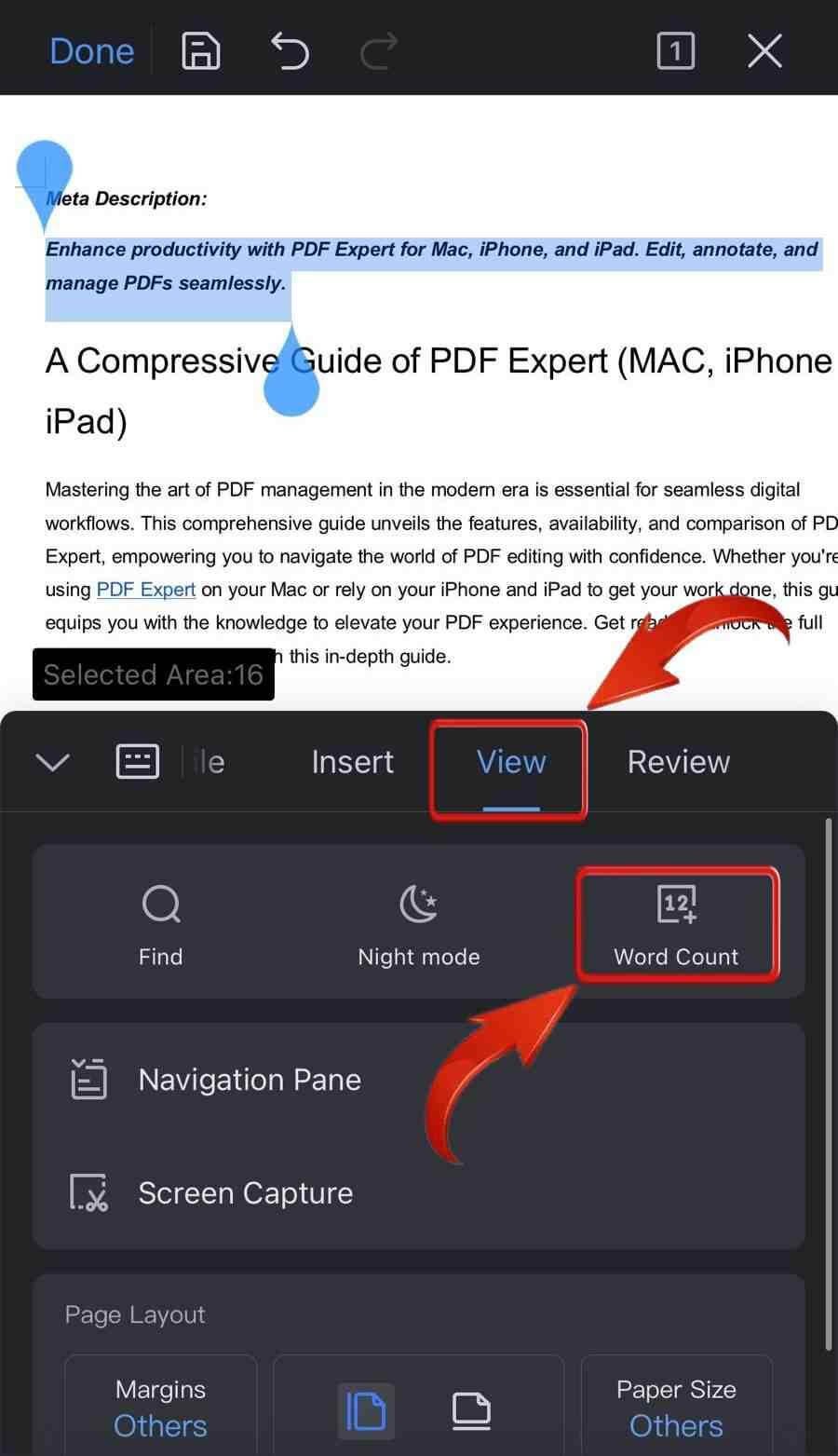
Referência: br.wps.com Explore os Atalhos de Teclado
Para quem gosta de otimizar o tempo, os atalhos são essenciais. O grande segredo? No Windows, pressione Ctrl + Shift + G. No Mac, use Command + Shift + G. Esses atalhos abrem a janela de estatísticas de palavras instantaneamente, sem precisar navegar pelos menus. É um truque que economiza segundos preciosos!

Referência: br.ccm.net Entenda as Estatísticas Detalhadas
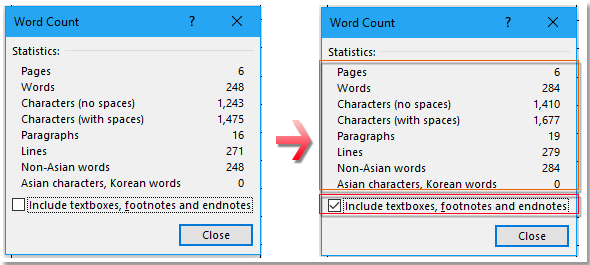
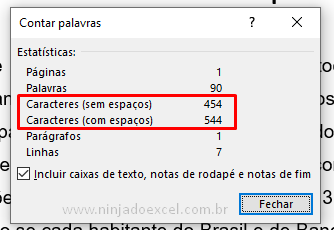
Ao acessar a janela de estatísticas (seja clicando na barra de status ou usando os atalhos), você verá muito mais do que apenas o total de palavras. O Word exibe informações valiosas como o número de caracteres (com e sem espaços), a quantidade de parágrafos e até mesmo o número de linhas do seu documento. Isso é ótimo para ter uma visão completa do seu trabalho.

Referência: pdf.wondershare.com.br Considere Notas de Rodapé e Caixas de Texto
Se o seu documento possui notas de rodapé, notas de fim ou caixas de texto, é importante saber que, por padrão, a contagem de palavras pode não incluí-las. Na janela de estatísticas, você pode configurar essa opção. Procure por um botão ou opção que permita incluir ou excluir esses elementos na contagem geral. Essa é uma configuração avançada que garante precisão total.
Checklist de Sucesso
- A contagem de palavras aparece claramente na barra de status inferior?
- Ao clicar na contagem, a janela de estatísticas exibe os dados corretos?
- Os atalhos de teclado (Ctrl+Shift+G / Cmd+Shift+G) abrem a janela de estatísticas?
- Você sabe onde encontrar as opções para incluir ou excluir notas e caixas de texto na contagem?
Resolução de Problemas (Troubleshooting)
E se a contagem de palavras não aparecer na barra de status? Sem pânico! Como mencionei no passo 2, basta clicar com o botão direito na barra de status e garantir que ‘Contagem de Palavras’ esteja marcada. Se o problema persistir, tente reiniciar o Word ou o computador.
Contagem de Palavras na Barra de Status do Word
A barra de status do Word é sua aliada número um para saber a quantidade de palavras rapidamente. Ela exibe o número total e, ao selecionar um trecho específico do seu texto, a contagem se atualiza para mostrar apenas as palavras daquela seleção. Simples assim.
Utilizando a Guia Revisão para Estatísticas Completas
Para quem precisa de um olhar mais aprofundado, a guia Revisão é o caminho. Clicando em ‘Contagem de Palavras’ nessa seção, você obtém um panorama completo, incluindo caracteres, parágrafos e linhas, além do total de palavras. É a ferramenta ideal para uma análise detalhada do seu documento.
Atalhos de Teclado para Acesso Rápido à Contagem
O atalho Ctrl + Shift + G (Windows) ou Command + Shift + G (Mac) é um verdadeiro salva-vidas. Ele abre diretamente a janela de estatísticas, permitindo que você veja a contagem de palavras e outras métricas importantes em segundos. Para versões mais antigas do Word, um atalho alternativo como Alt + T, W pode funcionar.
Solucionando Problemas: Contagem de Palavras Ausente na Barra
Se a contagem de palavras sumiu da sua barra de status, não se desespere. Um simples clique com o botão direito na barra e a seleção de ‘Contagem de Palavras’ resolve. Se ainda assim não aparecer, verifique se há alguma atualização pendente do Word ou tente reconfigurar a barra de status nas opções do programa.
Estatísticas Detalhadas: Caracteres, Parágrafos e Linhas no Word
A janela de estatísticas do Word vai além do óbvio. Ela oferece um detalhamento completo do seu texto, mostrando o número exato de caracteres (com e sem espaços), parágrafos e linhas. Essa granularidade é fantástica para quem trabalha com contagens específicas ou precisa otimizar o espaço do seu conteúdo.
Incluindo Notas de Rodapé e Caixas de Texto na Contagem
Para garantir que sua contagem esteja 100% alinhada com requisitos específicos, como em trabalhos acadêmicos, é fundamental saber configurar a inclusão de notas de rodapé e caixas de texto. A janela de estatísticas permite ajustar essas opções, assegurando que todos os elementos textuais relevantes sejam considerados.
Dicas para Contar Palavras em Trechos Específicos do Documento
Quer contar palavras apenas de uma parte do seu texto? É moleza! Basta selecionar o trecho desejado com o mouse. Assim que você fizer isso, a barra de status do Word se atualiza automaticamente para mostrar a contagem apenas das palavras que você selecionou. É uma funcionalidade prática para verificações pontuais.
Dicas Extras
- Personalize sua barra de status: Se a contagem de palavras não aparece, clique com o botão direito na barra inferior e selecione ‘Contagem de Palavras’. Assim, você garante que a informação esteja sempre à mão.
- Atalhos salvam tempo: Use Ctrl + Shift + G no Windows ou Command + Shift + G no Mac para abrir a janela de estatísticas rapidamente. Para versões mais antigas, Alt + T, W pode funcionar.
- Estatísticas completas: A janela de estatísticas não mostra só palavras. Você também vê caracteres (com e sem espaços), parágrafos e linhas.
- Inclua notas de rodapé: Na janela de estatísticas, há uma opção para incluir ou excluir o texto de notas de rodapé e caixas de texto na contagem.
Dúvidas Frequentes
Como ver o número de palavras no Word se a barra de status não estiver visível?
Se a contagem de palavras não aparece na barra de status, clique com o botão direito sobre ela e marque a opção ‘Contagem de Palavras’. A informação deve surgir imediatamente.
O Word conta palavras em notas de rodapé automaticamente?
Por padrão, o Word pode não incluir notas de rodapé na contagem principal. Para verificar a quantidade de palavras em notas de rodapé, abra a janela de estatísticas do documento (clicando na contagem na barra de status ou pela guia Revisão) e ajuste as configurações.
Existe um atalho para abrir as estatísticas de palavras no Word?
Sim, existem atalhos. No Windows, use Ctrl + Shift + G. No Mac, o atalho é Command + Shift + G. Estes atalhos abrem diretamente a janela com as estatísticas do documento, incluindo a contagem de palavras.
Conclusão
Dominar a contagem de palavras no Word é essencial para quem escreve com frequência, seja para trabalhos acadêmicos, relatórios ou conteúdo online. Agora você sabe como verificar rapidamente a quantidade de palavras, acessar estatísticas detalhadas e até personalizar sua barra de status. Lembre-se de explorar também como contar caracteres no Word e os atalhos essenciais do Word para produtividade. Essas pequenas otimizações fazem uma grande diferença no seu dia a dia.