
Você sabe como criar filtros automáticos no Gmail e parar de perder tempo com e-mails desnecessários? A caixa de entrada lotada é um pesadelo para muita gente em 2026, com notificações constantes e informações importantes se perdendo no meio do caos. Mas a solução é mais simples do que parece. Neste post, eu vou te mostrar o passo a passo para dominar seus filtros no Gmail, transformando sua organização digital e liberando seu dia para o que realmente importa.
Dominando a Caixa de Entrada: Criando Filtros Automáticos no Gmail para Organizar sua Vida Digital
Cansado de lidar com uma enxurrada de e-mails todos os dias? Pois é, a gente sabe como isso pode ser frustrante. A boa notícia é que o Gmail oferece ferramentas poderosas para você retomar o controle.
Aprender como criar filtros automáticos no Gmail é o primeiro passo para um fluxo de trabalho mais eficiente. Com eles, você automatiza tarefas repetitivas e garante que as mensagens certas cheguem até você na hora certa.
Pense em ter suas faturas organizadas, notificações de projetos em uma pasta específica ou comunicados importantes sempre à vista. É totalmente possível e vai fazer uma diferença enorme no seu dia a dia.
“Criar filtros automáticos no Gmail é a forma mais eficiente de organizar a caixa de entrada, com métodos que incluem a criação a partir de um e-mail específico ou via barra de pesquisa, permitindo ações como arquivar, aplicar marcadores ou excluir mensagens.”
Domine Seu Gmail: Filtros Automáticos Que Vão Salvar Seu Tempo
A sua caixa de entrada parece um campo de batalha? E-mails se acumulando sem parar, mensagens importantes se perdendo no meio de notificações e promoções? Eu sei bem como é essa sensação. É frustrante perder tempo procurando algo ou se sentir sobrecarregado com tanta informação. Mas fique tranquilo, porque você está no lugar certo.
Chega de caos! Neste guia, eu vou te mostrar o caminho para transformar seu Gmail em uma máquina de organização. Vamos criar filtros automáticos que vão, de verdade, salvar seu tempo e sua sanidade. É mais simples do que parece, e o resultado é libertador.
| Tempo Estimado | 15-30 minutos |
|---|---|
| Nível de Dificuldade | Fácil |
| Custo/Esforço | Grátis (seu tempo) |
A Preparação (O Que Você Vai Precisar)
- Acesso à sua conta do Gmail.
- Um computador ou dispositivo com acesso à internet.
- Um pouco de paciência para definir suas prioridades de organização.
Passo a Passo Detalhado
- Identifique os Critérios: Antes de criar qualquer filtro, pense no que você quer organizar. Quais e-mails chegam com frequência e poderiam ser tratados automaticamente? Pense em remetentes específicos (boletins, notificações de redes sociais), assuntos recorrentes ou palavras-chave.
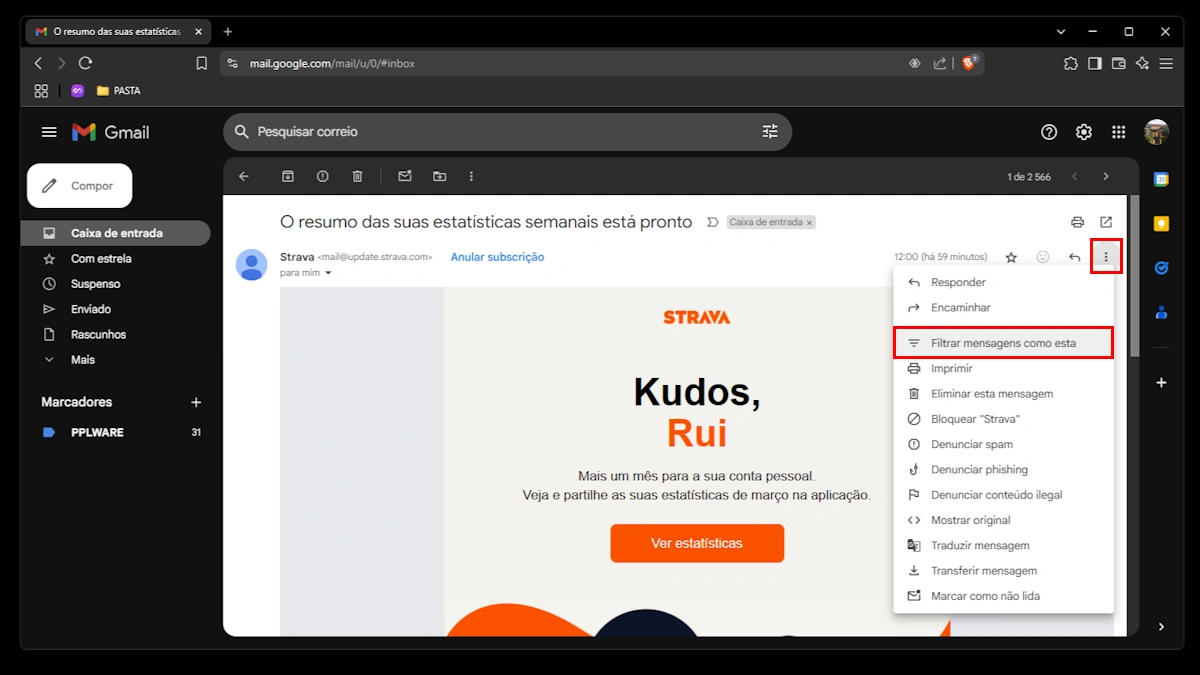
- Método Rápido: Criar Filtro a Partir de um E-mail Específico: Recebeu um e-mail que se encaixa em uma regra? Abra a mensagem. No canto superior direito, clique nos três pontinhos verticais e selecione ‘Filtrar mensagens como esta’. O Gmail já vai preencher alguns campos para você com base naquele e-mail, facilitando o início.
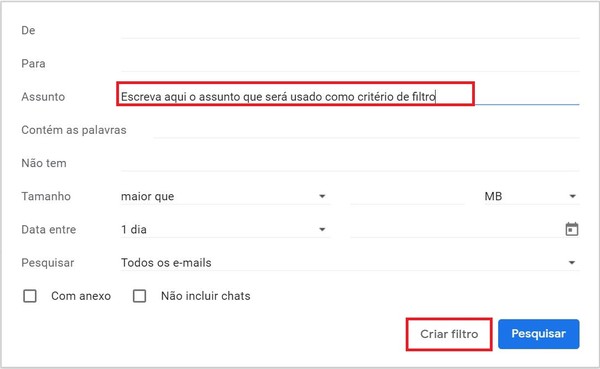
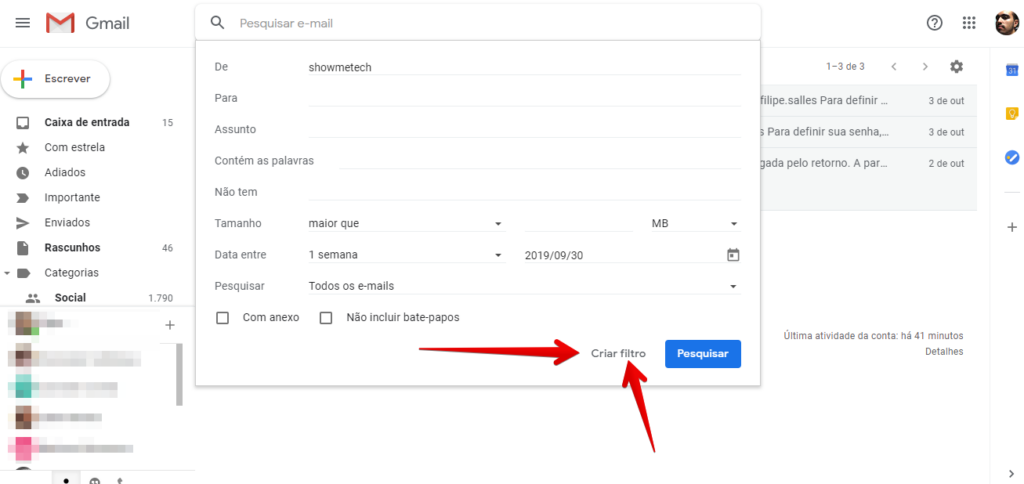
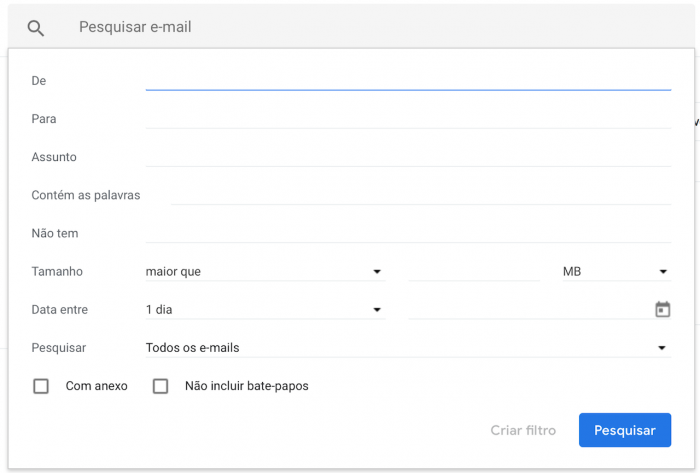
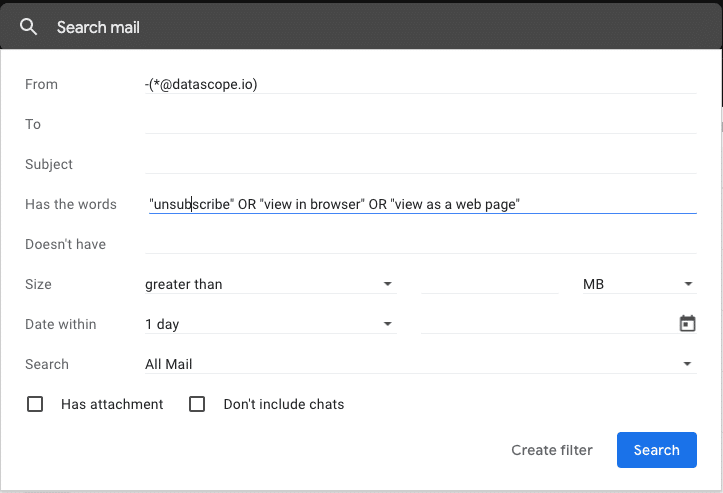
- Método Avançado: Configurar pela Barra de Pesquisa: Para ter controle total, use a barra de pesquisa na parte superior do Gmail. Clique na seta para baixo à direita dela para abrir as opções de pesquisa avançada. Aqui você pode ser super específico com remetente, destinatário, assunto, palavras-chave, tamanho e muito mais. Defina seus critérios com calma.
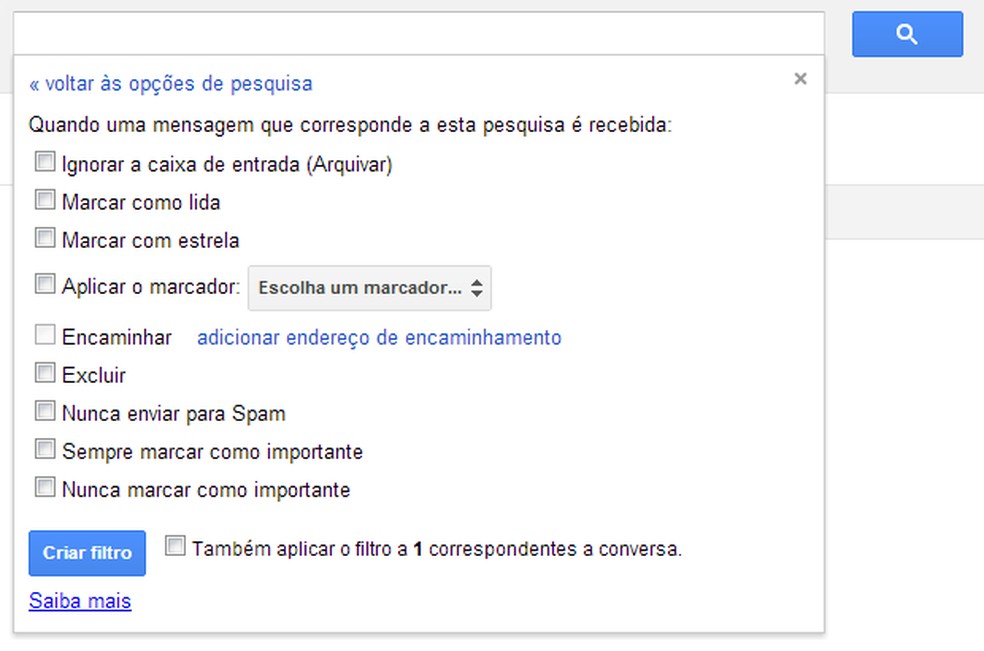
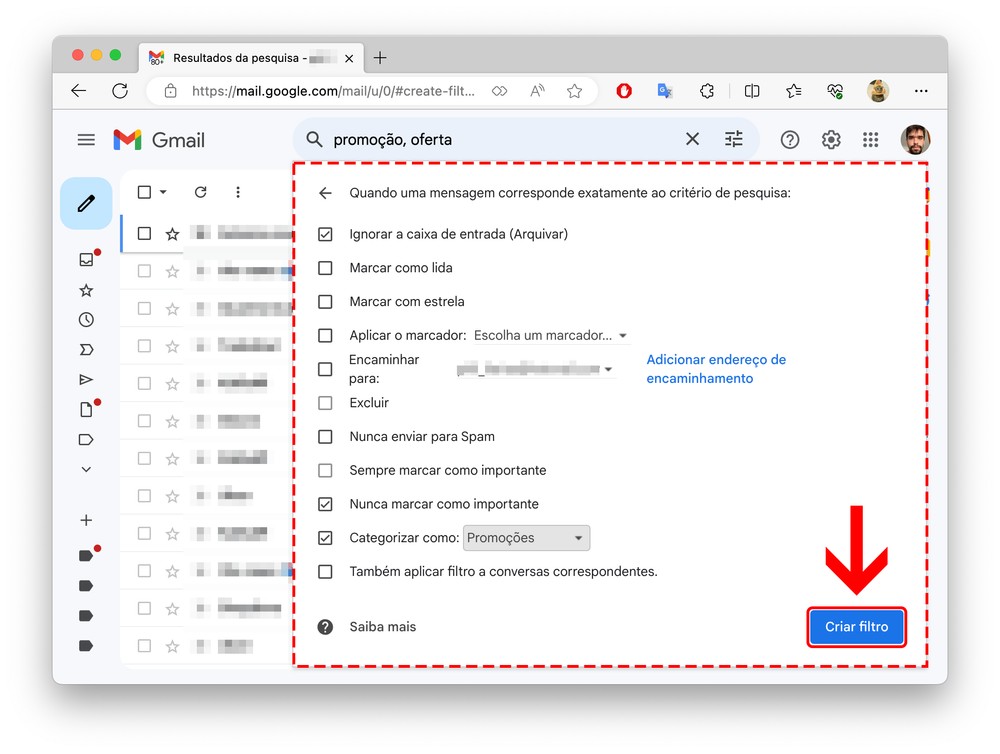
- Defina as Ações: Com os critérios definidos, clique em ‘Criar filtro’. Agora vem a parte mágica: o que você quer que aconteça com esses e-mails? As opções mais úteis são:
- ‘Ignorar a Caixa de Entrada (Arquivar)’: Se você não precisa ver aquele e-mail na sua caixa principal, mas não quer perdê-lo, esta é a ação ideal. Ele vai direto para a pasta de ‘Todos os e-mails’, mantendo sua caixa de entrada limpa.
- ‘Aplicar o marcador’: Pense nisso como criar suas próprias pastas virtuais. Você pode criar marcadores (ex: ‘Boletos’, ‘Trabalho’, ‘Viagens’) e fazer com que e-mails específicos sejam automaticamente rotulados. É ótimo para categorizar e depois encontrar tudo facilmente.
- ‘Excluir’: Para aquela avalanche de spam ou notificações que você nunca lê, mandar direto para a lixeira é uma mão na roda.
- Crie o Filtro: Após escolher as ações desejadas, clique em ‘Criar filtro’. Pronto! O Gmail agora vai aplicar essa regra a todos os e-mails que chegarem e que corresponderem aos seus critérios.
Checklist de Sucesso
- Sua caixa de entrada principal está visivelmente mais organizada?
- Você consegue encontrar e-mails que antes se perdiam usando os marcadores ou a pesquisa?
- Você gasta menos tempo lidando com e-mails rotineiros?
- Novos e-mails estão sendo automaticamente arquivados ou marcados conforme você definiu?
Resolução de Problemas (Troubleshooting)
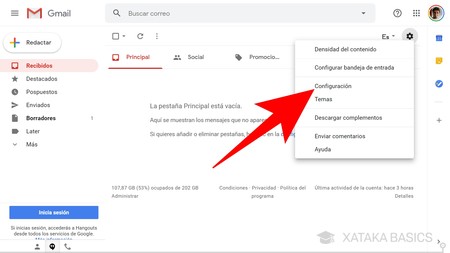
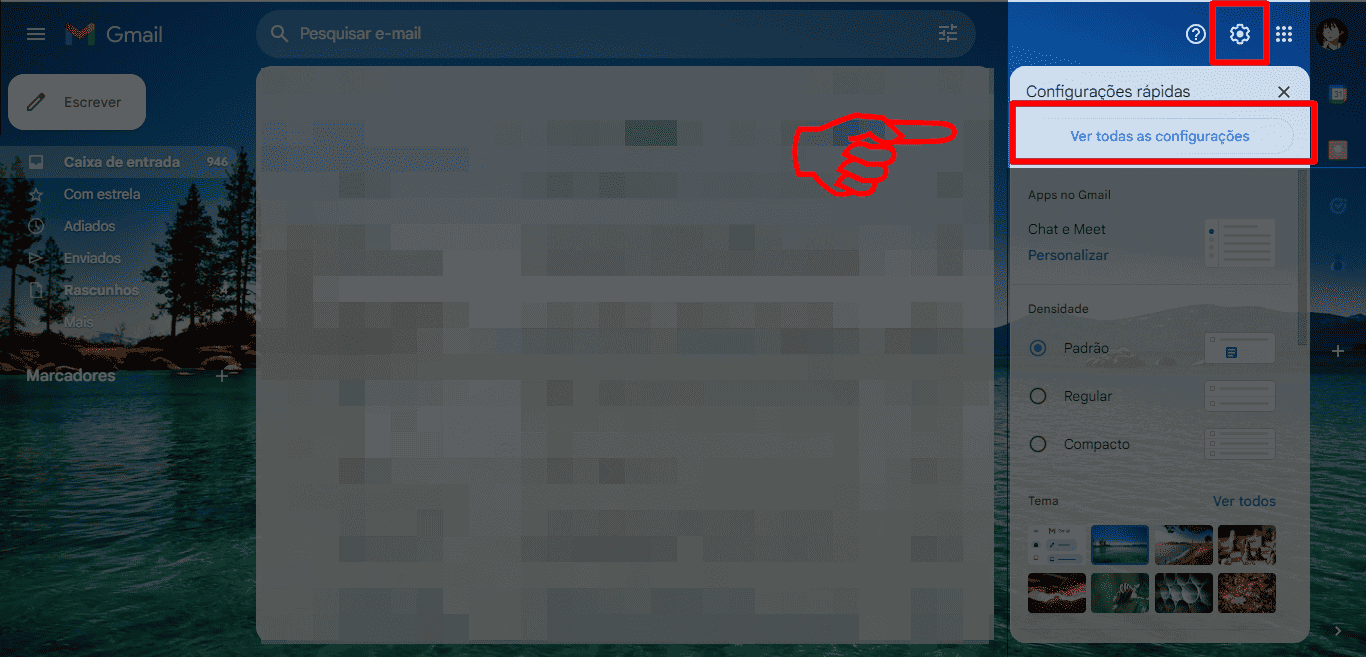
E se um filtro não estiver funcionando como esperado? Acesse ‘Configurações’ (o ícone de engrenagem no canto superior direito), depois ‘Ver todas as configurações’ e vá para a aba ‘Filtros e endereços bloqueados’. Lá você pode editar ou excluir filtros que não estão performando bem. Às vezes, é só ajustar um critério ou uma ação.
Criando filtros a partir de um e-mail recebido (Método Rápido)
Esta é a forma mais intuitiva para começar. Ao se deparar com um e-mail que você quer que o Gmail trate automaticamente, como uma newsletter que você lê depois, basta abri-lo e usar a opção ‘Filtrar mensagens como esta’. O Gmail pré-preenche os campos de pesquisa, economizando seu tempo inicial e permitindo que você foque nas ações desejadas, como arquivar ou aplicar um marcador específico. É uma excelente porta de entrada para entender a lógica dos filtros.
Configurando filtros pela barra de pesquisa do Gmail (Critérios Personalizados)
Para quem busca precisão máxima, a barra de pesquisa avançada é sua aliada. Ao clicar na seta para baixo no campo de busca, um menu se expande com diversas opções: remetente exato, palavras no assunto, palavras em qualquer lugar do e-mail, tamanho mínimo ou máximo. Use isso para criar regras bem específicas, garantindo que apenas os e-mails que realmente se encaixam nos seus critérios sejam filtrados. Uma dica é testar sua pesquisa antes de criar o filtro para ver se ela retorna exatamente os e-mails que você espera.
Ações de filtro essenciais: Arquivar e-mails automaticamente
A ação ‘Ignorar a Caixa de Entrada’ é um divisor de águas para quem quer uma caixa de entrada minimalista. Ao criar um filtro, selecione essa opção para que os e-mails correspondentes sejam automaticamente movidos para o arquivo. Eles não desaparecem; apenas não ocupam espaço visual na sua tela principal. Isso é perfeito para notificações, atualizações de sistemas ou qualquer comunicação que você quer guardar, mas que não precisa de atenção imediata. Manter a caixa de entrada limpa pode, impactar positivamente sua produtividade.
Ações de filtro essenciais: Aplicar marcadores para categorização
Marcadores são como etiquetas inteligentes que você pode aplicar aos seus e-mails. Ao criar um filtro, escolher ‘Aplicar marcador’ permite que você categorize automaticamente as mensagens. Por exemplo, todos os e-mails de um determinado projeto podem receber o marcador ‘Projeto X’, ou as faturas de serviços podem ser marcadas como ‘Contas’. Isso transforma o Gmail em um sistema de gerenciamento de informações robusto, onde você pode filtrar por marcador e ter acesso rápido a todos os e-mails de uma categoria específica. É fundamental para quem lida com muitos assuntos diferentes.

Ações de filtro essenciais: Excluir mensagens indesejadas
Vamos combinar: ninguém gosta de perder tempo com spam. Para e-mails que chegam repetidamente e que você sabe que não são importantes, a ação ‘Excluir’ no filtro é sua melhor amiga. Configure um filtro com base em remetentes conhecidos por enviar lixo eletrônico ou palavras-chave comuns em spam. Assim, essas mensagens vão direto para a lixeira, sem sequer aparecerem na sua caixa de entrada ou no arquivo. É uma forma proativa de manter seu e-mail limpo.
Gerenciando e editando seus filtros existentes no Gmail
Os filtros não são estáticos. Com o tempo, suas necessidades mudam, e é natural que você precise ajustar ou até mesmo desativar filtros antigos. Vá em ‘Configurações’ (engrenagem no canto superior direito), clique em ‘Ver todas as configurações’ e, em seguida, na aba ‘Filtros e endereços bloqueados’. Ali você tem uma lista completa de todas as regras que criou. É possível editar os critérios, mudar as ações ou simplesmente excluir um filtro que não faz mais sentido para você. Revisitar seus filtros periodicamente garante que eles continuem otimizando seu fluxo de trabalho.
Dicas avançadas para otimizar seus filtros e manter a caixa de entrada organizada
Para ir além, experimente combinar ações. Um filtro pode, por exemplo, arquivar um e-mail E aplicar um marcador. Outra dica é usar a opção ‘Nunca marcar como spam’ para remetentes importantes que, por algum motivo, o Gmail insiste em classificar como lixo. Explore também a criação de filtros baseados em datas ou intervalos de tempo, se a sua necessidade for mais específica. Lembre-se, a chave é a experimentação e o ajuste contínuo. Criar filtros a partir de um e-mail específico é um ótimo ponto de partida para entender como cada ação funciona na prática. E para configurar regras mais elaboradas, a barra de pesquisa avançada oferece um controle sem precedentes sobre quais mensagens serão filtradas.
Dicas Extras
- Revise seus filtros periodicamente: Com o tempo, suas necessidades mudam. Acesse ‘Configurações > Ver todas as configurações > Filtros e endereços bloqueados’ para garantir que suas regras ainda fazem sentido e para remover as que não são mais úteis.
- Use a opção ‘Nunca enviar para Spam’: Se você notar que e-mails importantes de um remetente específico estão indo para a pasta de spam, crie um filtro para esse remetente e selecione a ação ‘Nunca enviar para Spam’.
- Combine ações: Um filtro pode fazer mais de uma coisa. Por exemplo, você pode aplicar um marcador E arquivar uma mensagem. Explore as opções para otimizar seu fluxo de trabalho.
- Teste seus filtros: Antes de aplicar um filtro a todos os e-mails, use a opção de teste na barra de pesquisa avançada para ver quais mensagens seriam afetadas.
Dúvidas Frequentes
Como criar filtros no Gmail a partir de um e-mail específico?
Para criar filtros no Gmail de forma rápida a partir de uma mensagem que você já recebeu, abra o e-mail, clique nos três pontos verticais (Mais) e selecione ‘Filtrar mensagens como esta’. Isso abrirá a janela de pesquisa avançada com os campos já preenchidos, facilitando a configuração das regras de e-mail no Gmail.
Posso mover e-mails automaticamente para um marcador sem que eles fiquem na caixa de entrada?
Sim, você pode. Ao configurar um filtro no Gmail, escolha a ação ‘Aplicar marcador’ e, em seguida, selecione a opção ‘Ignorar a Caixa de Entrada (Arquivar)’. Assim, os e-mails serão organizados automaticamente com o marcador desejado e não poluirão sua caixa de entrada principal.
O que fazer se um filtro não estiver funcionando como esperado?
Se seus filtros automáticos no Gmail não estiverem organizando sua caixa de entrada como deveriam, o primeiro passo é verificar a configuração. Vá em ‘Configurações > Ver todas as configurações > Filtros e endereços bloqueados’ e revise as regras. Verifique se os critérios (remetente, assunto, palavras-chave) estão corretos e se as ações desejadas estão selecionadas. Às vezes, um pequeno erro de digitação pode impedir que o filtro funcione.
Conclusão: Sua Caixa de Entrada Sob Controle
Dominar a criação de filtros automáticos no Gmail é um passo fundamental para quem busca eficiência. Ao automatizar tarefas repetitivas, você libera tempo precioso e reduz o estresse de gerenciar uma caixa de entrada lotada. Explore as funcionalidades, experimente diferentes regras e veja como sua produtividade dispara. Pense em como usar marcadores no Gmail para uma organização perfeita e considere as dicas avançadas para gerenciar sua caixa de entrada do Gmail. A organização é a chave para um dia a dia mais tranquilo e produtivo.