
Descobrir como enviar arquivos para o Kindle pelo email transforma seu leitor em uma central de conhecimento pessoal. Muita gente se depara com artigos, documentos ou até mesmo livros digitais em formatos variados e não sabe como passá-los para o dispositivo sem complicação. Pois é, a Amazon oferece uma solução elegante e direta para isso. Neste guia rápido de 2026, eu vou te mostrar o passo a passo para que você integre seus arquivos digitais favoritos ao seu Kindle de forma prática e rápida, diretamente da sua caixa de entrada.
Como a funcionalidade de como enviar arquivos para o Kindle pelo email se consolida como a forma mais prática de gerenciar seu acervo digital em 2026?
A magia acontece porque a Amazon disponibiliza um endereço de e-mail exclusivo para cada dispositivo Kindle.
Ao enviar um documento para esse endereço, ele é automaticamente convertido e disponibilizado na sua biblioteca Kindle.
Isso significa que você pode mandar artigos da web, resumos de reuniões ou capítulos de livros baixados diretamente do seu computador ou celular.
É a praticidade levada a sério para que você tenha sempre o que quer ler, onde estiver.
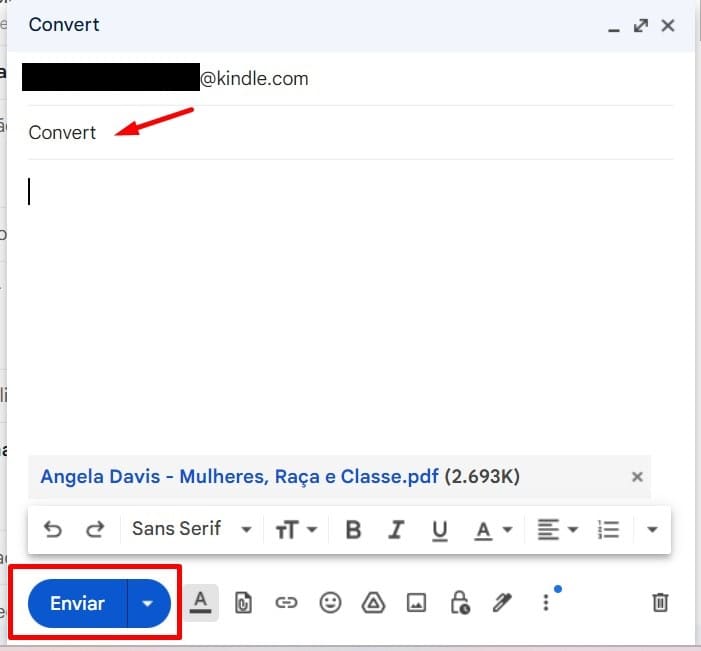
“O serviço Send to Kindle por e-mail permite o envio de arquivos de até 50 MB. Para PDFs, incluir ‘Convert’ no assunto do e-mail otimiza a leitura, transformando-o em um formato mais adaptável ao dispositivo.”
Enviando Livros Para o Seu Kindle Via E-mail: O Guia Definitivo 2026
Você tem aquele livro em PDF ou outro formato que não encontra na loja Kindle e queria muito ler no seu aparelho? Ou talvez aquele documento importante que você quer ter sempre à mão no seu leitor digital? Sei como é frustrante ter um conteúdo bacana e não conseguir transferir pro Kindle de forma simples.
Pois é, a boa notícia é que a Amazon pensou nisso! Enviar seus próprios arquivos para o Kindle via e-mail é mais fácil do que parece. Este guia rápido é a sua solução completa para transformar qualquer documento em um item pronto para leitura no seu dispositivo, sem complicação. Vamos nessa?
| Tempo Estimado | Nível de Dificuldade | Custo/Esforço |
|---|---|---|
| 5-10 minutos | Muito Fácil | Grátis (apenas seu e-mail e o arquivo) |
A Preparação (O Que Você Vai Precisar)
- Um endereço de e-mail pessoal que você usa frequentemente.
- O arquivo que você deseja enviar (documento, eBook, imagem).
- Acesso à página de Gerenciamento de Conteúdo e Dispositivos da Amazon.
- Conhecer o endereço de e-mail exclusivo do seu Kindle.
Passo a Passo Detalhado

Referência: canaltech.com.br Descubra o E-mail do Seu Kindle
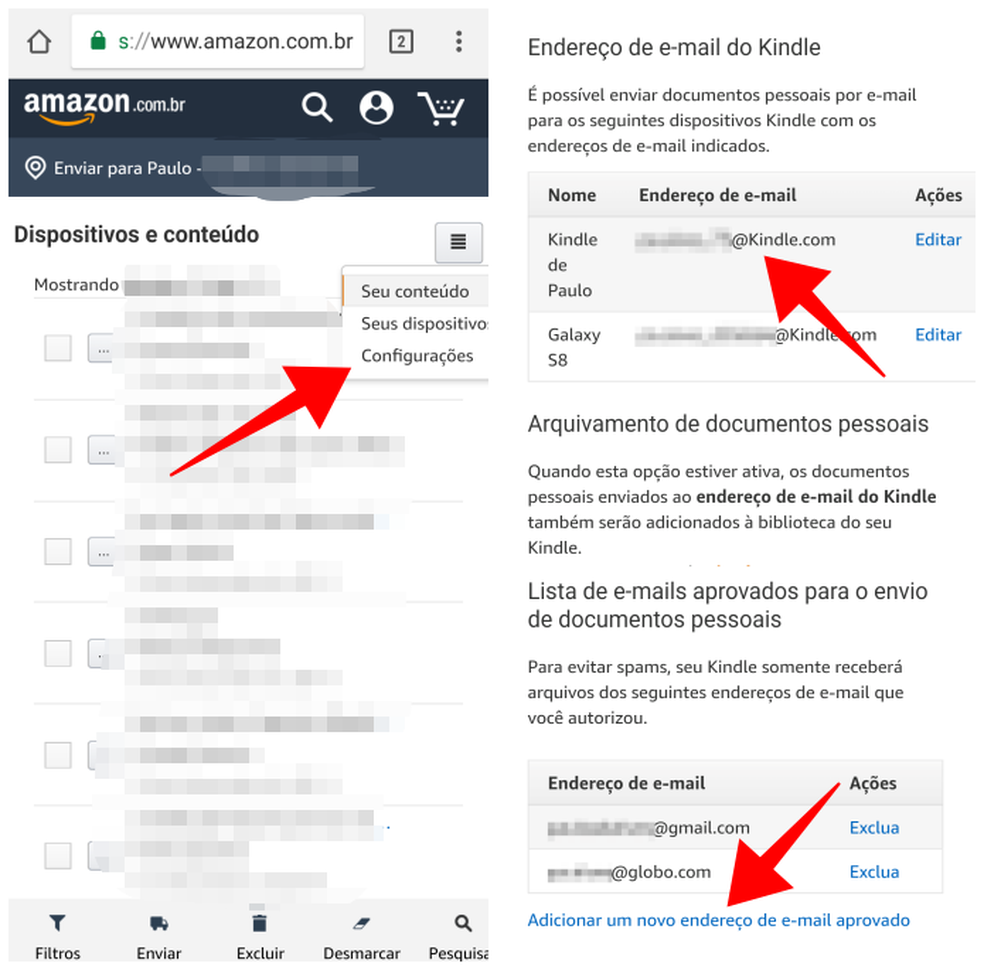
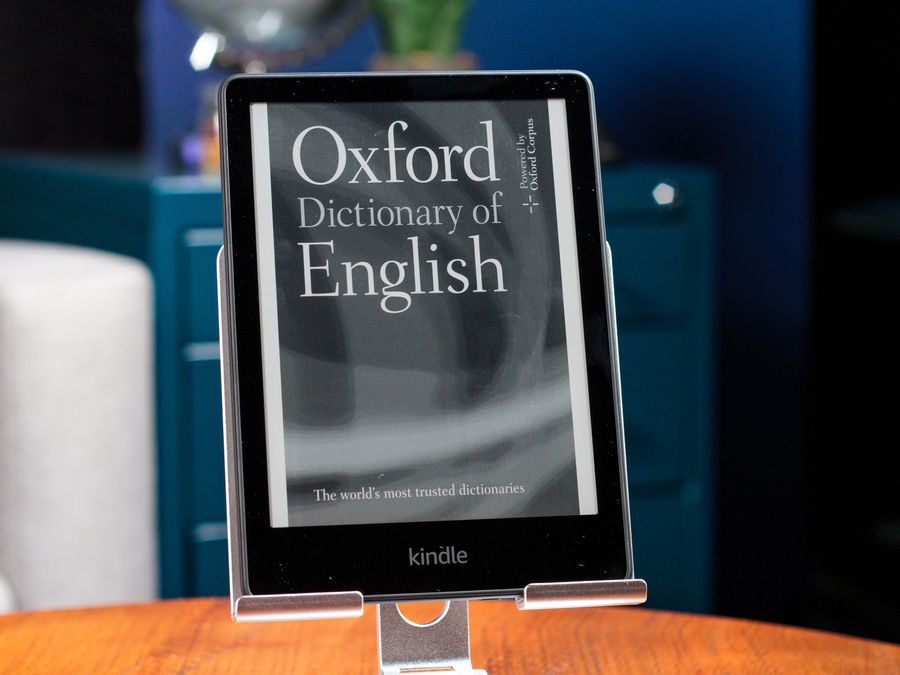
Cada Kindle tem um endereço de e-mail único, como se fosse um número de telefone para o seu dispositivo. Para encontrá-lo, acesse a página Gerenciar conteúdo e dispositivos Amazon. Na seção ‘Dispositivos’, selecione o seu Kindle. O endereço de e-mail dele estará listado lá, geralmente algo como ‘[email protected]’. Anote isso!

Referência: www.meupositivo.com.br Autorize Seu E-mail Pessoal
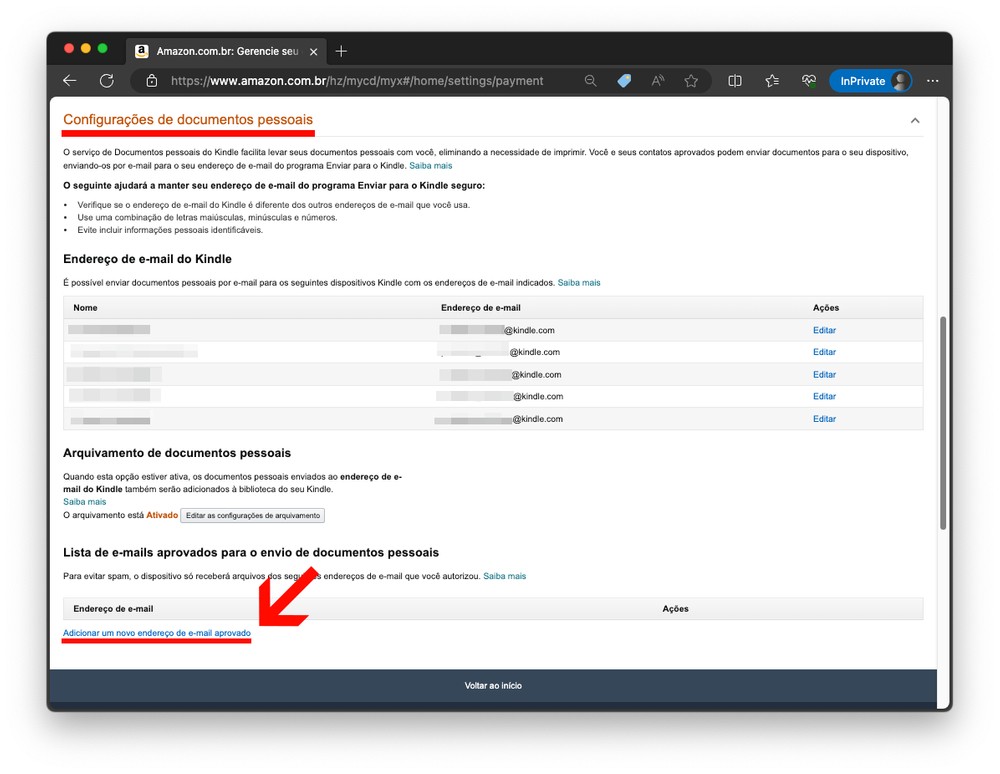
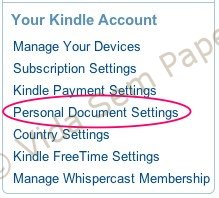
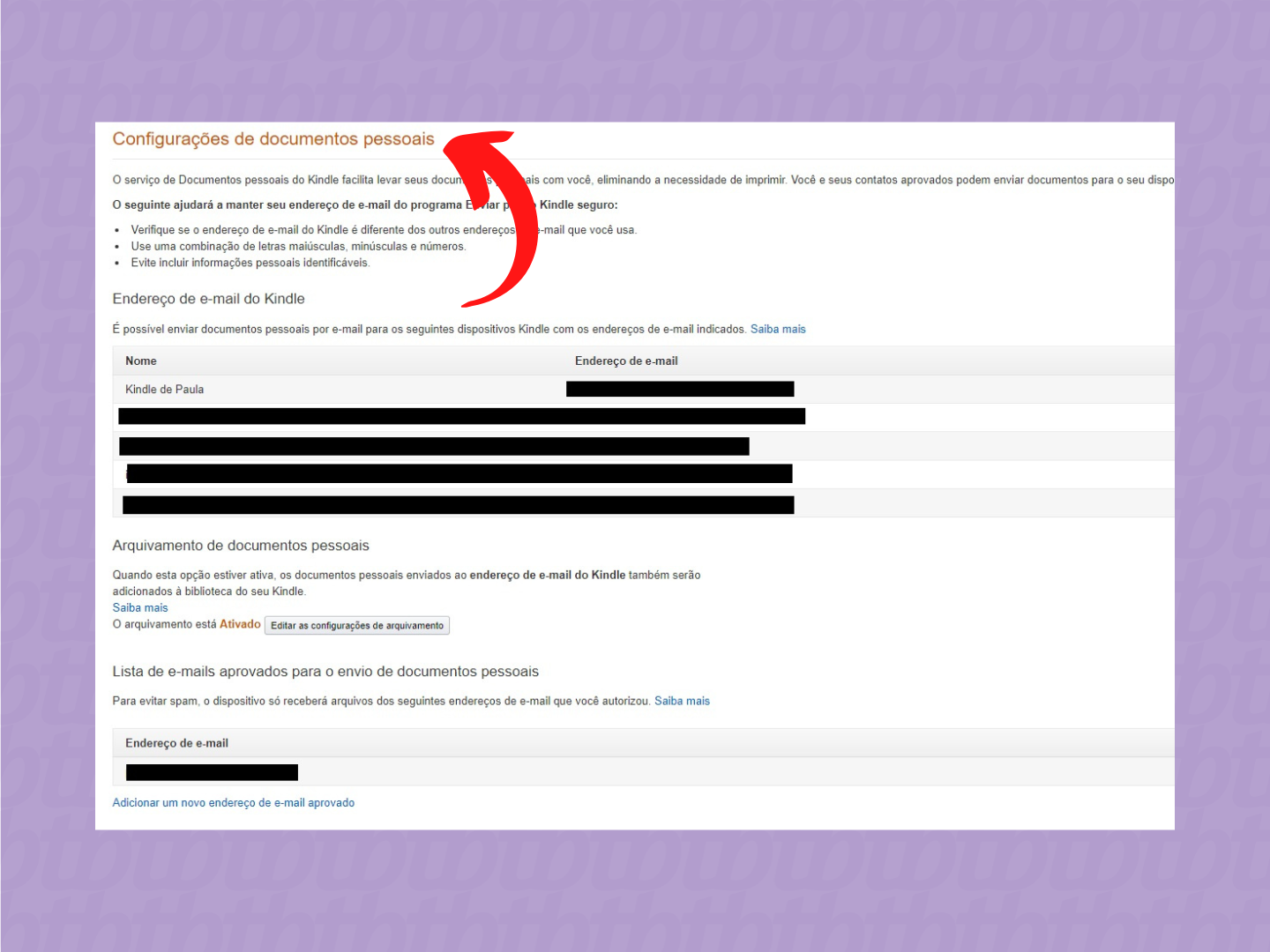
Mas preste atenção num detalhe: a Amazon só aceita arquivos enviados de endereços de e-mail que você autorizou. Isso é uma medida de segurança. Volte para a página Gerenciar conteúdo e dispositivos Amazon. Procure por ‘Configurações de Documentos Pessoais’ e adicione o seu e-mail pessoal (aquele que você vai usar para enviar os arquivos) à lista de remetentes aprovados. É super rápido e garante que só você possa enviar conteúdo para o seu Kindle.

Referência: www.pdfgear.com Envie o Arquivo por E-mail
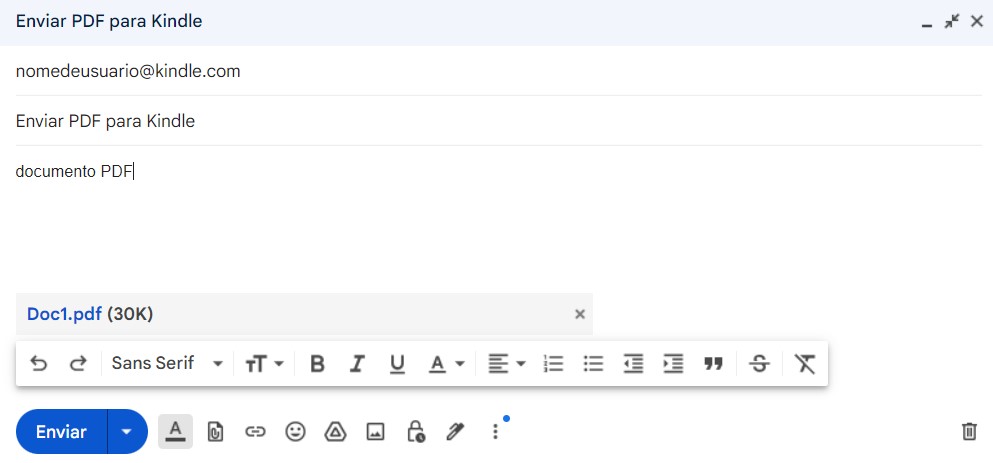
Agora é só abrir seu cliente de e-mail favorito. Crie uma nova mensagem e, no campo ‘Para:’, digite o endereço de e-mail do seu Kindle que você anotou no passo 1. No campo ‘Assunto:’, você pode escrever o título que quer dar ao seu livro ou documento no Kindle. E o principal: anexe o arquivo que você quer enviar. Pode ser um PDF, DOCX, EPUB (a Amazon agora aceita!), TXT, JPG, PNG e outros. Para saber todos os formatos, confira a lista completa em Formatos de arquivos suportados pelo Kindle.

Referência: www.vidasempapel.com.br Aguarde a Sincronização
Depois de enviar o e-mail, é só esperar um pouquinho. O seu Kindle vai receber o arquivo automaticamente. A sincronização pode levar de alguns minutos a algumas horas, dependendo do tamanho do arquivo e da sua conexão. Certifique-se de que seu Kindle esteja conectado ao Wi-Fi. O novo documento aparecerá na sua biblioteca.

Checklist de Sucesso
- Seu e-mail pessoal foi adicionado à lista de remetentes aprovados?
- Você enviou o e-mail para o endereço correto do seu Kindle?
- O arquivo foi anexado corretamente à mensagem?
- Seu Kindle está conectado ao Wi-Fi e sincronizado?
- O documento aparece na sua biblioteca do Kindle?
Resolução de Problemas (Troubleshooting)
Arquivos Grandes: Se o arquivo for maior que 50MB, o envio por e-mail pode falhar. Nesses casos, você pode usar o serviço Serviço Send to Kindle por e-mail, que tem um limite maior, ou tentar compactar o arquivo. Informações adicionais sobre envio de arquivos grandes para Kindle podem ajudar.
Formato Não Reconhecido: Verifique se o formato do seu arquivo está na lista de compatíveis. A Amazon confirmou que continua aceitando formatos como EPUB e PDF, o que é ótimo para quem tem muitos livros nesses tipos de arquivo. Veja mais detalhes em Compatibilidade Kindle com EPUB e PDF.
Falha na Sincronização: Verifique sua conexão com a internet e tente forçar uma sincronização manual no seu Kindle (geralmente nas configurações). Reiniciar o dispositivo também pode resolver.
Autorizando seu e-mail para o serviço Send to Kindle
É fundamental que seu endereço de e-mail esteja na lista de aprovados. Isso garante que apenas seus envios cheguem ao Kindle, evitando envios indesejados. Acesse a seção ‘Configurações de Documentos Pessoais’ na página ‘Gerenciar conteúdo e dispositivos Amazon’ para adicionar e gerenciar os remetentes autorizados.
Localizando o endereço de e-mail exclusivo do seu Kindle
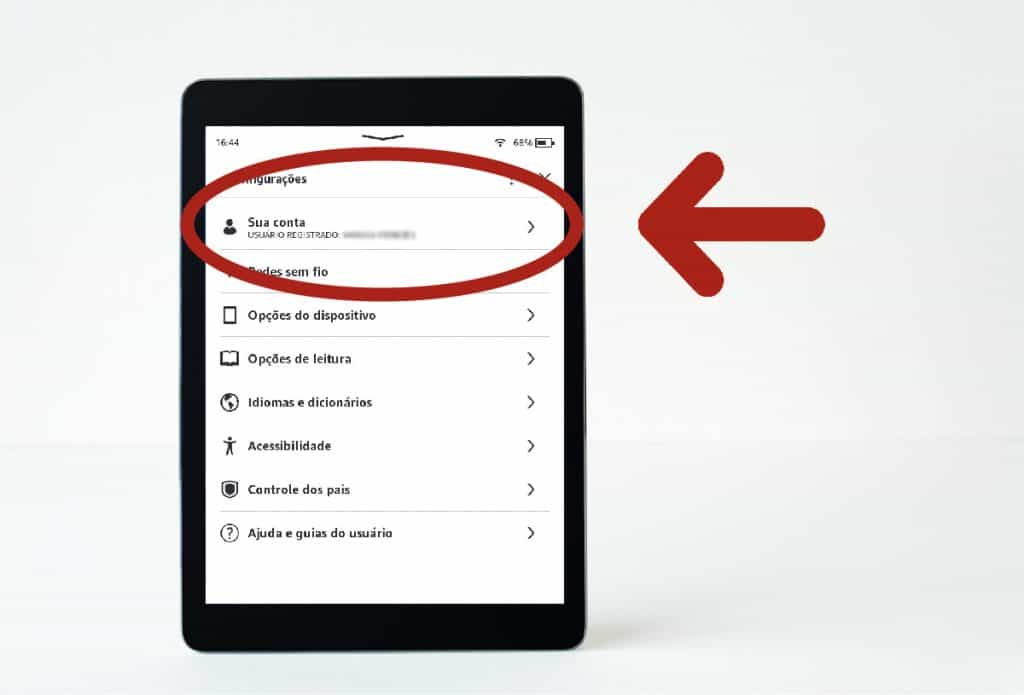
Cada dispositivo Kindle possui um endereço de e-mail único. Encontrá-lo é o primeiro passo para o envio. Ele fica visível nas configurações do seu dispositivo dentro da sua conta Amazon, na área ‘Gerenciar conteúdo e dispositivos’. Lembre-se: este endereço é pessoal e intransferível para o seu dispositivo.
Passo a passo para enviar arquivos via e-mail para o Kindle
O processo é direto: 1. Descubra o e-mail do seu Kindle. 2. Autorize seu e-mail pessoal. 3. Envie um novo e-mail com o arquivo anexado para o endereço do Kindle. 4. Aguarde a sincronização. É um método simples e eficaz.
Formatos de arquivo compatíveis com o Send to Kindle
A Amazon suporta uma boa variedade de formatos, incluindo MOBI, AZW, TXT, PDF, DOC, DOCX, EPUB, HTML, RTF, JPEG, GIF, PNG e BMP. A lista completa está disponível na página de ajuda da Amazon, garantindo flexibilidade para seus envios.
Dicas para enviar PDFs e outros documentos para o Kindle
Ao enviar PDFs, a Amazon tenta convertê-los para um formato mais amigável ao Kindle. Para melhores resultados, especialmente com documentos complexos ou que exigem formatação precisa, considere usar o serviço Send to Kindle que oferece mais opções de conversão. Um tutorial de envio de PDF para Kindle pode ser útil para visualizar o processo.
Lidando com o limite de tamanho de arquivo (50 MB) no envio por e-mail
O limite padrão para envio por e-mail é de 50 MB. Se seu arquivo for maior, você tem algumas opções: compactar o arquivo, usar um serviço de armazenamento em nuvem e compartilhar o link, ou utilizar a ferramenta Send to Kindle via aplicativo ou web, que geralmente lida melhor com arquivos maiores.
Solução de problemas comuns ao enviar arquivos para o Kindle
Arquivos que não aparecem geralmente se devem a e-mails não autorizados, formatos incompatíveis ou falhas na sincronização. Verifique esses pontos primeiro. Se o problema persistir, a página de ajuda da Amazon e os fóruns da comunidade são ótimos recursos.
Verificação de e-mail da Amazon e sincronização de arquivos
A sincronização é automática quando o Kindle está online. Se um arquivo enviado não aparece, verifique se o e-mail remetente está aprovado e se o Kindle está conectado. Forçar uma sincronização manual na tela de configurações do dispositivo pode resolver rapidamente.
Dicas Extras
- Otimize seus PDFs: Antes de enviar PDFs, use ferramentas para converter ou otimizar o arquivo. Isso melhora a legibilidade no Kindle e evita problemas de formatação.
- Verifique o Limite de Tamanho: O limite padrão para envio por e-mail é de 50MB. Para arquivos maiores, explore alternativas como o Serviço Send to Kindle por e-mail que pode ter outras opções ou use outros métodos.
- Formate seus Ebooks: Para uma experiência de leitura ideal, converta seus arquivos para formatos como EPUB ou MOBI antes de enviar. O Kindle agora aceita EPUB nativamente, facilitando o processo.
- Use o Aplicativo Send to Kindle: Além do e-mail, a Amazon oferece aplicativos para desktop e mobile. Eles simplificam o envio e a organização dos seus documentos.
Dúvidas Frequentes
Qual o e-mail que devo usar para enviar arquivos para o meu Kindle?
O endereço de e-mail do seu Kindle é único e pode ser encontrado na página Gerenciar conteúdo e dispositivos Amazon. É importante autorizar o e-mail de onde você enviará os documentos para que a Amazon os aceite.
Posso enviar qualquer tipo de arquivo para o Kindle por e-mail?
A Amazon suporta diversos formatos, incluindo PDF, EPUB, MOBI, DOCX, TXT e imagens. Verifique a lista completa de formatos de arquivos suportados pelo Kindle. Para PDFs, a conversão para ebook pode otimizar a leitura.
O que fazer se meu arquivo for muito grande para enviar por e-mail?
O limite de tamanho para envio por e-mail é de 50MB. Para arquivos maiores, considere usar o aplicativo Send to Kindle ou explorar alternativas ao e-mail para enviar livros grandes para o Kindle.
Conclusão
Enviar seus livros e documentos para o Kindle via e-mail é um processo simples e direto que te permite expandir sua biblioteca digital sem complicações. Com as dicas certas, você garante que seus arquivos cheguem formatados e prontos para leitura. Explore também como resolver problemas de envio de arquivos para o Kindle e entenda os diferentes formatos de arquivo compatíveis com Kindle para uma experiência ainda melhor.