

Você busca saber como tirar print do pc e quer as melhores formas em 2026? Capturar a tela do computador é uma tarefa essencial no dia a dia, seja para salvar um momento importante, compartilhar uma informação ou registrar um erro. Mas nem todo mundo sabe que existem atalhos e ferramentas poderosas que vão muito além do simples “Print Screen”. Neste guia, eu te mostro exatamente como dominar todas as técnicas para capturar telas no seu PC, de forma rápida e eficiente.
Como tirar print do pc: Revelando os atalhos essenciais no Windows
Vamos combinar, saber como tirar print do pc pode transformar sua produtividade. No Windows, os atalhos são seus melhores amigos.
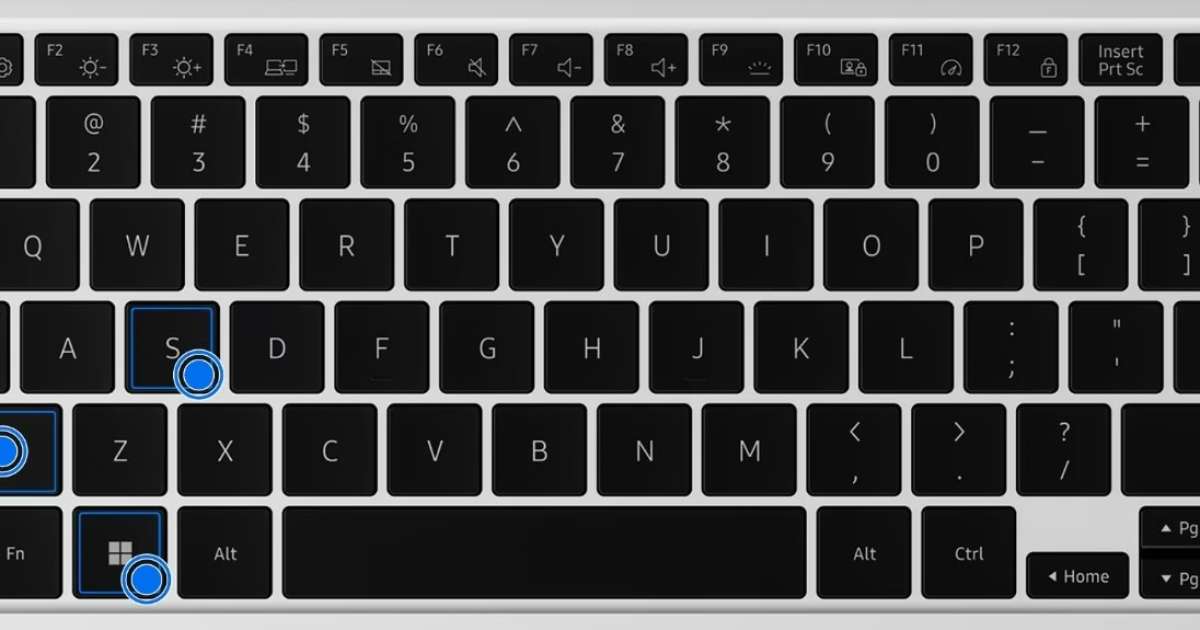
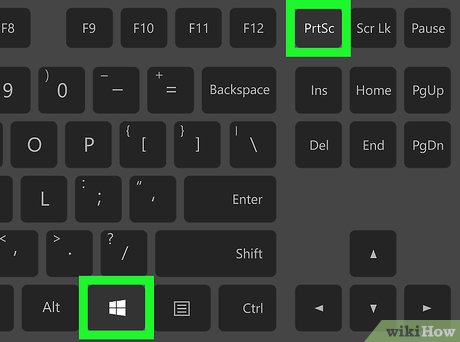
Pressione Windows + Shift + S. Essa combinação te dá controle total. Você pode selecionar exatamente a área que quer capturar, sem cortes desnecessários.
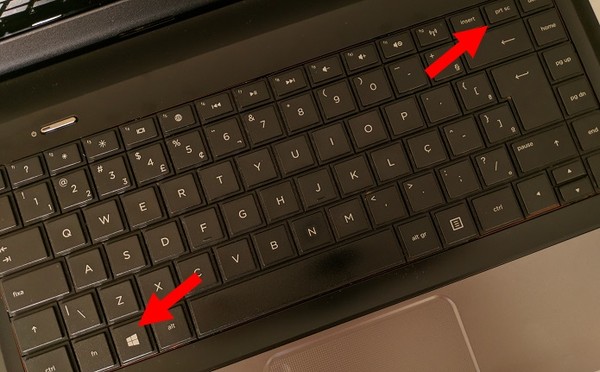
Prefere salvar tudo direto? Use Windows + Print Screen. A imagem vai automaticamente para a pasta “Capturas de Tela”. Praticamente mágica, né?
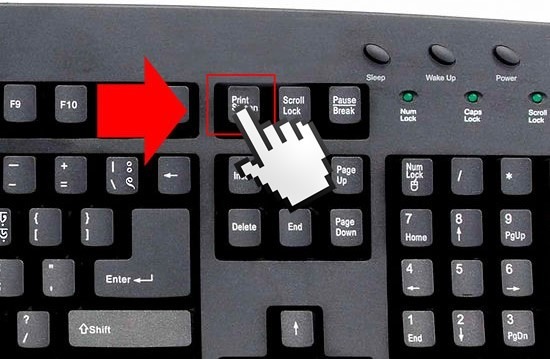
Quer copiar a tela inteira para colar em outro lugar? Apenas o botão Print Screen já resolve. Depois, é só usar Ctrl + V onde precisar.
E para focar apenas na janela que está usando? Aperte Alt + Print Screen. Assim, você captura apenas o essencial.
“Os principais atalhos para tirar print no PC são: Windows + Shift + S (recorte de área), Windows + Print Screen (salvar automático), Print Screen (copiar tela inteira) e Alt + Print Screen (janela ativa) no Windows; e Shift + Command + 3 (tela inteira), Shift + Command + 4 (área selecionada) e Shift + Command + 5 (menu de captura) no Mac.”
O GANCHO (INTRODUÇÃO)
Pois é, às vezes a gente precisa registrar algo na tela do computador, seja para mostrar para alguém, guardar uma informação importante ou até mesmo para documentar um problema. Mas aí bate aquela dúvida: como fazer isso de um jeito rápido e sem complicação? Fica tranquilo(a), porque eu preparei um guia que vai resolver sua vida.
Esqueça os métodos que não funcionam ou que te deixam perdido. Aqui, eu vou te mostrar os atalhos e ferramentas que realmente importam, tanto para Windows quanto para Mac, de um jeito que você vai pegar o jeito na hora. Vamos descomplicar essa história de captura de tela de vez!
| Tempo Estimado | Nível de Dificuldade | Custo/Esforço |
|---|---|---|
| 5 minutos | Muito Fácil | Grátis |
A PREPARAÇÃO (O QUE VOCÊ VAI PRECISAR)
- Um computador (Windows ou Mac, claro!).
- Acesso à internet para consultar as dicas (mas você vai ver que é tudo bem direto).
- Vontade de aprender um truque novo que vai te poupar tempo.
PASSO A PASSO DETALHADO
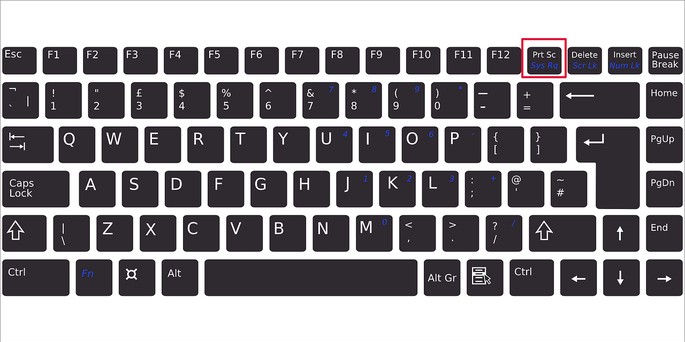
Capturar a tela inteira (Windows): O jeito mais clássico e rápido é usar a tecla Print Screen (PrtSc). Aperte-a e a imagem da sua tela inteira vai para a área de transferência. Quer salvar direto? Use Windows + Print Screen. Ele salva automaticamente na pasta Imagens > Capturas de Tela. Simples assim!
Capturar uma janela específica (Windows): Às vezes, você só quer a janela que está ativa no momento. Para isso, use Alt + Print Screen. A imagem da janela selecionada vai para a área de transferência, pronta para ser colada onde você quiser, como em um editor de imagens ou documento (Ctrl + V).
Recortar uma área específica (Windows): Essa é ótima para pegar só o que interessa. Pressione Windows + Shift + S. A tela escurece um pouco e você pode clicar e arrastar para selecionar a área exata que quer capturar. A imagem vai para a área de transferência, pronta para ser colada. Uma alternativa para teclados sem a tecla Print Screen é a Ferramenta de Captura no Windows.
Captura de tela inteira (Mac): No Mac, o comando é Shift + Command + 3. A captura é salva automaticamente na sua Mesa (Desktop).
Recortar uma área específica (Mac): Quer mais controle? Use Shift + Command + 4. O cursor vira uma cruz. Clique e arraste para selecionar a área desejada. A imagem salva na Mesa.
Menu de captura avançado (Mac): Para ter acesso a opções mais completas, como gravar a tela ou capturar uma janela específica, use Shift + Command + 5. Abre um menu com várias ferramentas à sua disposição.
CHECKLIST DE SUCESSO
- Você conseguiu capturar a tela inteira sem precisar de programas extras?
- Conseguiu selecionar apenas uma parte da tela e colar em outro lugar?
- No Mac, as capturas estão aparecendo na sua Mesa (Desktop)?
- A imagem capturada está nítida e exatamente como você queria?
RESOLUÇÃO DE PROBLEMAS (TROUBLESHOOTING)
Não acho a tecla Print Screen: Se seu teclado não tem a tecla PrtSc, use a Ferramenta de Captura no Windows (digite
Dicas Extras
- Explore a Ferramenta de Captura: Se o seu teclado não tem a tecla Print Screen ou se você busca mais flexibilidade, a Ferramenta de Captura do Windows é sua aliada. Ela permite recortes de diversas formas e até mesmo atrasar a captura.
- Atalhos de Memória: Lembre-se que Print Screen (PrtSc) copia a tela inteira para a área de transferência. Use Ctrl + V para colar onde precisar. Alt + Print Screen captura apenas a janela ativa. Prático para documentar um programa específico.
- Mac: O Poder do Menu: Para usuários de MacBook, o atalho Shift + Command + 5 abre um menu completo com opções de captura de tela inteira, janela específica, área selecionada e até gravação de tela. Uma central de comando para suas capturas.
Dúvidas Frequentes
Como tirar print da tela do computador se a tecla Print Screen não funciona?
Se a tecla PrtSc não estiver respondendo no seu PC, você pode usar a Ferramenta de Captura do Windows (pressionando Windows + Shift + S) ou copiar a tela inteira para a área de transferência apertando apenas a tecla Print Screen e depois colando com Ctrl + V em um editor de imagens ou documento.
Onde as capturas de tela são salvas automaticamente no Windows?
Ao usar o atalho Windows + Print Screen, as imagens são salvas automaticamente em uma pasta específica. Geralmente, ela fica dentro de ‘Imagens’ e se chama ‘Capturas de Tela’. É uma mão na roda para quem precisa guardar tudo rapidamente.
Como fazer captura de tela em um notebook sem a tecla Fn?
Em muitos notebooks, a tecla Print Screen pode exigir a combinação com a tecla Fn. Se mesmo assim não funcionar, a combinação Windows + Shift + S para a Ferramenta de Captura é a solução mais universal e eficiente para qualquer tipo de captura de tela no notebook.
Conclusão
Dominar como tirar print do PC ou Mac é essencial para o dia a dia, seja para trabalho, estudo ou lazer. Agora você tem um guia rápido para capturar telas, desde o básico até funções mais avançadas. Explore as ferramentas e atalhos que apresentei para otimizar seu fluxo de trabalho. Que tal agora aprender como editar e anotar seus prints de tela no Windows e Mac para deixar suas comunicações ainda mais claras?